ماشین مجازی Windows
OmarOS راهی آسان برای اجرای Windows از طریق یک ماشین مجازی Docker ارائه میدهد. میتوانید آن را با استفاده از نصب > Windows از منوی OmarOS (Super + Space) نصب کنید.
دستگاه شما برای این کار به مجازیسازی KVM نیاز دارد، که بیشتر دستگاهها دارند — اما گاهی در BIOS خاموش است، و نصاب اگر اینطور باشد به شما میگوید. همچنین فضای دیسک را میخواهید: هر چه به Windows میدهید، بهعلاوه حدود 10GB برای خود تصویر.
نصاب میپرسد چقدر RAM، چند هسته CPU، و چقدر دیسک تحویل دهید (64GB یا بیشتر کف معقول است)، آنگاه یک نام کاربری و گذرواژه Windows. آنها را خالی بگذارید و docker / admin را میگیرید. دانلود مدتی طول میکشد — ۱۰-۱۵ دقیقه عادی است — و میتوانید پیشرفت را در مرورگر دنبال کنید در: http://127.0.0.1:8006. مرورگر پیش از باز کردن کنسول، همان نام کاربری و گذرواژه را میپرسد.
استفاده از آن
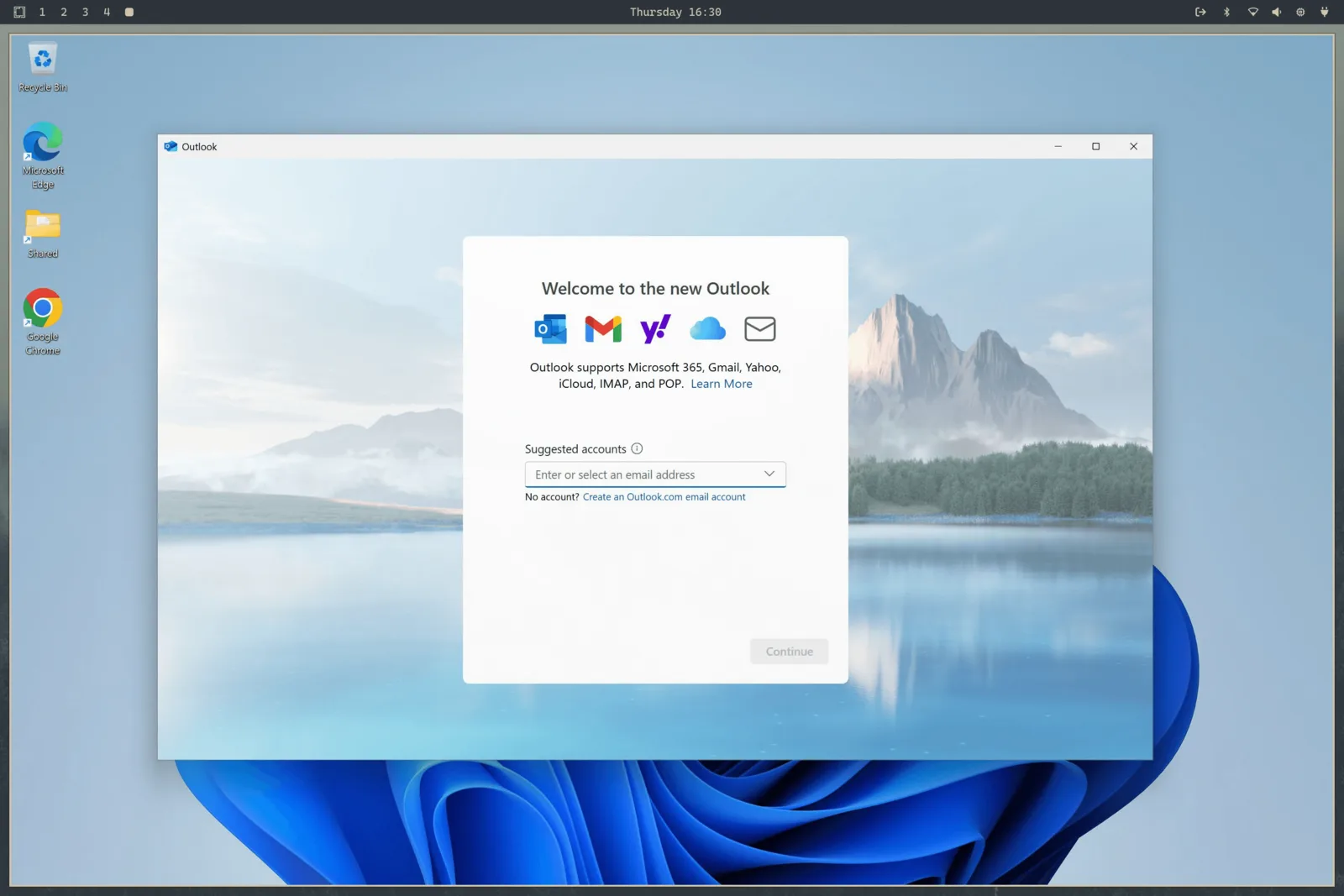
وقتی نصب شد، Windows را از اجراکننده برنامه اجرا کنید. این ماشین مجازی را اگر از قبل در حال اجرا نباشد شروع میکند و شما را از طریق RDP، تمامصفحه، وصل میکند. در یک شروع سرد به آن ۱۵-۳۰ ثانیه بدهید.
نشست RDP صدا، میکروفون شما، و یک کلیپبورد مشترک را حمل میکند، پس کپی متن بین Linux و Windows فقط کار میکند. وضوح از پنجره شما پیروی میکند، و OmarOS مقیاسبندی نمایش شما را عبور میدهد، پس روی یک صفحه HiDPI یک آشفتگی تار نیست.
وقتی پنجره RDP را میبندید، ماشین مجازی بهطور خودکار خاموش میشود. اگر ترجیح میدهید آن را در حال اجرا بگذارید — فرض کنید چیزی در آنجا در حال کار دارید — به جای آن آن را با omaros windows vm launch --keep-alive اجرا کنید.
بقیه کنترلها روی همان دستور هستند:
omaros windows vm status    # is it running?
omaros windows vm stop      # shut it down
omaros windows vm launch    # start and connect
اشتراکگذاری فایلها
پوشه ~/Windows در پوشه خانگی شما بهطور خودکار با ماشین مجازی به اشتراک گذاشته میشود. فایلها را آنجا بگذارید اگر میخواهید برای Windows در دسترس باشند. ماشین مجازی به هیچ بخش دیگری از سیستم فایل شما دسترسی ندارد، پس از هر چیز بدی در سمت Windows امن هستید. دیسک مجازی خودش در ~/.windows در دسترس است.
آن مسیرهای خانگی آشنا روی سیستمهای فایل خودشان میمانند. آنها همچنین میتوانند پیوندهای نمادین به پوشههایی باشند که مال شما هستند، که وقتی دیسک مجازی روی یک درایو بزرگتر زندگی میکند مفید است. نصاب فضای آزاد را روی سیستم فایلی که واقعاً حاوی ~/.windows است اندازه میگیرد، نه لزوماً سیستم فایلی که حاوی پوشه خانگی شما است.
دیسک و مسیرهای مشترک را بهصورت پوشههای جداگانه و غیرهمپوشان نگه دارید. حذف عمداً پوشه دیسک را خالی میکند اما پوشه مشترک را حفظ میکند. بلافاصله پیش از حذف، OmarOS یک بررسی مهار محدود انجام میدهد و اگر آن بررسی زمانش تمام شود یا نتواند ثابت کند دو درخت جدا هستند، از حذف هر چیزی خودداری میکند.
پیش از شروع ماشین مجازی، OmarOS آن دو پوشه را باز و سنجاق میکند، آنگاه اینودهای دقیق پوشه را روی لنگرهای خصوصی به ازای کاربر زیر /var/lib/omaros/windows/mounts سوار میکند. Docker فقط آن لنگرهای محافظتشده توسط root را میبیند. این مکانهای دیسک سفارشی را حفظ میکند در حالی که از تعویض یک مسیر بررسیشده توسط فرایند دیگری که بهعنوان شما اجرا میشود پیش از مصرف آن توسط کانتینر ممتاز جلوگیری میکند. پوشههای دیسک و مشترک موجود در طول مهاجرت به حالت 0700 سفت میشوند تا حسابهای محلی دیگر نتوانند محتوای آنها را مرور کنند.
پورتهای ماشین مجازی فقط به localhost مقید هستند، پس هیچ چیز روی شبکه شما نمیتواند به دستگاه Windows برسد. کنسول وب هم به نام کاربری و گذرواژه پیکربندیشده Windows نیاز دارد، که از راندن ماشین مجازی توسط یک حساب محلی دیگر از طریق پورت 8006 جلوگیری میکند.
محدودیتها و مجوز
با این راهاندازی هیچ عبور GPU وجود ندارد، پس برای بازی یا ویرایش ویدیو مناسب نیست. این راهی عالی برای اجرای Microsoft Office یا هر چه دیگر که قطعاً باید داشته باشید است.
نسخه نصبشده Windows 11 Pro، فعالنشده، است. برای استفاده از ویژگیهای دروازهدار به کلید مجوز خودتان نیاز دارید.
اگر این رایانه با Windows ارائه شده باشد، کلید OEM حتی پس از نصب OmarOS هنوز در میانافزار است. آن را با omaros windows key چاپ کنید. آن کلید به این دستگاه مقید است — Windows نصبشده دوباره روی این سختافزار را فعال میکند، اما معمولاً ماشین مجازی را فعال نمیکند.
میتوانید تخصیص منابع را بعداً با اجرای دوباره omaros-windows-vm install تغییر دهید، که پیکربندی ماشین مجازی را از پاسخهای شما بازنویسی میکند. خود فایل compose اکنون در /var/lib/omaros/windows/docker-compose.yml زندگی میکند و مال root است — این عمدی است، پس فرایندی که بهعنوان شما اجرا میشود نمیتواند آن را بازنویسی کند و بالا آوردن ممتاز کل دیسک شما را در کانتینر سوار کند. اگر نیاز دارید آن را دستی ویرایش کنید (مثلاً برای سوار کردن یک دستگاه USB)، آن را با sudo ویرایش کنید و همه گزینهها را در پروژه Dockur Windows ببینید.
برای خلاص شدن از کل چیز، از حذف > Windows از منوی OmarOS استفاده کنید. این دیسک ماشین مجازی و همه دادههای آن را حذف میکند، پس مطمئن شوید هر چیزی که برایتان مهم است اول از ~/Windows بیرون باشد.