پیمایش
همهچیز در OmarOS با صفحهکلید انجام میشود — همهچیز! وقتی سیستم برای اولین بار بالا میآید، واقعاً با ماوس بهتنهایی هیچ کاری نمیتوانید بکنید. اما میتوانید Super + Space را بزنید تا منوی OmarOS نمایان شود و از اینجا تقریباً همهچیز را انجام دهید.
اما منوی OmarOS حتی قرار نیست بیشتر وقتها راه اصلی کار با سیستم باشد. میتوانیم از این هم سریعتر شویم! همه برنامههای مهم مستقیماً به کلیدهای میانبر جداگانه متصل شدهاند. ترمینال را با Super + Return و یک مرورگر را با Super + Shift + Return اجرا میکنید. این دو را یکی پس از دیگری امتحان کنید تا جادوی چیدمان کاشیکاری Hyprland را در عمل ببینید:
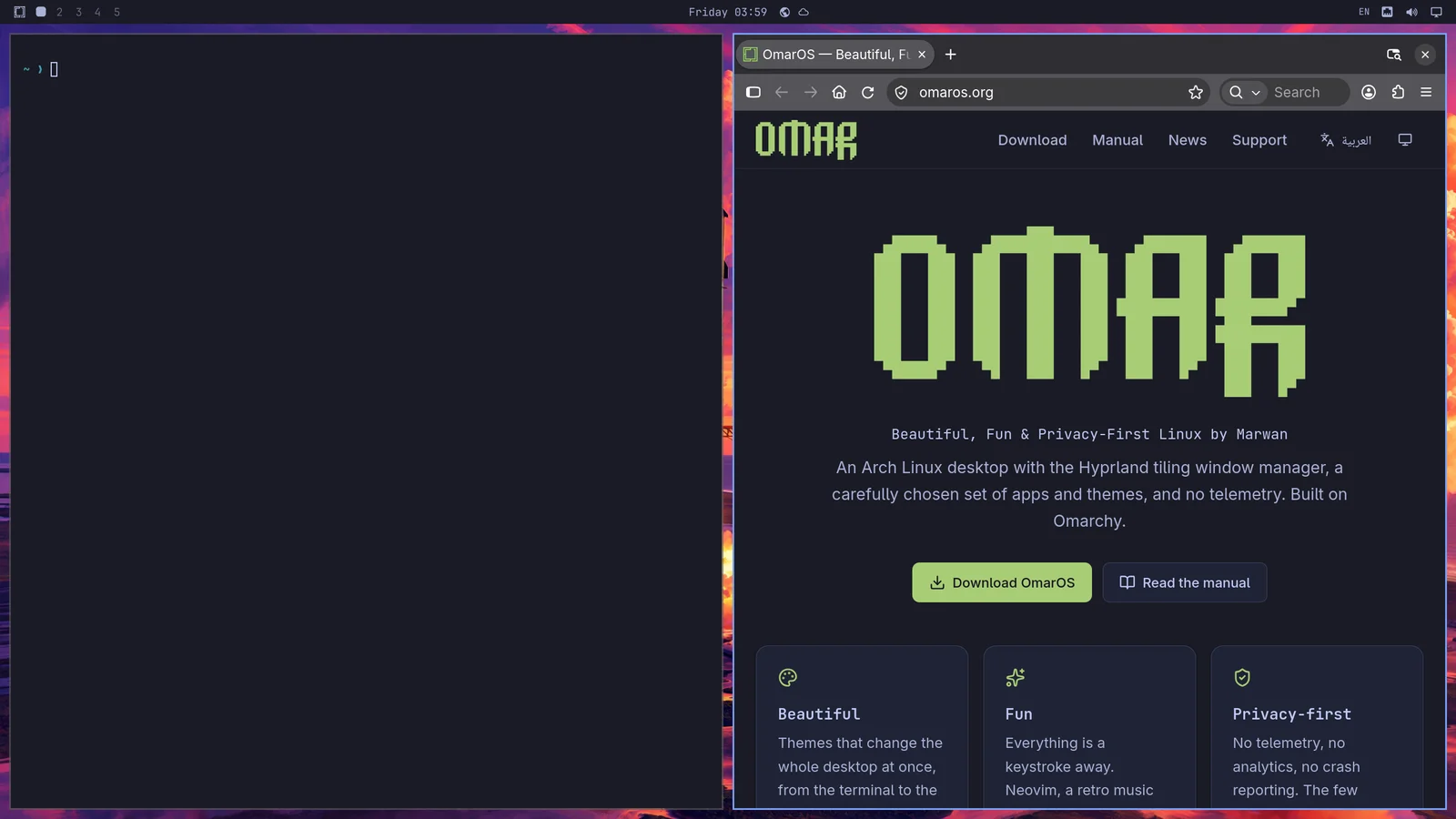
سپس میتوانید Super + J را بزنید تا بهجای کنار هم، روی هم چیده شوند:
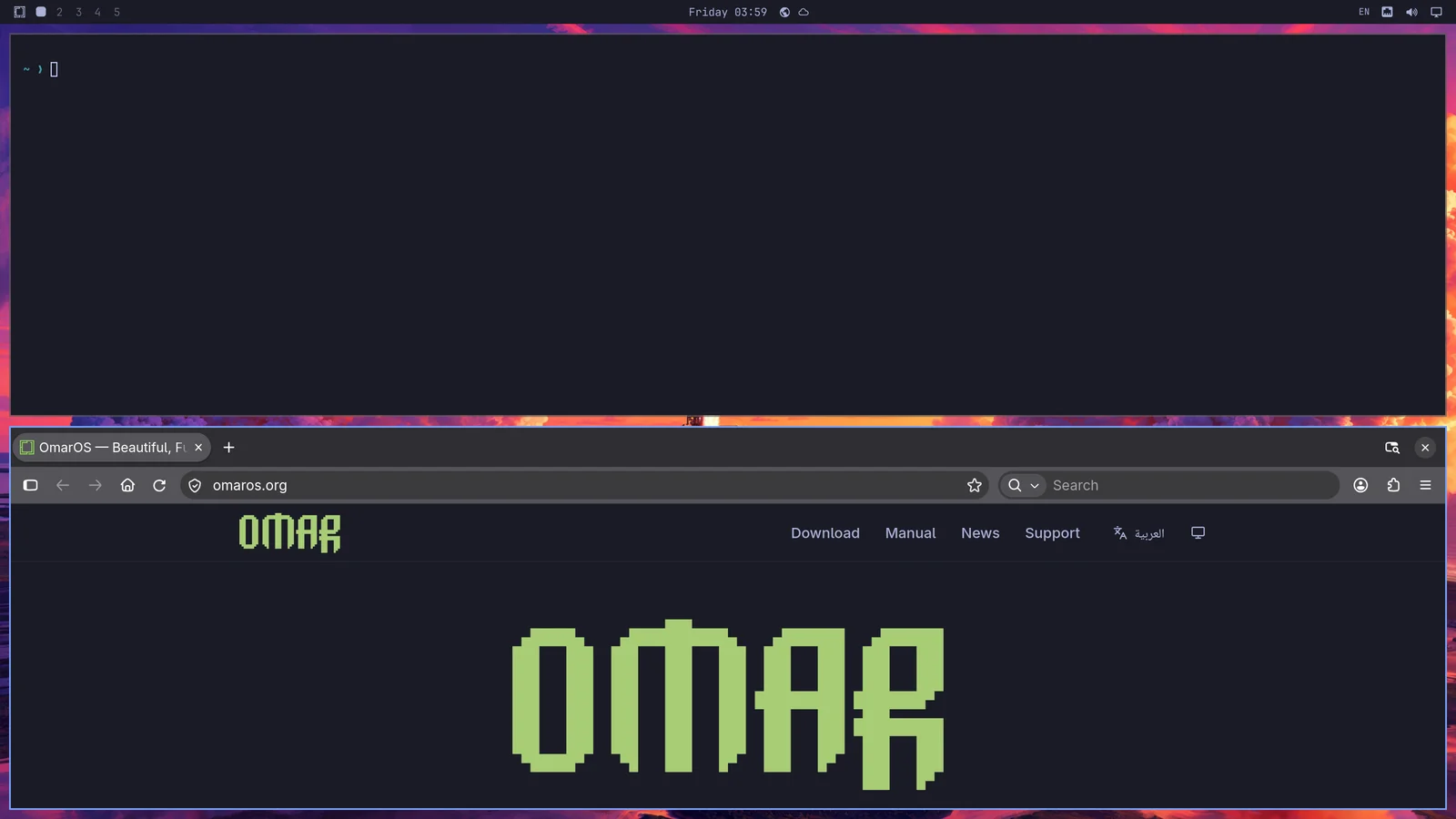
دوباره Super + J را بزنید تا به موقعیت کنار هم برگردند. سپس در حالی که روی مرورگر هستید، Super + Shift + Arrow Right را امتحان کنید تا پنجرهها جابهجا شوند.
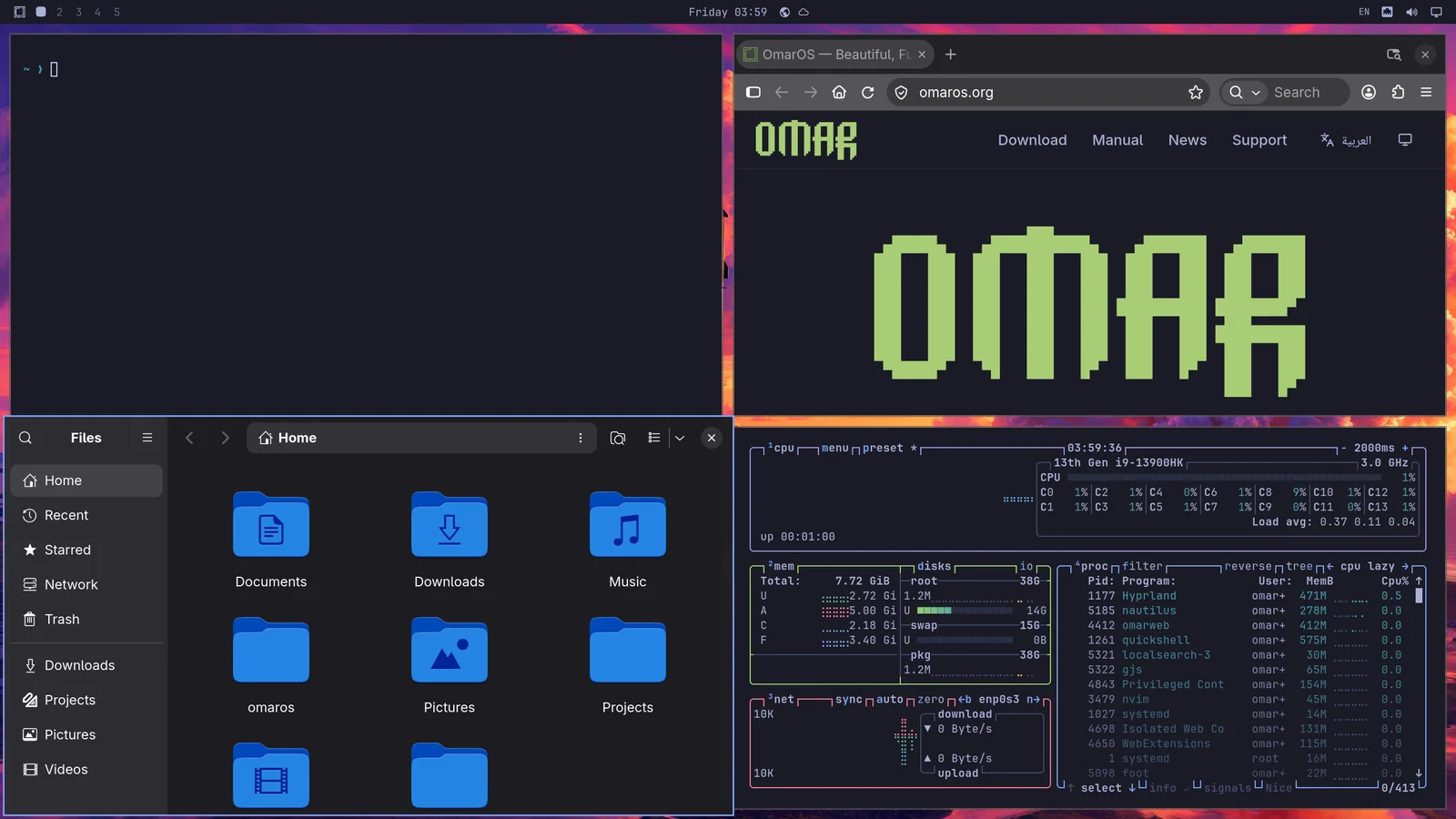
حالا Super + Ctrl + T را بزنید تا مانیتور فعالیت اجرا شود. آن بهصورت یک پنجره شناور ظاهر میشود. میتوانید با Super + T آن را کاشی کنید (و دوباره همان را بزنید تا باز شناور شود). حالا Super + Shift + F را فشار دهید تا مدیر فایل باز شود. یک چیدمان چهارطرفه مرتب خواهید داشت:
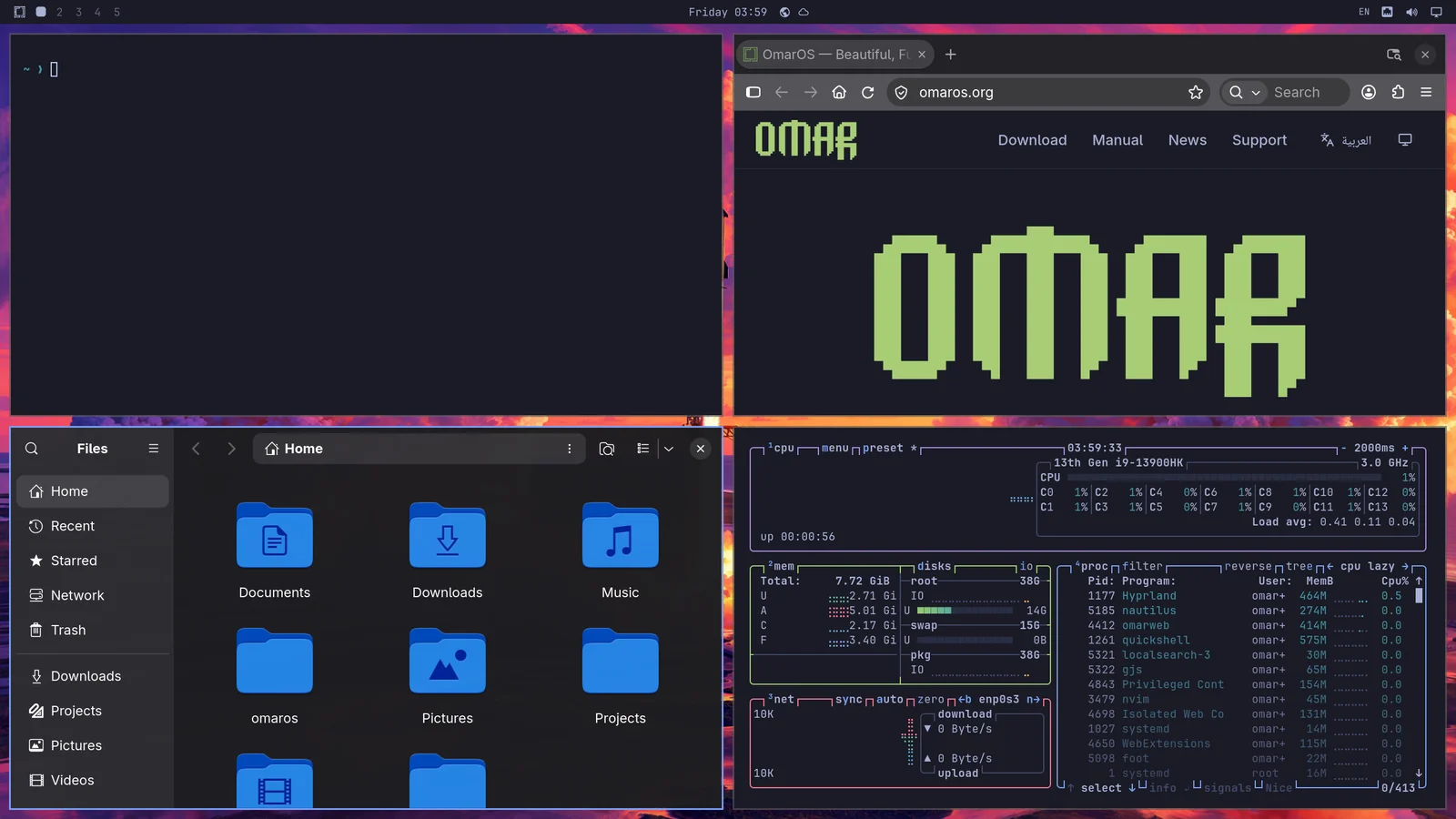
با Super + Arrow بین پنجرهای که میخواهید فعال باشد پیمایش میکنید. این کار فوکوس را تغییر میدهد و مکاننما را به مرکز برنامه جدید میبرد.
اگر Super + Shift + 2 را بزنید، برنامه دارای فوکوس فعلی را به فضای کاری دوم میبرید. Super + Shift + 1 آن را برمیگرداند. (و Super + Shift + Alt + 2 برنامه دارای فوکوس فعلی را بدون رفتن به فضای کاری دوم، به آنجا میفرستد).
اگر Super را نگه دارید و با ماوس روی یک پنجره کلیک کنید، میتوانید جای قرارگیری آن را تغییر دهید. اگر Super را نگه دارید و از دکمه راست ماوس استفاده کنید، میتوانید آزادانه اندازه پنجره را تغییر دهید.
یک پنجره را با Super + W یا Super + Q میبندید (و همه پنجرهها را با Ctrl + Alt + Delete میبندید).
همچنین میتوانید با Super + F تمامصفحه شوید یا حتی فقط تمامعرض شوید (با نگه داشتن نوار بالا) با Super + Alt + F یا تمامصفحه درون یک پنجره با Super + Ctrl + F (برای YouTube عالی است!).
چیدمان dwindle در برابر scrolling
چیدمان پیشفرض OmarOS dwindle نام دارد. همه پنجرههایی را که در یک فضای کاری باز میکنید همیشه قابل مشاهده نگه میدارد، حتی اگر مجبور شود آنها را کوچک کند.
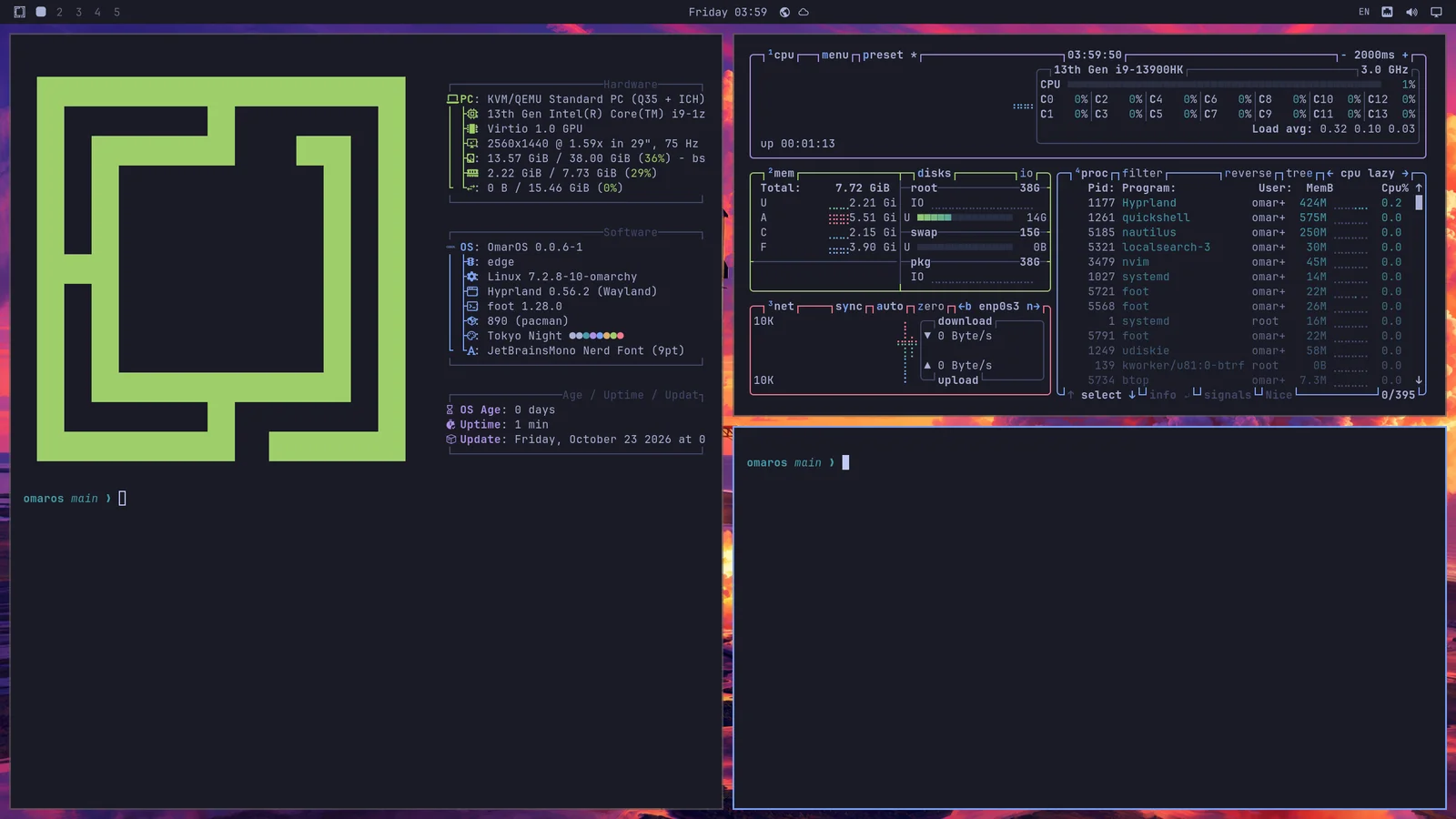
اما همچنین میتوانید انتخاب کنید که یک فضای کاری را به چیدمان scrolling تبدیل کنید، جایی که پنجرهها کنار هم و فراتر از لبه قابل مشاهده نمایشگر ردیف میشوند. یک فضای کاری را با Super + L به این چیدمان تبدیل میکنید.
فشار دادن دوباره Super + L فضای کاری را شناور میکند؛ جایی که پنجرهها آزادانه روی هم قرار میگیرند و خودتان آنها را جایگذاری میکنید، و فشار سوم آن را به dwindle برمیگرداند. Super + Alt + L اینها را در جهت مخالف طی میکند. پنجرهای که در هر صورت شناور است — پنجرهای که با Super + T جدا کردهاید، یا برنامهای که همیشه شناور باز میشود — وقتی فضای کاری به کاشیکاری برمیگردد همچنان شناور میماند. نوار بالا فضای کاریای را که روی آن هستید با چیدمانش مشخص میکند: یک مربع برای dwindle، یک دایره برای scrolling و یک مثلث برای شناور. کلیک کردن روی آن علامت هم چیدمان را میچرخاند.
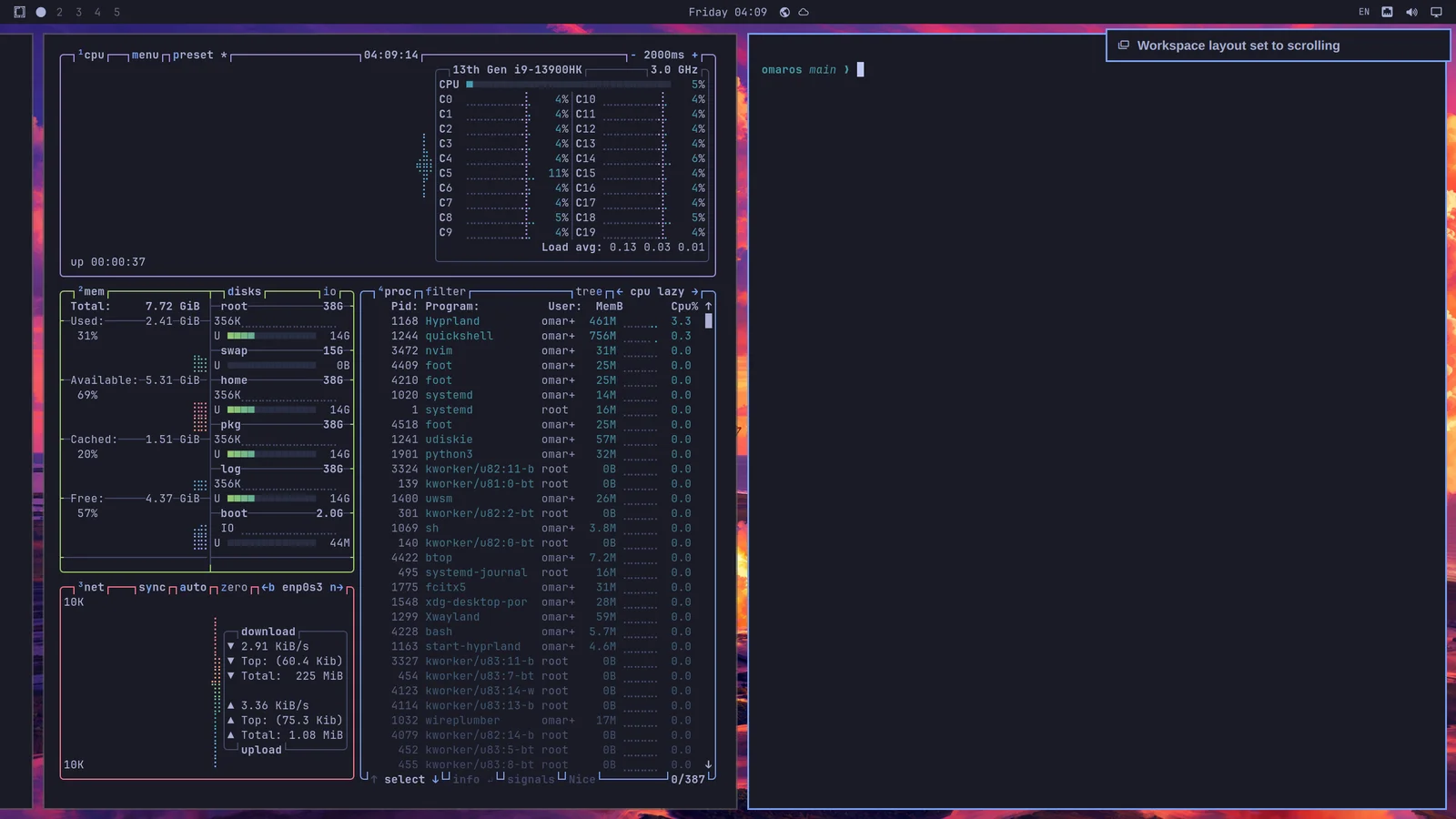
این انتخاب برای هر فضای کاری جدا است و باقی میماند. پس میتوانید فضای کاری ۱ را روی dwindle برای مرور وب و فضای کاری ۲ را روی scrolling برای کدنویسی نگه دارید و آنها بعد از راهاندازی مجدد هم به همان شکل برمیگردند.
اگر میخواهید از چیدمان scrolling بهعنوان پیشفرض استفاده کنید، میتوانید آن را در ~/.config/hypr/looknfeel.lua تنظیم کنید:
فضایهای کاری شناور
یک فضای کاری شناور مانند یک دسکتاپ سنتی کار میکند: پنجرهها روی هم قرار میگیرند و خودتان آنها را جابهجا میکنید و اندازهشان را تغییر میدهید. هر پنجره یک نوار عنوان با رنگهای تم شما میگیرد، با دکمههایی برای کمینه کردن، بیشینه کردن و بستن. Super + M هم پنجره دارای فوکوس را کمینه میکند. یک پنجره کمینهشده در داک منتظر میماند؛ روی برنامهاش کلیک کنید تا برگردد. روی یک پنجره کلیک کنید تا جلو بیاید. اندازهاش را از هر لبه یا گوشهای تغییر دهید. روی نوار عنوان دوبار کلیک کنید تا پنجره بیشینه شود در حالی که نوار بالا در دید باقی میماند، و دوباره این کار را بکنید تا اندازه قبلیاش برگردد.
یک فضای کاری شناور همچنین یک داک نشان میدهد، با برنامههای سنجاقشده شما، هر چیزی که در حال اجراست و شبکهای از همه برنامهها پشت دکمه برنامهها، که Super + Alt + Space و Apps در منوی OmarOS هم آن را باز میکنند. روی یک برنامه در شبکه کلیک راست کنید، یا Delete را فشار دهید، تا آن را حذف نصب کنید. روی یک برنامه کلیک کنید تا باز شود، یا تا پنجرهاش جلو بیاید؛ دوباره کلیک کنید تا بین پنجرههایش بچرخید. کلیک وسط یک پنجره جدید باز میکند. یک نماد را در طول داک بکشید تا جابهجا شود؛ کشیدن یک برنامه در حال اجرا به میان بقیه، آن را همانجا نگه میدارد. کلیک راست کنید تا یک برنامه را در داک نگه دارید، آن را بیرون بیاورید، یا از آن خارج شوید. داک از سر راه یک پنجره تمامصفحه کنار میرود. روی دکمه برنامهها کلیک راست کنید تا داک را به لبه دیگری ببرید یا آن را پنهان کنید تا نشانگر به لبهاش برسد. موقعیت همچنین زیر Trigger > Appearance > Dock > Dock Position قرار دارد، و omaros dock position left و omaros dock autohide on هر دو را از ترمینال تنظیم میکنند. برنامههایی که در داک نگه میدارید وقتی در حال اجرا نیستند کمرنگ میشوند.
فضایهای کاری جدید، و هر کدام که با Super + L چیدمان مخصوص خودشان را به آنها ندادهاید، از چیدمان پیشفرض استفاده میکنند. تغییر پیشفرض هر فضای کاری بدون پنجره را به آن بازنشانی میکند، در حالی که فضایی که روی آن پنجره هست چیدمانی را که دارد نگه میدارد. پنجرهای که به داک کمینه شده است همچنان یک پنجره روی فضای کاریای که ترک کرده محسوب میشود. آن را زیر Trigger > Appearance > Workspace Layout انتخاب کنید: Tiling، Scrolling یا Floating. omaros-hyprland-workspace-layout-default scrolling آن را از ترمینال تنظیم میکند.
گروهبندی پنجرهها
پنجرهها را میتوان با Super + G گروهبندی کرد. وقتی در یک گروه هستید، هر پنجرهای که در حالی که آن فعال است اجرا کنید به گروه تعلق خواهد داشت. میتوانید با Super + Ctrl + Arrow Left/Right بین این پنجرههای گروهبندیشده جابهجا شوید یا با Super + Alt + 1/2/3/4 مستقیماً به ترتیب به پنجره گروهبندیشده بروید.
میتوانید با Super + Alt + G یک پنجره را از گروهبندی خارج کنید یا با زدن دوباره Super + G کل گروه را از هم بپاشید. در نهایت، میتوانید پنجرههای بیرون گروه را با Super + Alt + Arrows به درون آن بیاورید.
جدا کردن پنجرهها
میتوانید با Super + O یک پنجره را از تخصیص فضای کاریاش جدا کنید. این کار آن را بهصورت یک پنجره شناور سنجاق میکند که به هر فضای کاری که بروید دنبالتان میآید. برای پخشکنندههای ویدیو و مانند آن عالی است.
فضای کاری scratchpad
در نهایت، یک فضای کاری scratchpad ویژه وجود دارد که روی هر فضای کاری که در حال حاضر روی آن هستید پایین میآید، بسیار شبیه یک کنسول Quake. آن را با Super + Grave یا Super + S باز و بسته کنید، و با Super + Shift + Grave یا Super + Alt + S یک پنجره آنجا قرار دهید.
این بهخصوص برای ترمینالی که یک ایجنت اجرا میکند، یا برای کنترلهایی که میخواهید بدون ترک فضای کاری فعلی سریع با آنها تعامل کنید، خوب کار میکند. برای برداشتن یک پنجره از scratchpad، آن را مستقیماً با چیزی مانند Super + Shift + 1 به یک فضای کاری دیگر بفرستید.
در حالی که scratchpad فقط یک پنجره دارد، بهجای اینکه کل صفحه را بپوشاند بهصورت یک پنل در مرکز پایین میآید. یک برنامه دوم روی آن بگذارید تا به عرض کامل برگردد، تا آن دو جا داشته باشند کنار هم بنشینند.
کمی طول میکشد تا به آن عادت کنید!
کمی طول میکشد تا به پیمایش دسکتاپ خود به این شکل عادت کنید، اما وقتی عادت کردید، سخت خواهد بود به یک تجربه دسکتاپ سنتیِ ماوسمحور برگردید!