Windows VM
Το OmarOS προσφέρει έναν εύκολο τρόπο να τρέξετε τα Windows μέσω ενός Docker VM. Μπορείτε να το εγκαταστήσετε χρησιμοποιώντας το Εγκατάσταση > Windows από το μενού του OmarOS (Super + Space).
Το μηχάνημά σας χρειάζεται την εικονικοποίηση KVM για αυτό, κάτι που στα περισσότερα ισχύει — αλλά μερικές φορές είναι απενεργοποιημένη στο BIOS, και ο εγκαταστάτης θα σας το πει αν ισχύει κάτι τέτοιο. Θα θέλετε επίσης χώρο στον δίσκο: ό,τι δώσετε στα Windows, συν περίπου 10GB για την ίδια την εικόνα.
Ο εγκαταστάτης ρωτά πόση RAM, πόσους πυρήνες CPU και πόσο δίσκο να παραχωρήσετε (64GB ή περισσότερα είναι το λογικό κατώφλι), και στη συνέχεια ένα όνομα χρήστη και έναν κωδικό των Windows. Αφήστε αυτά κενά και θα λάβετε docker / admin. Το κατέβασμα χρειάζεται χρόνο — 10-15 λεπτά είναι φυσιολογικό — και μπορείτε να παρακολουθήσετε την πρόοδο στον περιηγητή στο http://127.0.0.1:8006. Ο περιηγητής ζητά το ίδιο όνομα χρήστη και τον ίδιο κωδικό πριν ανοίξει την κονσόλα.
Χρήση του
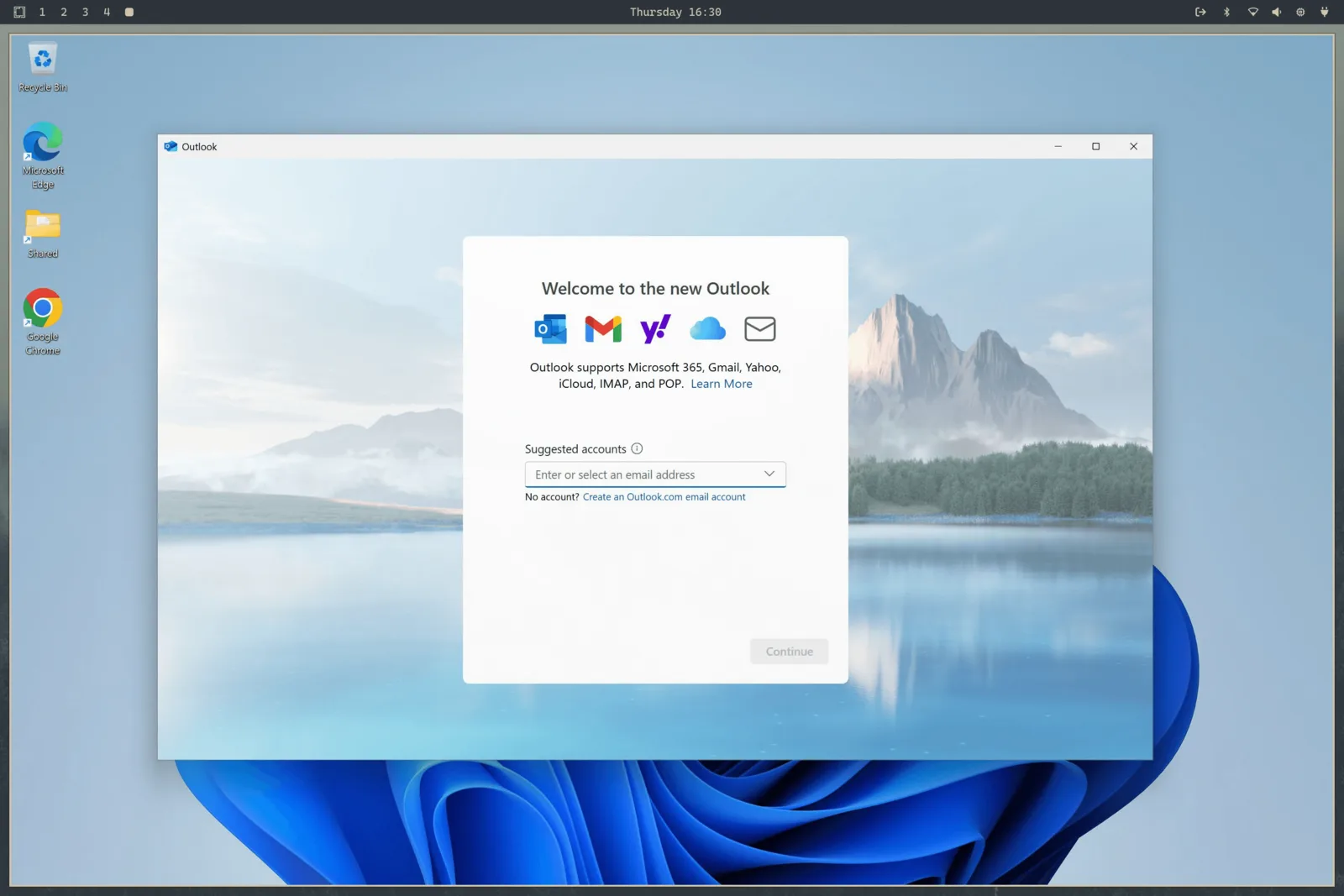
Μόλις εγκατασταθεί, εκκινήστε το Windows από τον εκκινητή εφαρμογών. Αυτό ξεκινά το VM αν δεν τρέχει ήδη και σάς συνδέει μέσω RDP, σε πλήρη οθόνη. Δώστε του 15-30 δευτερόλεπτα σε μια κρύα εκκίνηση.
Η συνεδρία RDP μεταφέρει ήχο, το μικρόφωνό σας και ένα κοινό πρόχειρο, οπότε η αντιγραφή κειμένου μεταξύ Linux και Windows απλώς λειτουργεί. Η ανάλυση ακολουθεί το παράθυρό σας, και το OmarOS περνά την κλιμάκωση της οθόνης σας, οπότε δεν είναι ένα θολό χάος σε μια οθόνη HiDPI.
Όταν κλείνετε το παράθυρο RDP, το VM κλείνει αυτόματα. Αν θα προτιμούσατε να το αφήσετε να τρέχει — πείτε ότι έχετε κάτι που δουλεύει εκεί μέσα — εκκινήστε το με omaros windows vm launch --keep-alive στη θέση του.
Τα υπόλοιπα χειριστήρια βρίσκονται στην ίδια εντολή:
omaros windows vm status    # is it running?
omaros windows vm stop      # shut it down
omaros windows vm launch    # start and connect
Κοινή χρήση αρχείων
Ο κατάλογος ~/Windows στον αρχικό σας κατάλογο μοιράζεται αυτόματα με το VM. Βάλτε αρχεία εκεί αν θέλετε να είναι προσβάσιμα στα Windows. Το VM δεν έχει πρόσβαση σε κανένα άλλο μέρος του συστήματος αρχείων σας, οπότε είστε ασφαλείς από οτιδήποτε δυσάρεστο από την πλευρά των Windows. Ο δικός του εικονικός δίσκος βρίσκεται στο ~/.windows.
Αυτές οι οικείες διαδρομές αρχικής παραμένουν στα δικά τους συστήματα αρχείων. Μπορούν επίσης να είναι συμβολικοί σύνδεσμοι προς καταλόγους που σας ανήκουν, κάτι που είναι χρήσιμο όταν ο εικονικός δίσκος ζει σε μια μεγαλύτερη μονάδα. Ο εγκαταστάτης μετρά τον ελεύθερο χώρο στο σύστημα αρχείων που πράγματι περιέχει το ~/.windows, όχι απαραίτητα το σύστημα αρχείων που περιέχει τον αρχικό σας κατάλογο.
Κρατήστε τις διαδρομές του δίσκου και της κοινής χρήσης ως ξεχωριστούς, μη επικαλυπτόμενους καταλόγους. Η αφαίρεση αδειάζει σκόπιμα τον κατάλογο του δίσκου αλλά διατηρεί τον κοινό κατάλογο. Αμέσως πριν από τη διαγραφή, το OmarOS πραγματοποιεί έναν οριοθετημένο έλεγχο περιορισμού και αρνείται να αφαιρέσει οτιδήποτε αν εκείνος ο έλεγχος λήξει ή δεν μπορεί να αποδείξει ότι τα δύο δέντρα είναι ξεχωριστά.
Πριν ξεκινήσει το VM, το OmarOS ανοίγει και καρφιτσώνει αυτούς τους δύο καταλόγους, και στη συνέχεια προσαρτά με bind-mount τα ακριβή inodes καταλόγων σε ιδιωτικά αγκυροβόλια ανά χρήστη κάτω από το /var/lib/omaros/windows/mounts. Το Docker βλέπει μόνο αυτά τα προστατευμένα από root αγκυροβόλια. Αυτό διατηρεί τις προσαρμοσμένες θέσεις δίσκου ενώ αποτρέπει μια άλλη διεργασία που εκτελείται ως εσείς από το να ανταλλάξει μια ελεγχόμενη διαδρομή πριν το προνομιούχο container την καταναλώσει. Οι υπάρχοντες κατάλογοι δίσκου και κοινής χρήσης στενεύουν σε λειτουργία 0700 κατά τη μετανάστευση, ώστε άλλοι τοπικοί λογαριασμοί να μην μπορούν να περιηγηθούν στο περιεχόμενό τους.
Οι θύρες του VM συνδέονται μόνο στο localhost, οπότε τίποτα στο δίκτυό σας δεν μπορεί να φτάσει το μηχάνημα Windows. Η κονσόλα web απαιτεί επίσης το διαμορφωμένο όνομα χρήστη και τον κωδικό των Windows, αποτρέποντας έναν άλλο τοπικό λογαριασμό από το να οδηγήσει το VM μέσω της θύρας 8006.
Όρια και αδειοδότηση
Δεν υπάρχει διέλευση GPU με αυτή τη ρύθμιση, οπότε δεν είναι κατάλληλη για gaming ή επεξεργασία βίντεο. Είναι ένας εξαιρετικός τρόπος να τρέξετε το Microsoft Office ή οτιδήποτε άλλο πρέπει οπωσδήποτε να έχετε.
Η έκδοση που εγκαθίσταται είναι τα Windows 11 Pro, μη ενεργοποιημένη. Θα χρειαστείτε το δικό σας κλειδί άδειας για να χρησιμοποιήσετε τα προστατευμένα χαρακτηριστικά.
Αν αυτός ο υπολογιστής συνοδευόταν από Windows, το κλειδί OEM βρίσκεται ακόμα στο υλικολογισμικό ακόμη και μετά την εγκατάσταση του OmarOS. Εκτυπώστε το με omaros windows key. Αυτό το κλειδί είναι δεσμευμένο σε αυτό το μηχάνημα — θα ενεργοποιήσει τα Windows όταν επανεγκατασταθούν σε αυτό το υλικό, αλλά συνήθως δεν θα ενεργοποιήσει το VM.
Μπορείτε να αλλάξετε την κατανομή των πόρων αργότερα εκτελώντας ξανά omaros-windows-vm install, το οποίο ξαναγράφει τη διαμόρφωση του VM από τις απαντήσεις σας. Το ίδιο το αρχείο compose ζει τώρα στο /var/lib/omaros/windows/docker-compose.yml και ανήκει στον root — αυτό είναι σκόπιμο, ώστε μια διεργασία που εκτελείται ως εσείς να μην μπορεί να το ξαναγράψει και να κάνει το προνομιούχο bring-up να προσαρτήσει ολόκληρο τον δίσκο σας μέσα στο container. Αν χρειάζεται να το επεξεργαστείτε χειροκίνητα (για παράδειγμα για να προσαρτήσετε μια συσκευή USB), επεξεργαστείτε το με sudo και δείτε όλες τις επιλογές στο το έργο Dockur Windows.
Για να απαλλαγείτε από ολόκληρο το πράγμα, χρησιμοποιήστε το Αφαίρεση > Windows από το μενού του OmarOS. Αυτό διαγράφει τον δίσκο του VM και όλα τα δεδομένα του, οπότε βεβαιωθείτε ότι ό,τι σας ενδιαφέρει έχει βγει από το ~/Windows πρώτα.