Πλοήγηση
Τα πάντα στο OmarOS γίνονται με το πληκτρολόγιο — ΤΑ ΠΑΝΤΑ! Όταν το σύστημα ξεκινά για πρώτη φορά, κυριολεκτικά δεν μπορείς να κάνεις τίποτα μόνο με το ποντίκι. Αλλά μπορείς να πατήσεις Super + Space για να εμφανίσεις το Μενού OmarOS και από εδώ να κάνεις σχεδόν τα πάντα.
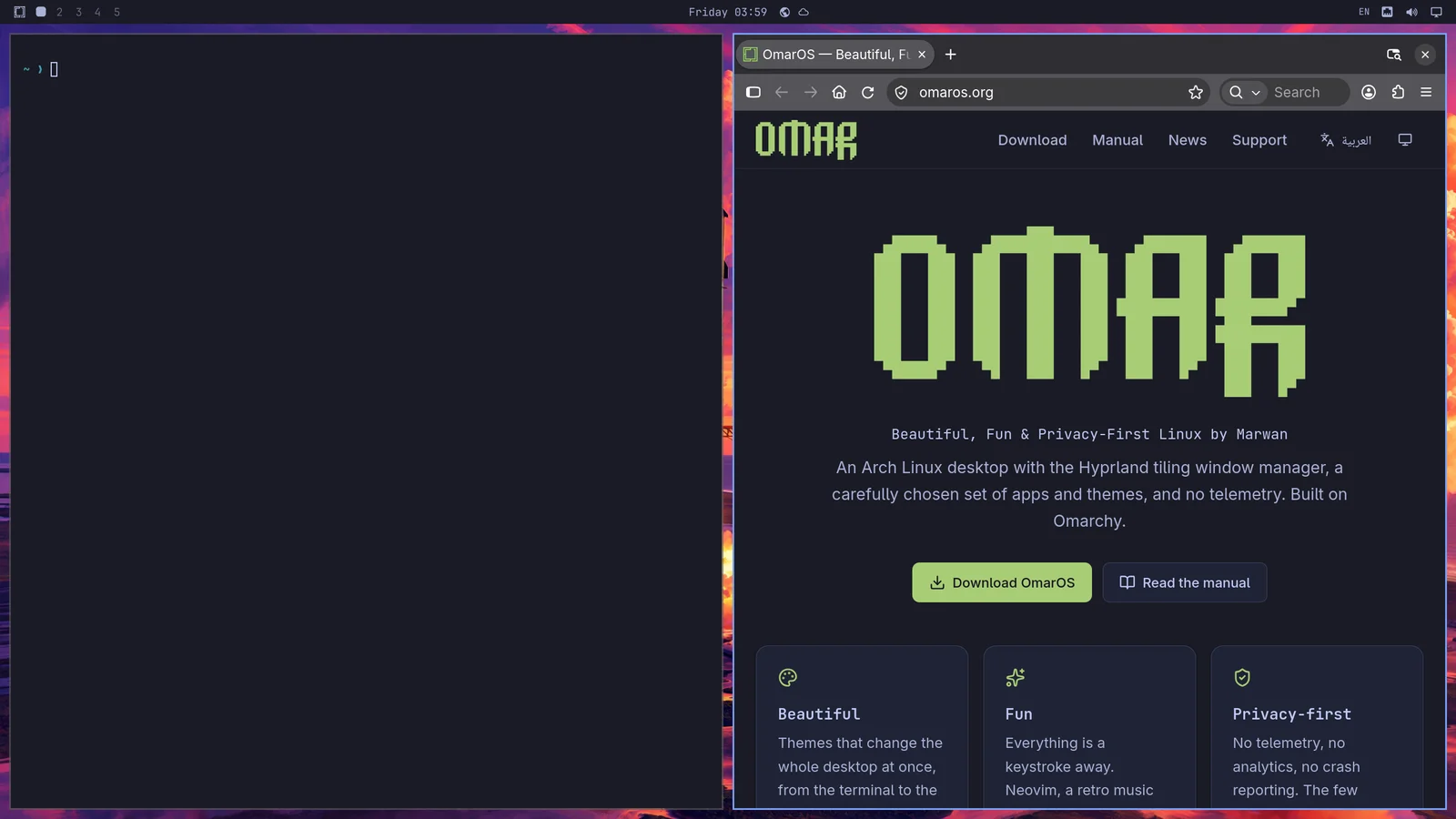
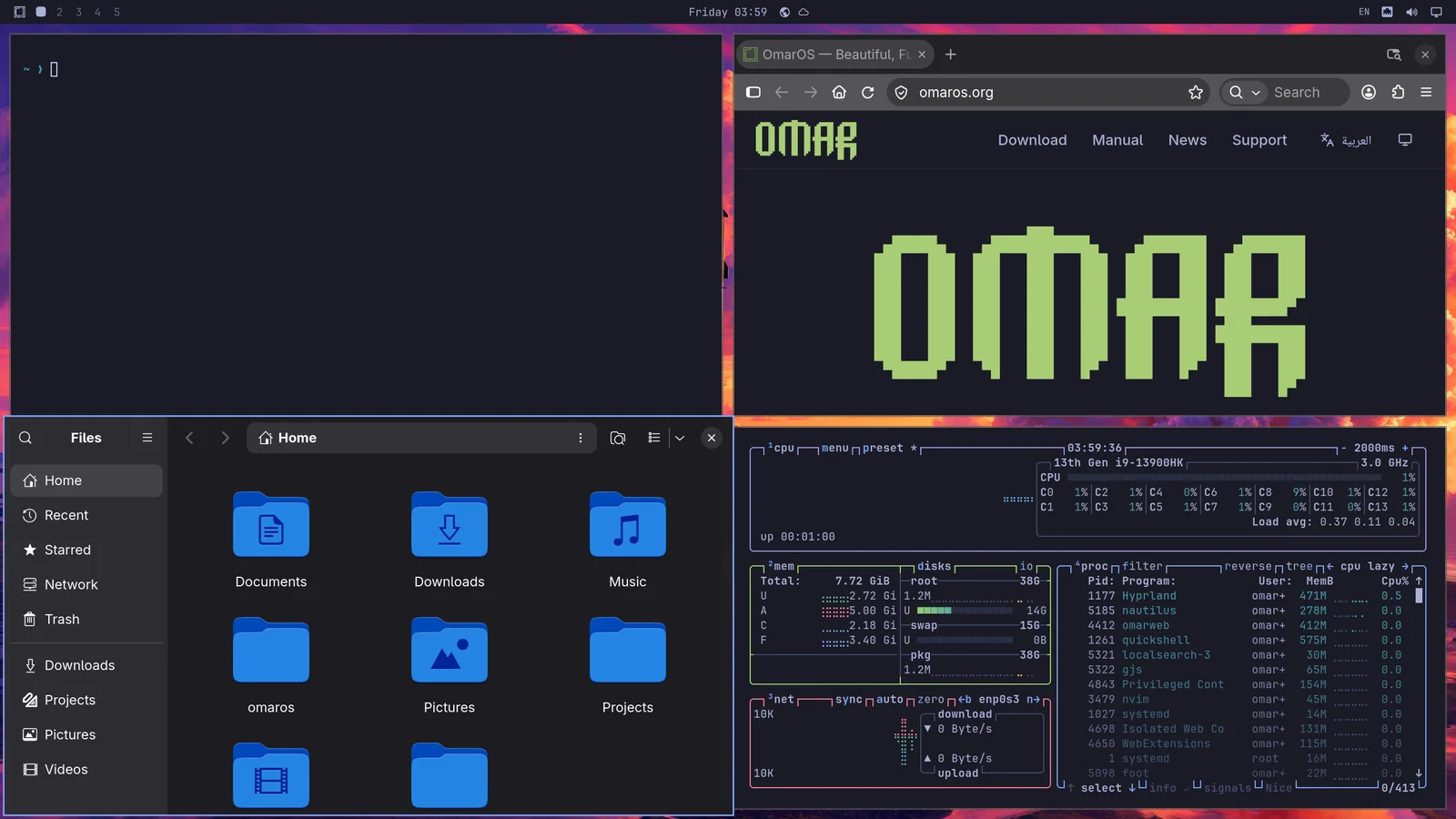
Αλλά το μενού OmarOS δεν προορίζεται καν να είναι ο κύριος τρόπος χειρισμού του συστήματος τις περισσότερες φορές. Μπορούμε να γίνουμε ταχύτεροι από αυτό! Όλες οι πιο σημαντικές εφαρμογές είναι δεσμευμένες απευθείας σε μεμονωμένα πλήκτρα συντόμευσης. Ξεκινάς το τερματικό με Super + Return και έναν browser με Super + Shift + Return. Δοκίμασε να κάνεις το ένα μετά το άλλο και θα δεις τη μαγεία του tiling του Hyprland στην πράξη:
Στη συνέχεια μπορείς να πατήσεις Super + J για να τα στοιβάξεις το ένα πάνω στο άλλο αντί για το ένα δίπλα στο άλλο:
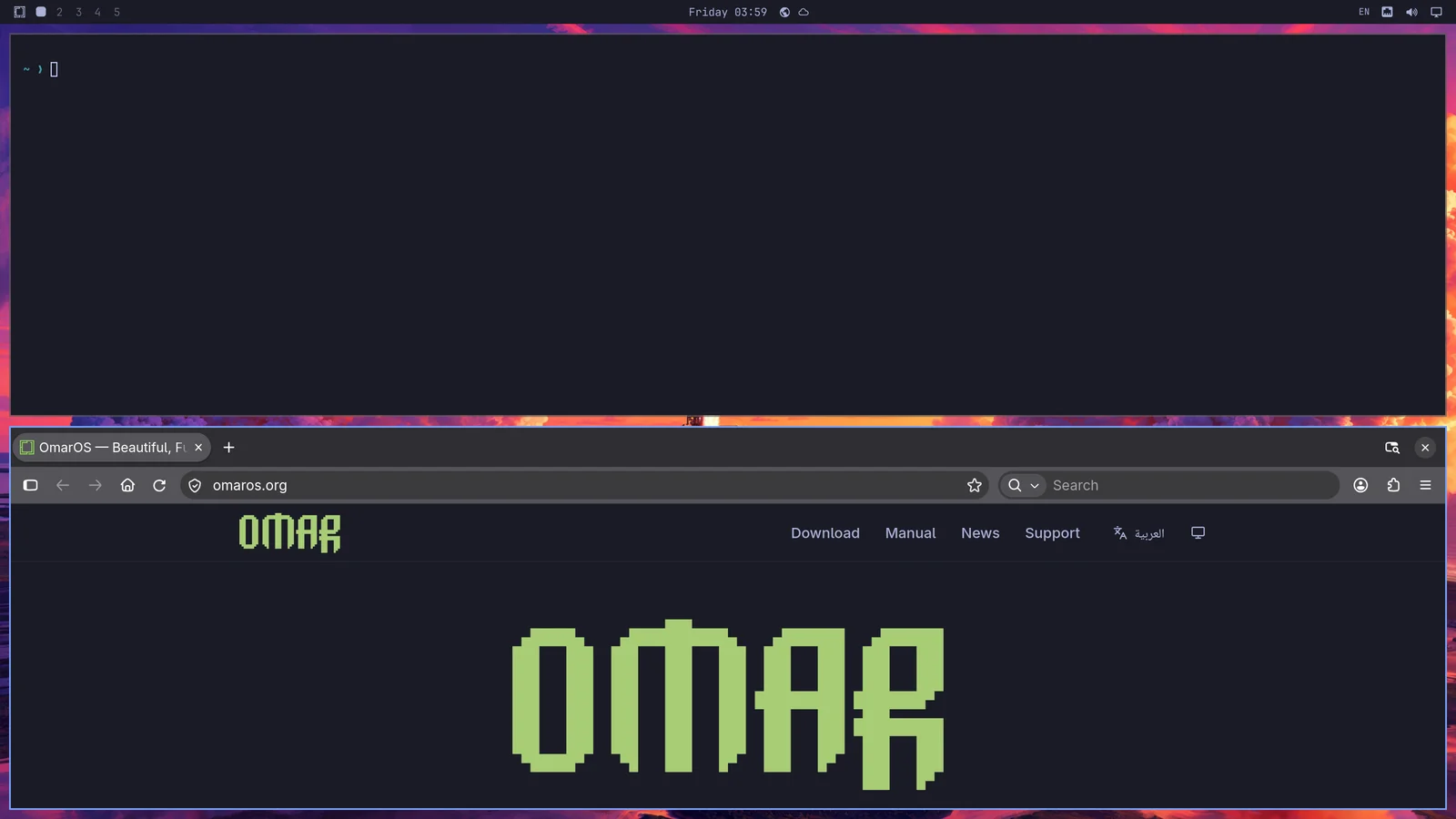
Πάτησε ξανά Super + J για να τα επαναφέρεις στις θέσεις τους το ένα δίπλα στο άλλο. Στη συνέχεια δοκίμασε Super + Shift + Arrow Right ενώ βρίσκεσαι στον browser για να εναλλάξεις τα παράθυρα.
Τώρα δοκίμασε Super + Ctrl + T για να ξεκινήσεις το Activity monitor. Αυτό θα εμφανιστεί ως αιωρούμενο παράθυρο. Μπορείς να το βάλεις σε tiling με Super + T (και πάτησέ το ξανά για να το κάνεις πάλι αιωρούμενο). Τώρα πάτησε Super + Shift + F για να ανοίξεις τον διαχειριστή αρχείων. Θα έχεις μια όμορφη διάταξη με τέσσερα μέρη:
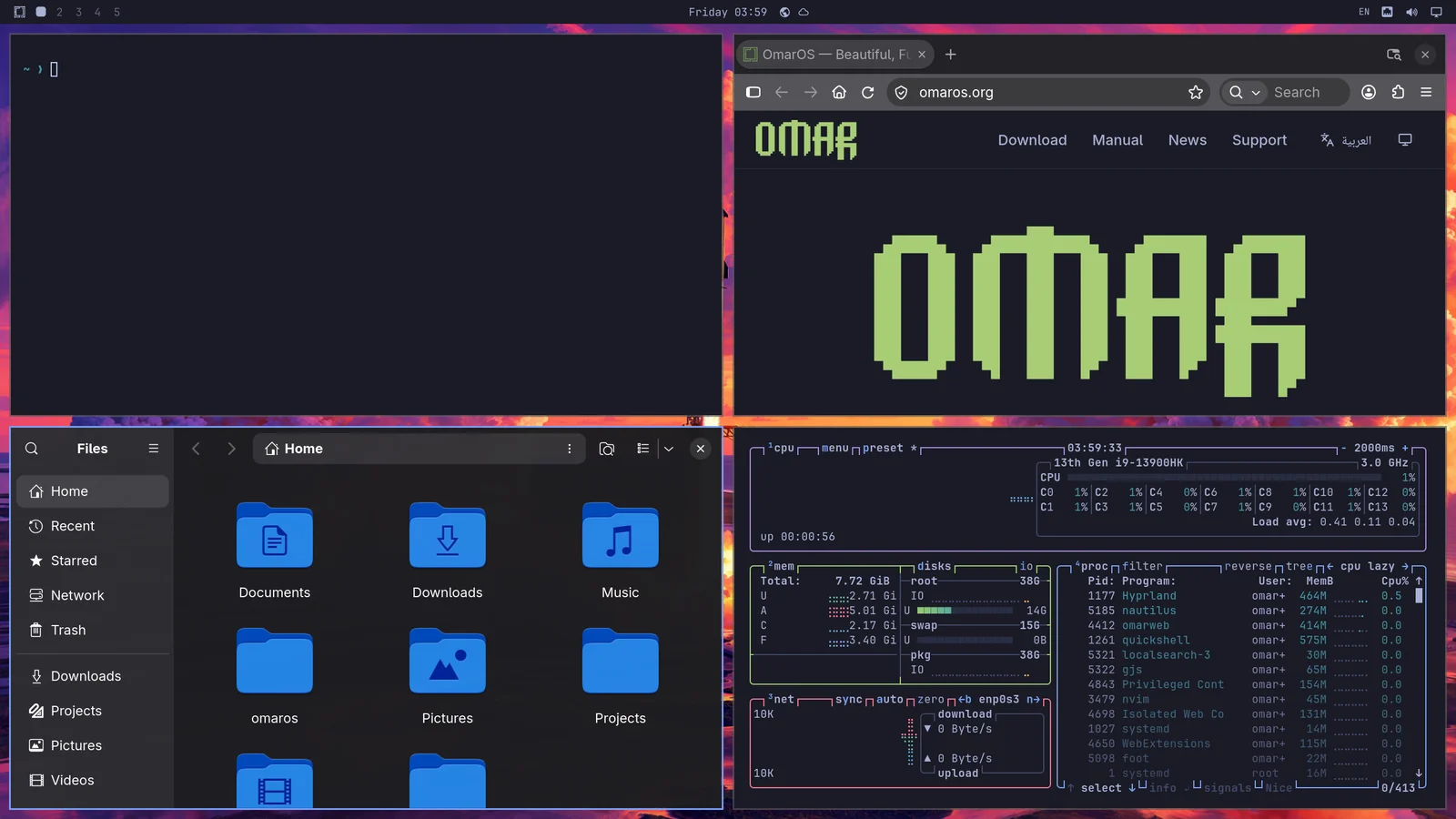
Πλοηγείσαι ανάμεσα στα παράθυρα που θέλεις να είναι ενεργό με Super + Arrow. Αυτό θα αλλάξει την εστίαση και θα μετακινήσει τον κέρσορα στο κέντρο της νέας εφαρμογής.
Αν πατήσεις Super + Shift + 2, θα μετακινήσεις την τρέχουσα εστιασμένη εφαρμογή στον δεύτερο χώρο εργασίας. Το Super + Shift + 1 την επαναφέρει. (Και το Super + Shift + Alt + 2 θα μετακινήσει την τρέχουσα εστιασμένη εφαρμογή στον δεύτερο χώρο εργασίας χωρίς να μεταβείς σε αυτόν).
Αν κρατήσεις πατημένο το Super και χρησιμοποιήσεις το ποντίκι για να κάνεις κλικ σε ένα παράθυρο, θα μπορείς να αναδιατάξεις πού κάθεται. Αν κρατήσεις πατημένο το Super και χρησιμοποιήσεις το δεξί κουμπί στο ποντίκι, μπορείς να αλλάξεις ελεύθερα το μέγεθος του παραθύρου.
Κλείνεις ένα παράθυρο με Super + W ή Super + Q (και κλείνεις όλα τα παράθυρα με Ctrl + Alt + Delete).
Μπορείς επίσης να πας σε πλήρη οθόνη με Super + F ή ακόμα και απλώς σε πλήρες πλάτος (διατηρώντας την επάνω μπάρα) με Super + Alt + F ή σε πλήρη οθόνη μέσα σε ένα παράθυρο με Super + Ctrl + F (καλό για YouTube!).
Διάταξη dwindle έναντι scrolling
Η προεπιλεγμένη διάταξη του OmarOS ονομάζεται dwindle. Διατηρεί όλα τα παράθυρα που ανοίγεις σε έναν μεμονωμένο χώρο εργασίας ορατά ανά πάσα στιγμή, ακόμα κι αν πρέπει να τα συρρικνώσει.
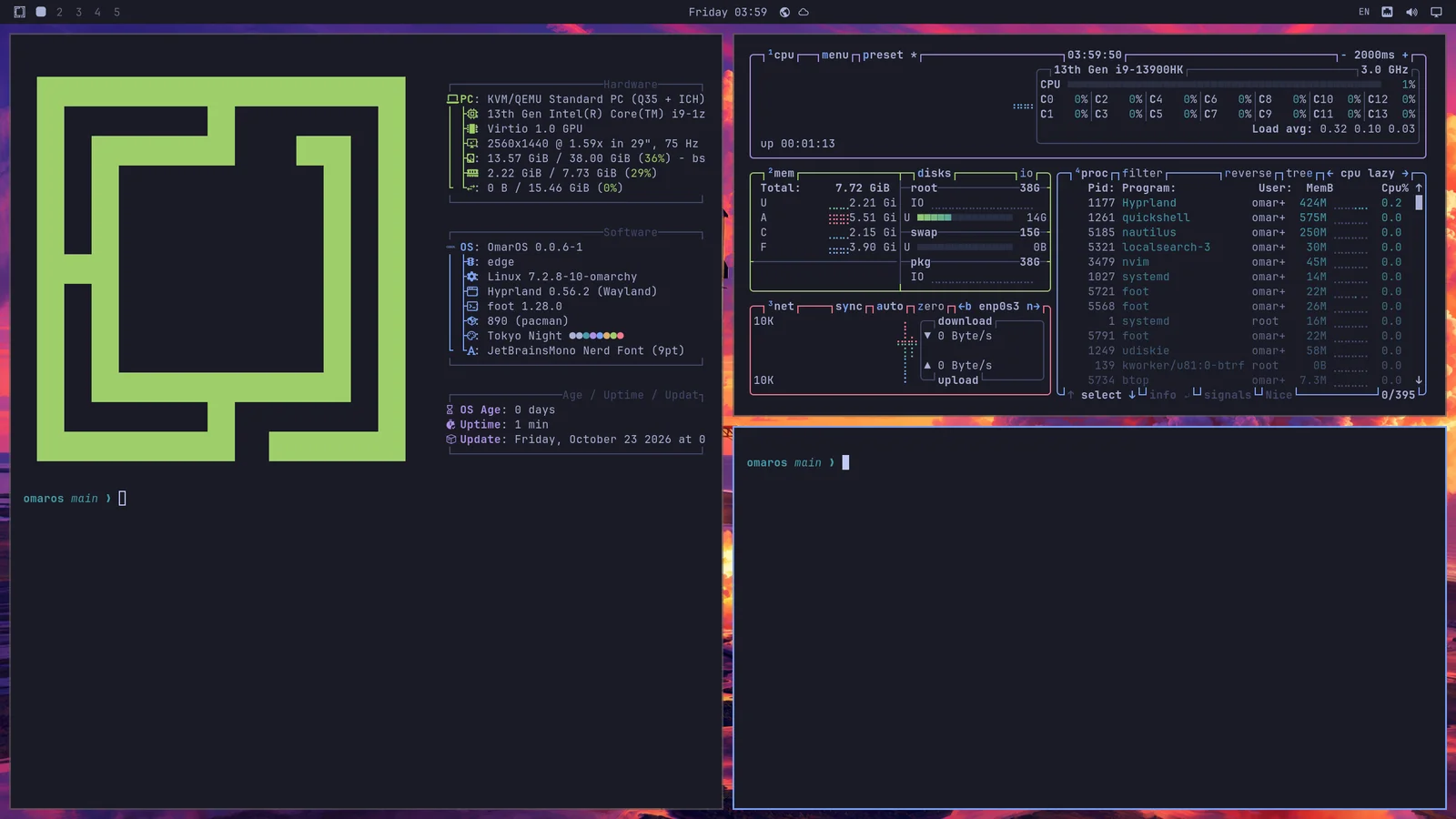
Αλλά μπορείς επίσης να επιλέξεις να μετατρέψεις έναν χώρο εργασίας στη διάταξη scrolling, όπου τα παράθυρα είναι παραταγμένα το ένα δίπλα στο άλλο, πέρα από το ορατό άκρο της οθόνης. Μετατρέπεις έναν μεμονωμένο χώρο εργασίας σε αυτή τη διάταξη με Super + L.
Πατώντας ξανά Super + L ο χώρος εργασίας γίνεται αιωρούμενος, όπου τα παράθυρα επικαλύπτονται ελεύθερα και τα τοποθετείς εσύ ο ίδιος, και ένα τρίτο πάτημα τον επαναφέρει σε dwindle. Το Super + Alt + L περνάει από αυτές με την αντίθετη σειρά. Ένα παράθυρο που αιωρείται ούτως ή άλλως — ένα που έβγαλες έξω με Super + T, ή μια εφαρμογή που ανοίγει πάντα αιωρούμενη — συνεχίζει να αιωρείται όταν ο χώρος εργασίας επιστρέφει σε tiling. Η επάνω μπάρα σημειώνει τον χώρο εργασίας στον οποίο βρίσκεσαι με τη διάταξή του: ένα τετράγωνο για dwindle, ένας κύκλος για scrolling και ένα τρίγωνο για αιωρούμενη. Κάνοντας κλικ σε αυτό το σημάδι εναλλάσσει επίσης κυκλικά τη διάταξη.
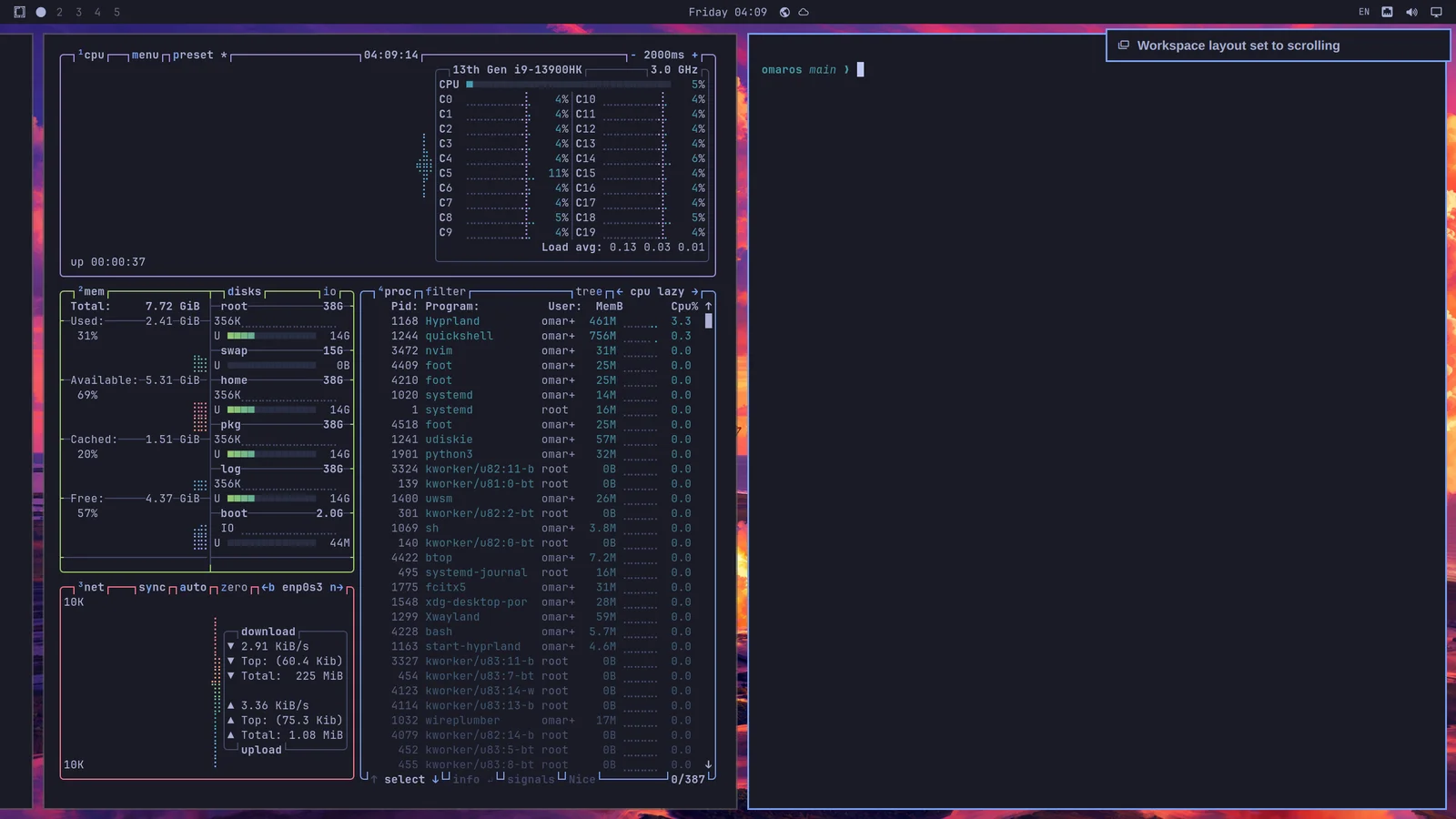
Η επιλογή είναι ανά χώρο εργασίας και παραμένει. Έτσι μπορείς να κρατήσεις τον χώρο εργασίας 1 σε dwindle για περιήγηση και τον χώρο εργασίας 2 σε scrolling για κώδικα, και θα επανέλθουν έτσι μετά από επανεκκίνηση.
Αν θέλεις να χρησιμοποιήσεις τη διάταξη scrolling ως προεπιλογή, μπορείς να το ορίσεις στο ~/.config/hypr/looknfeel.lua:
Αιωρούμενοι χώροι εργασίας
Ένας αιωρούμενος χώρος εργασίας λειτουργεί όπως μια παραδοσιακή επιφάνεια εργασίας: τα παράθυρα επικαλύπτονται και εσύ ο ίδιος τα μετακινείς και τους αλλάζεις μέγεθος. Κάθε παράθυρο αποκτά μια γραμμή τίτλου στα χρώματα του θέματός σου, με κουμπιά για ελαχιστοποίηση, μεγιστοποίηση και κλείσιμο. Το Super + M ελαχιστοποιεί επίσης το εστιασμένο παράθυρο. Ένα ελαχιστοποιημένο παράθυρο περιμένει στο dock· κάνε κλικ στην εφαρμογή του για να το επαναφέρεις. Κάνε κλικ σε ένα παράθυρο για να το φέρεις μπροστά. Άλλαξέ του μέγεθος από οποιοδήποτε άκρο ή γωνία. Κάνε διπλό κλικ σε μια γραμμή τίτλου για να μεγιστοποιήσεις το παράθυρο διατηρώντας την επάνω μπάρα ορατή, και ξανά για να επαναφέρεις το παλιό του μέγεθος.
Ένας αιωρούμενος χώρος εργασίας εμφανίζει επίσης ένα dock, με τις καρφιτσωμένες εφαρμογές σου, όλα όσα εκτελούνται, και ένα πλέγμα με κάθε εφαρμογή πίσω από το κουμπί εφαρμογών, το οποίο ανοίγουν επίσης το Super + Alt + Space και το Apps στο μενού OmarOS. Κάνε δεξί κλικ σε μια εφαρμογή στο πλέγμα, ή πάτησε Delete, για να την απεγκαταστήσεις. Κάνε κλικ σε μια εφαρμογή για να την ανοίξεις, ή για να φέρεις το παράθυρό της μπροστά· κάνε ξανά κλικ για να περιηγηθείς κυκλικά στα παράθυρά της. Το μεσαίο κλικ ανοίγει ένα νέο παράθυρο. Σύρε ένα εικονίδιο κατά μήκος του dock για να το μετακινήσεις· σύροντας μια εφαρμογή που εκτελείται ανάμεσα στις άλλες την κρατά εκεί. Κάνε δεξί κλικ για να κρατήσεις μια εφαρμογή στο dock, να τη βγάλεις έξω ή να την τερματίσεις. Το dock παραμερίζει μπροστά σε ένα παράθυρο πλήρους οθόνης. Κάνε δεξί κλικ στο κουμπί εφαρμογών για να μετακινήσεις το dock σε άλλο άκρο ή για να το κρύβεις μέχρι ο δείκτης να φτάσει στο άκρο του. Η θέση βρίσκεται επίσης στο Trigger > Appearance > Dock > Dock Position, και τα omaros dock position left και omaros dock autohide on τα ορίζουν και τα δύο από ένα τερματικό. Οι εφαρμογές που κρατάς στο dock είναι ξεθωριασμένες όσο δεν εκτελούνται.
Οι νέοι χώροι εργασίας, και οποιοιδήποτε δεν έχεις δώσει δική τους διάταξη με Super + L, χρησιμοποιούν την προεπιλεγμένη διάταξη. Αλλάζοντας την προεπιλογή επαναφέρεις κάθε χώρο εργασίας χωρίς παράθυρα σε αυτήν, ενώ ένας με παράθυρα πάνω του διατηρεί τη διάταξη που έχει. Ένα παράθυρο ελαχιστοποιημένο στο dock εξακολουθεί να μετρά ως παράθυρο στον χώρο εργασίας που άφησε. Διάλεξέ την στο Trigger > Appearance > Workspace Layout: Tiling, Scrolling ή Floating. Το omaros-hyprland-workspace-layout-default scrolling την ορίζει από ένα τερματικό.
Ομαδοποίηση παραθύρων
Τα παράθυρα μπορούν να ομαδοποιηθούν χρησιμοποιώντας Super + G. Μόλις βρεθείς σε μια ομάδα, κάθε παράθυρο που ξεκινάς όσο αυτή είναι ενεργή θα ανήκει στην ομάδα. Μπορείς να μετακινείσαι ανάμεσα σε αυτά τα ομαδοποιημένα παράθυρα χρησιμοποιώντας Super + Ctrl + Arrow Left/Right ή Super + Alt + 1/2/3/4 για να πας απευθείας στο ομαδοποιημένο παράθυρο με τη σειρά.
Μπορείς να μετακινήσεις ένα παράθυρο έξω από την ομαδοποίηση με Super + Alt + G ή να αποσυναρμολογήσεις ολόκληρη την ομάδα πατώντας ξανά Super + G. Τέλος, μπορείς να μετακινήσεις παράθυρα έξω από την ομάδα μέσα σε αυτήν με Super + Alt + Arrows.
Εξαγωγή παραθύρων
Μπορείς να βγάλεις ένα παράθυρο έξω από την κατανομή του χώρου εργασίας του με Super + O. Αυτό θα το καρφιτσώσει ως αιωρούμενο παράθυρο που σε ακολουθεί σε όποιον χώρο εργασίας κι αν πας. Ιδανικό για προγράμματα αναπαραγωγής βίντεο και τα παρόμοια.
Χώρος εργασίας scratchpad
Τέλος, υπάρχει ένας ειδικός χώρος εργασίας scratchpad που κατεβαίνει πάνω από όποιον χώρο εργασίας βρίσκεσαι αυτή τη στιγμή, πολύ σαν μια κονσόλα Quake. Εναλλάξέ τον με Super + Grave ή Super + S, και τοποθέτησε ένα παράθυρο εκεί χρησιμοποιώντας Super + Shift + Grave ή Super + Alt + S.
Λειτουργεί ιδιαίτερα καλά για ένα τερματικό που εκτελεί έναν agent, ή για στοιχεία ελέγχου με τα οποία θέλεις να αλληλεπιδράσεις γρήγορα χωρίς να φύγεις από τον τρέχοντα χώρο εργασίας. Για να μετακινήσεις ένα παράθυρο από το scratchpad, στείλτο απευθείας σε άλλον χώρο εργασίας με κάτι σαν Super + Shift + 1.
Όσο το scratchpad κρατά ένα μόνο παράθυρο, κατεβαίνει ως κεντραρισμένο πάνελ αντί να καλύπτει όλη την οθόνη. Βάλε μια δεύτερη εφαρμογή σε αυτό και επιστρέφει στο πλήρες πλάτος, έτσι οι δύο έχουν χώρο να κάθονται η μία δίπλα στην άλλη.
Θέλει λίγη συνήθεια!
Θέλει λίγο χρόνο για να συνηθίσεις να πλοηγείσαι στην επιφάνεια εργασίας σου έτσι, αλλά μόλις το κάνεις, θα είναι δύσκολο να επιστρέψεις σε μια παραδοσιακή εμπειρία επιφάνειας εργασίας που καθοδηγείται από το ποντίκι!