Ξεκινώντας
Το OmarOS εγκαθίσταται χρησιμοποιώντας ένα ISO. Μπορείς να επιλέξεις ανάμεσα σε μια εγκατάσταση σε ολόκληρο τον δίσκο, η οποία καταλαμβάνει ολόκληρο τον δίσκο, ή μια εγκατάσταση στον ελεύθερο χώρο, η οποία βάζει το OmarOS στον μη εκχωρημένο χώρο ενός δίσκου — έτσι κάνεις dual boot δίπλα σε Windows ή άλλο OS (δες εγκατάσταση dual-boot — σημείωσε ότι θα πρέπει πρώτα να απενεργοποιήσεις το BitLocker στα Windows). Σε κάθε περίπτωση, η εγκατάσταση έχει ως προεπιλογή την πλήρη κρυπτογράφηση και η επιλογή ολόκληρου του δίσκου θα σβήσει τον επιλεγμένο δίσκο, οπότε φρόντισε να πάρεις αντίγραφο ασφαλείας πριν χρησιμοποιήσεις έναν υπάρχοντα!
Πρώτα κατέβασε το ISO του OmarOS, βάλε το σε ένα στικάκι USB (χρησιμοποίησε το balenaEtcher σε Mac/Windows ή το caligula σε Linux) και κάνε εκκίνηση από το στικάκι.
Πρέπει να απενεργοποιήσεις το Secure Boot και/ή το TPM στο BIOS. Πρέπει να τα απενεργοποιήσεις για να μπορέσεις να εγκαταστήσεις το OmarOS. Είναι μηχανισμοί ασφαλείας της Microsoft που προορίζονται για τα Windows και για διανομές Linux που συνδέονται με τη Microsoft.
Μετά απάντησε στις ερωτήσεις διαμόρφωσης και επιβεβαίωσέ τις ως εξής:
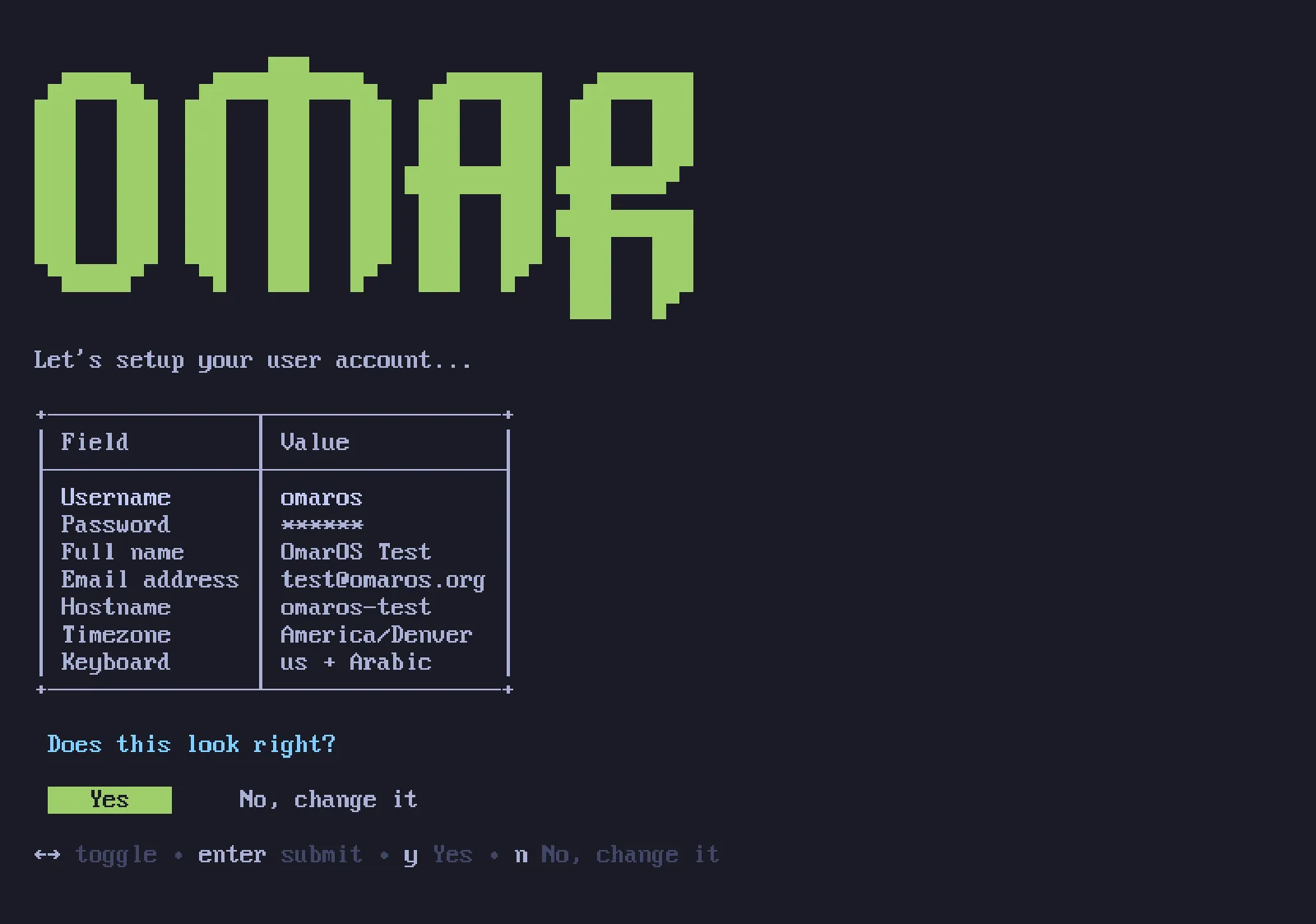
Μετά επέλεξε έναν δίσκο για την εγκατάστασή σου, κάθισε αναπαυτικά και παρακολούθησε το σόου της εγκατάστασης. Μπορεί να ολοκληρωθεί σε κάτω από ένα λεπτό στα ταχύτερα σύγχρονα μηχανήματα, αλλά δεν θα πρέπει να πάρει πάνω από 5 λεπτά ακόμα και σε έναν παλαιότερο υπολογιστή.
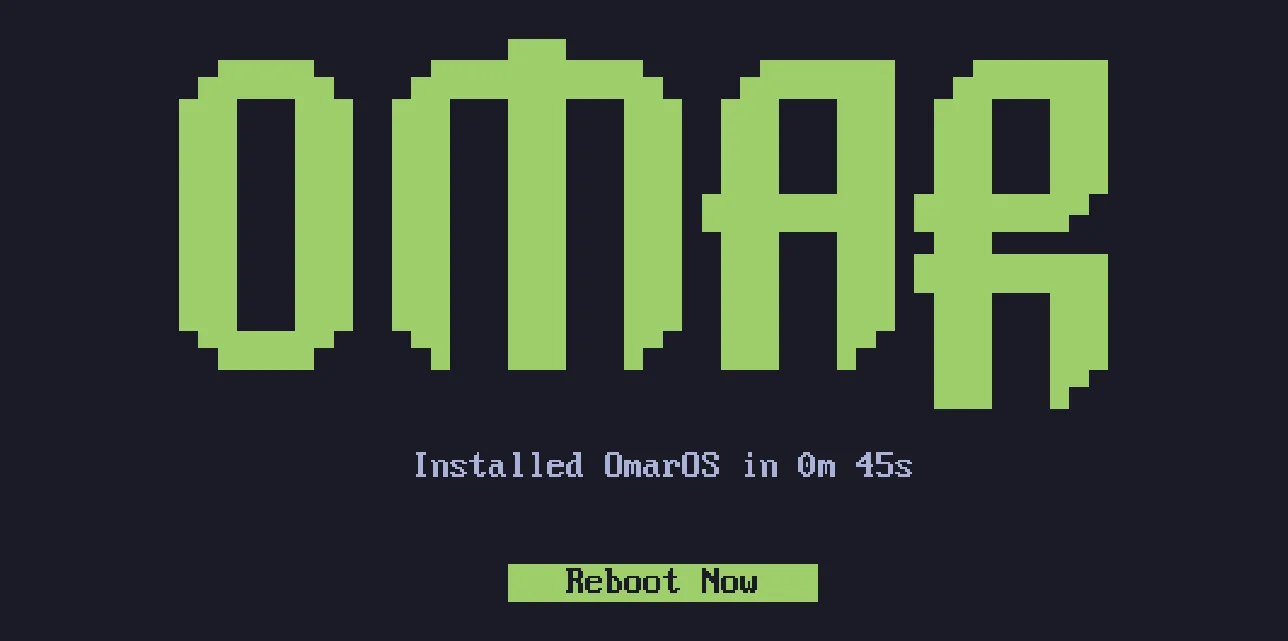
Τώρα είσαι έτοιμος για OmarOS!
Χρησιμοποίησε ενσύρματο πληκτρολόγιο ή πληκτρολόγιο 2.4ghz!
Η κρυπτογράφηση ολόκληρου του δίσκου δεν θα σου επιτρέψει να εισαγάγεις τον κωδικό πρόσβασης από πληκτρολόγιο Bluetooth κατά την εκκίνηση. Όπως ακριβώς δεν μπορείς να χρησιμοποιήσεις πληκτρολόγιο Bluetooth για να μπεις στο BIOS σε ένα PC. Θα χρειαστείς ένα πληκτρολόγιο που είτε χρησιμοποιεί dongle 2.4ghz είτε καλώδιο (το οποίο είναι έτσι κι αλλιώς πολύ καλύτερο για την καθυστέρηση!). Προσωπικά λατρεύω το Lofree Flow84!
Εγκατάσταση για άλλον ιδιοκτήτη
Αν στήνεις ένα μηχάνημα για κάποιον άλλον — ένα μέλος της οικογένειας, έναν νέο υπάλληλο, έναν αγοραστή — δεν θα έπρεπε να απαντάς στις προσωπικές ερωτήσεις εκ μέρους τους. Πάτα Ctrl + C στην πρώτη-πρώτη οθόνη του προγράμματος εγκατάστασης (στην επιλογή πληκτρολογίου) και το OmarOS θα σου προσφέρει να προετοιμάσει αντ' αυτού το μηχάνημα για άλλον ιδιοκτήτη. Το σύστημα εγκαθίσταται αμέσως, αλλά όλη η προσωπική ρύθμιση — διάταξη πληκτρολογίου, όνομα χρήστη, κωδικός πρόσβασης — αναβάλλεται μέχρι να εκκινήσει το μηχάνημα για πρώτη φορά. Ο δίσκος παραμένει κρυπτογραφημένος από προεπιλογή και ο κωδικός πρόσβασης που επιλέγει ο νέος ιδιοκτήτης σε εκείνη την πρώτη εκκίνηση γίνεται και ο κωδικός κρυπτογράφησης. (Ένα μηχάνημα που ήδη χρησιμοποιούσες μπορεί επίσης να παραδοθεί χωρίς επανεγκατάσταση — δες επαναφορά του υπολογιστή.)
Εγκαταστάσεις χωρίς επιτήρηση
Το ISO μπορεί επίσης να εγκατασταθεί εντελώς από μόνο του — χωρίς πληκτρολόγιο, χωρίς οδηγό εγκατάστασης — όταν του δοθεί η διαμόρφωσή του σε έναν δεύτερο δίσκο. Αυτός είναι ο τρόπος να αντιμετωπίσεις το OmarOS ως βασική εικόνα για VMs και μηχανήματα στόλου. Δες εγκαταστάσεις χωρίς επιτήρηση.
Εγκαταστάσεις χωρίς κρυπτογράφηση
Το OmarOS εγκαθίσταται με κρυπτογράφηση από προεπιλογή. Είναι η ασφαλής, υπεύθυνη επιλογή για κάθε υπολογιστή που υπάρχει πιθανότητα να χαθεί ή να κλαπεί. Δεν θέλεις όποιος έχει πρόσβαση στον εξοπλισμό σου να μπορεί να πάρει τα δεδομένα σου!
Αλλά σε ειδικές περιστάσεις, όπως απομακρυσμένες εγκαταστάσεις OmarOS σε προστατευμένους υπολογιστές ή για εγκαταστάσεις μιας χρήσης χωρίς ευαίσθητα δεδομένα, μπορεί να θελήσεις να κάνεις εγκατάσταση χωρίς κρυπτογράφηση. Μπορείς να πατήσεις Ctrl + C στην επιβεβαίωση μορφοποίησης δίσκου για να μεταβείς σε μια εγκατάσταση χωρίς κρυπτογράφηση.
Γλώσσα
Το OmarOS μιλάει 50 γλώσσες — το ίδιο σύνολο με το omaros.org — και η προεπιλογή είναι τα Αγγλικά. Για να αλλάξεις, άνοιξε το μενού OmarOS και πήγαινε στο Setup > Language, ή εκτέλεσε omaros language <code> σε ένα τερματικό (omaros language list δείχνει τους κωδικούς). Το μενού, η επιφάνεια εργασίας και οι ειδοποιήσεις του ίδιου του OmarOS αλλάζουν γλώσσα αμέσως και κάθε εφαρμογή που ανοίγεις στη συνέχεια ακολουθεί επίσης. Οι εφαρμογές που ήταν ήδη ανοιχτές αλλάζουν μόλις τις επανεκκινήσεις.
Βοήθεια αν κολλήσεις
Αν κολλήσεις, δες την υποστήριξη του OmarOS.