تثبيت الإقلاع المزدوج
يمكنك تثبيت OmarOS على قسم واحد إلى جانب Windows أو التثبيتات الأخرى.
تأتي طريقة التثبيت هذه مع تشفير LUKS للقسم افتراضيًا لذا فهي فعليًا لا تختلف عن محرك الأقراص الكامل وتتطلب ببساطة مساحة متاحة على القرص.
إتاحة المساحة على Windows
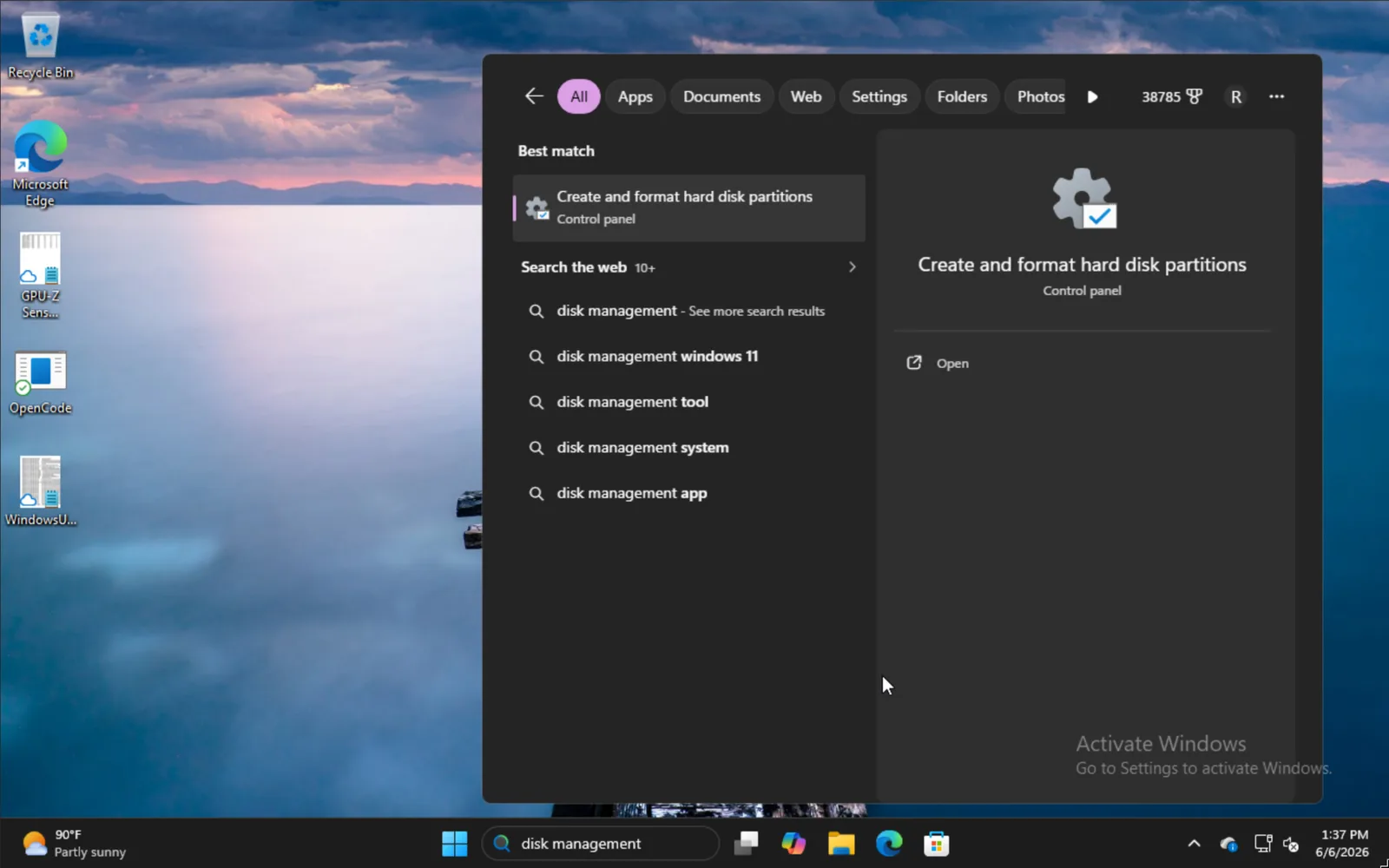
للتثبيت إلى جانب Windows، اكتب disk management في قائمة البدء وحدّد الخيار Create and format hard disk partitions.
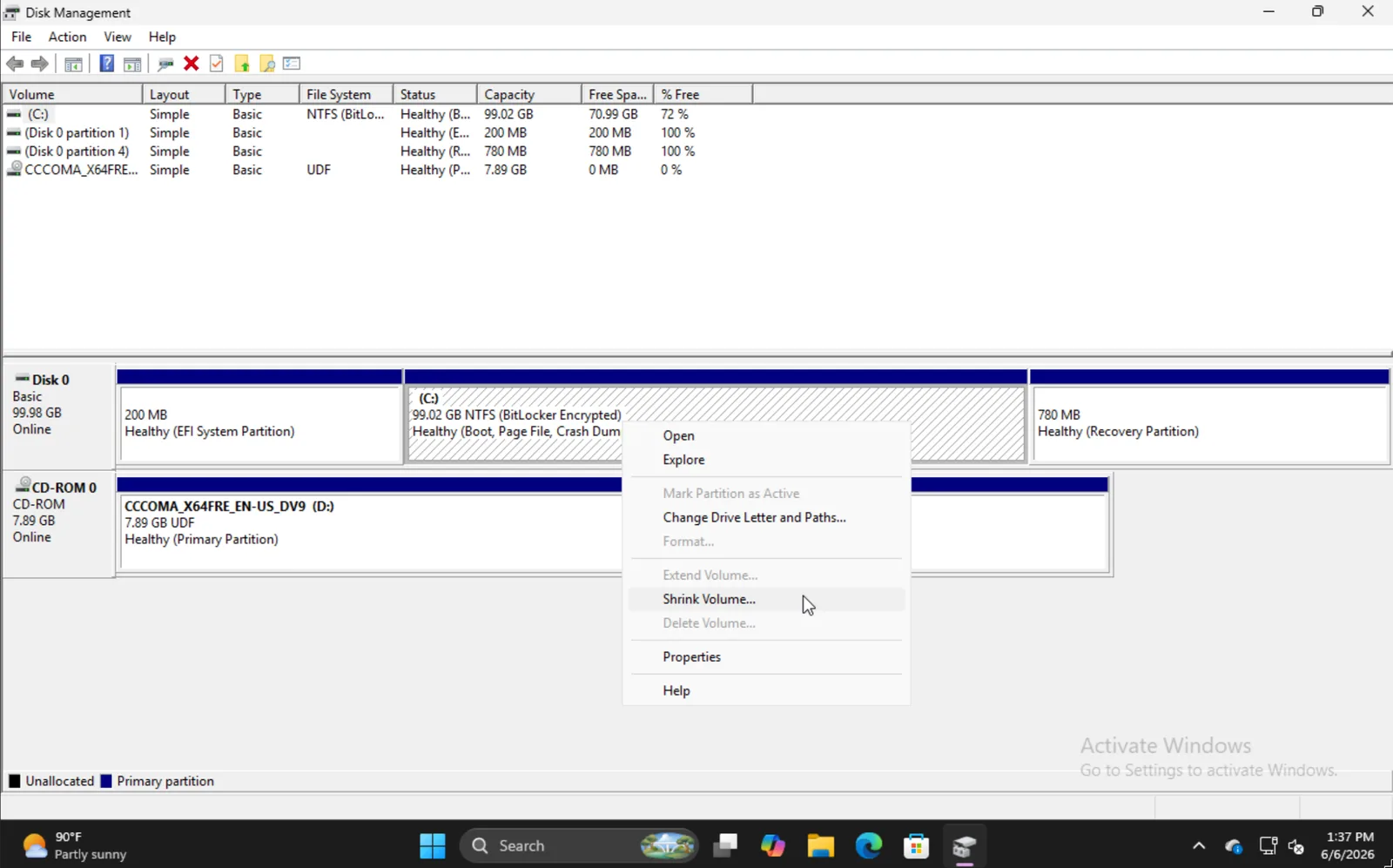
ابحث عن القسم المناسب، وانقر بزر الماوس الأيمن، واختر Shrink Volume.
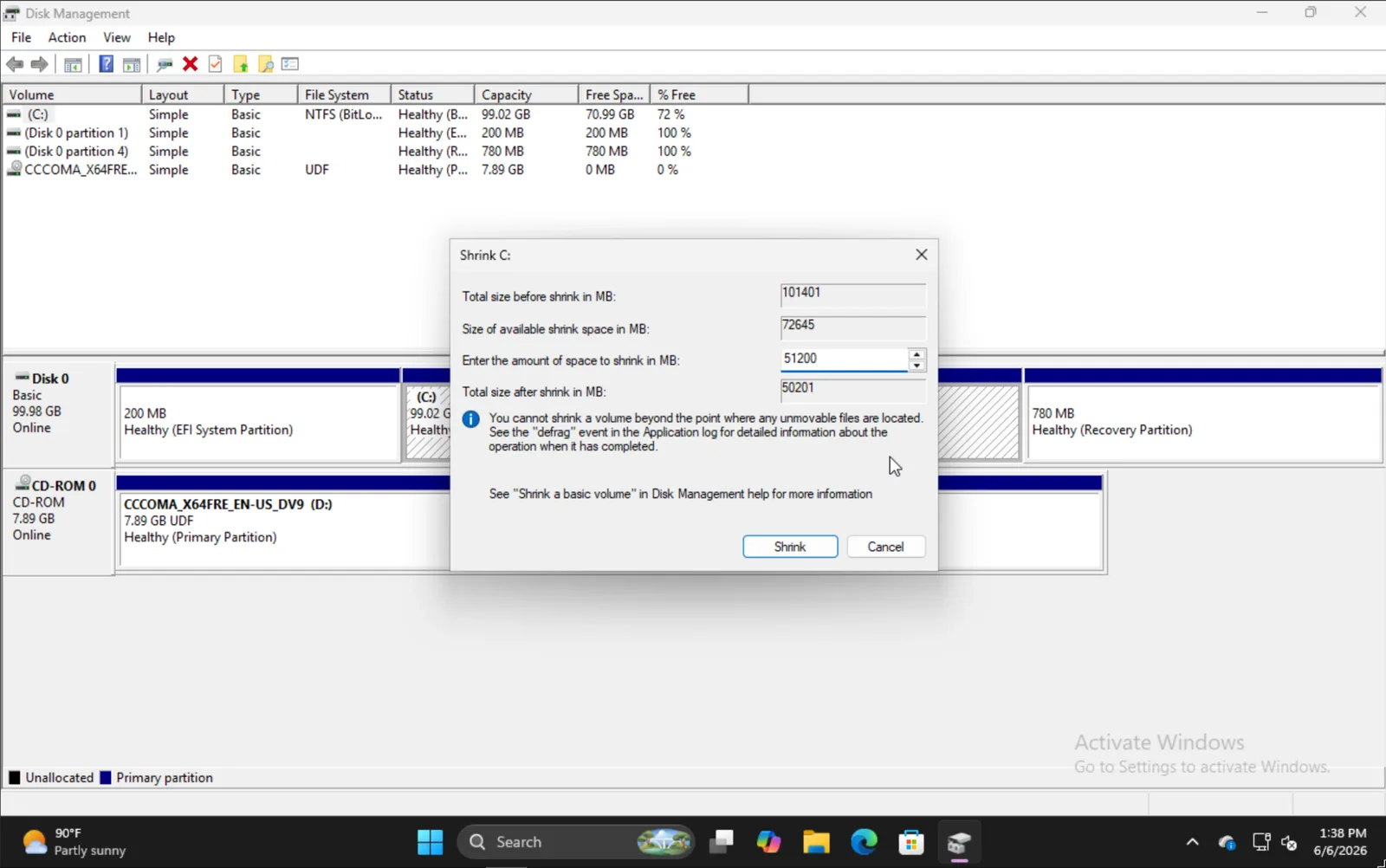
أدخل المقدار الذي ترغب في تقليص وحدة التخزين به. لاحظ أن هذا سيكون حجم تثبيت OmarOS المستقبلي الخاص بك بما في ذلك قسم الإقلاع.
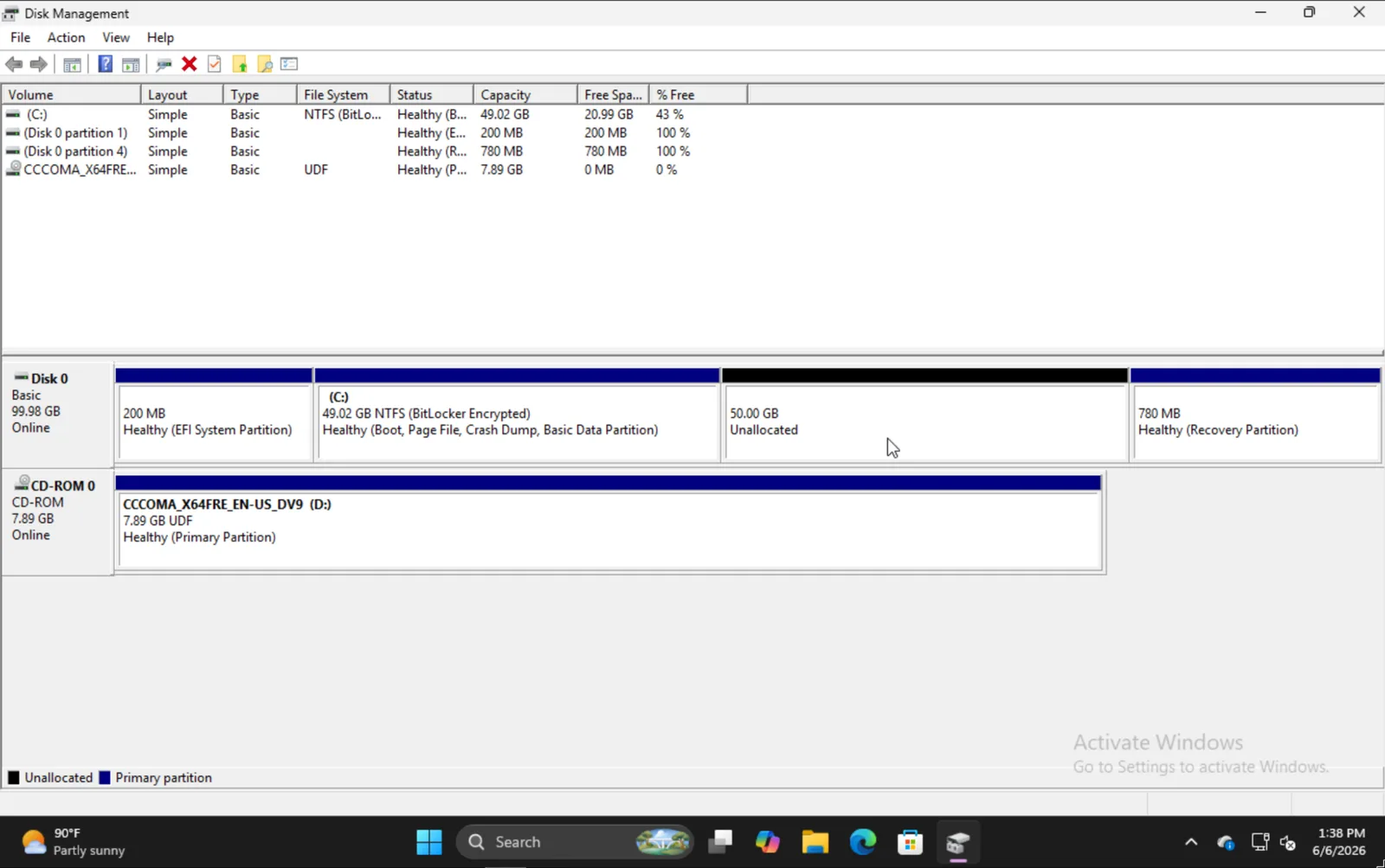
عندما تنتهي، يجب أن ترى شيئًا كهذا حيث يكون قسم 50GB هو المكان الذي سنثبّت فيه OmarOS في هذا المثال.
تثبيت OmarOS
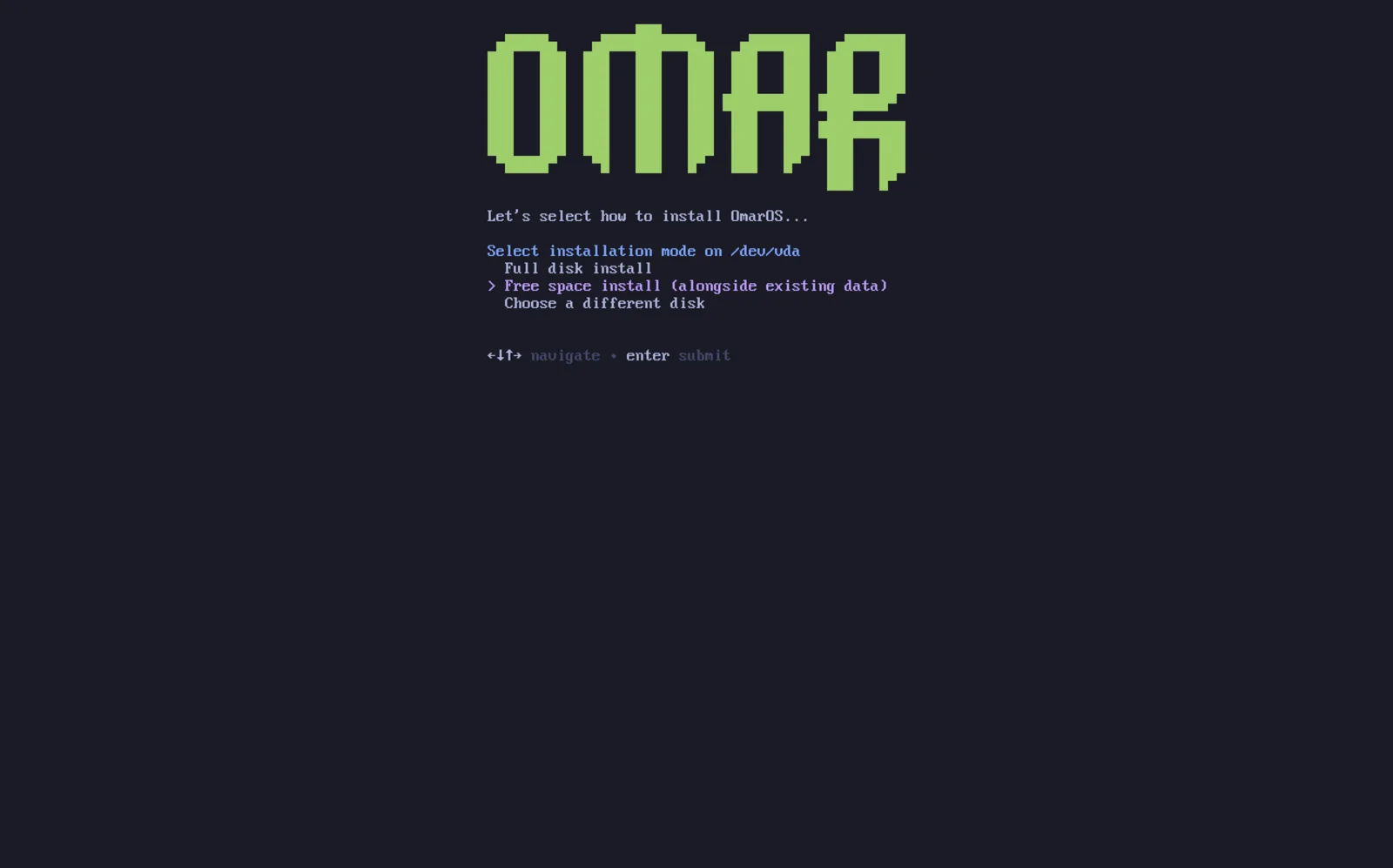
عملية تثبيت OmarOS هي فعليًا نفس العملية العادية. بعد تحديد قرصك، ستُعطى خيار Free space install. حدّد ذلك الخيار لمنع مسح القرص الكامل.
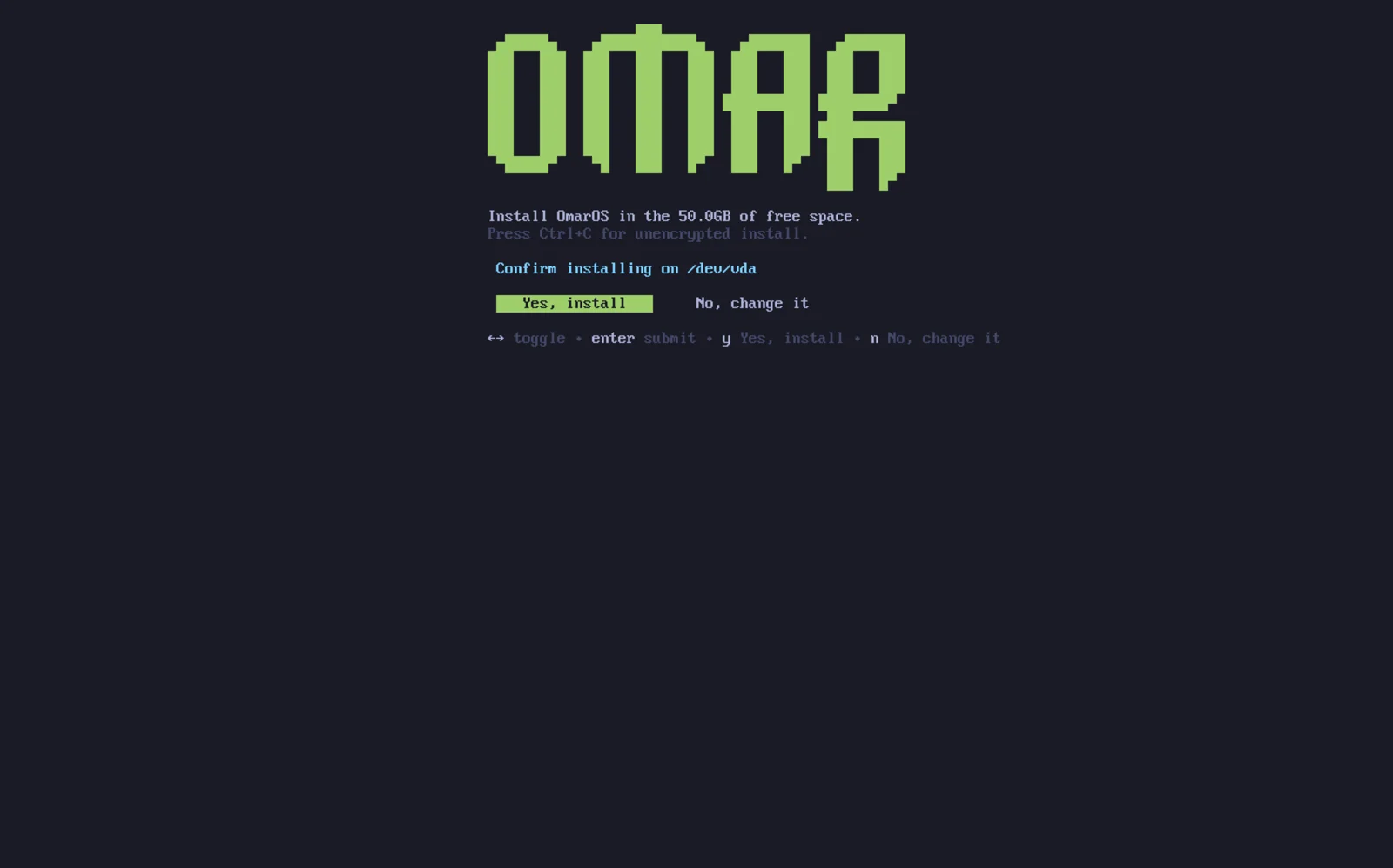
تأكد من أن كل شيء يبدو جيدًا وانتظر انتهاء التثبيت كالمعتاد. هذا أيضًا حيث يمكنك اختيار التثبيت غير المشفّر (غير موصى به) تمامًا كما في تثبيت محرك الأقراص الكامل.
إضافة تثبيتات أخرى إلى مُحمّل الإقلاع
عندما تنهي تثبيت OmarOS، ستلاحظ أن مُحمّل إقلاع Limine هو الافتراضي الآن. باستخدام هذا، يمكنك أيضًا إضافة خيارات إلى Limine لتثبيتاتك الأخرى مثل Windows.
للقيام بذلك، شغّل limine-scan واتبع المطالبات لإضافة أي عناصر ترغب فيها إلى تكوين limine الخاص بك. ثم عندما تقوم بالإقلاع، سترى خياراتك العادية لـ OmarOS، بالإضافة إلى Windows Boot Manager أو غيره.
Bitlocker
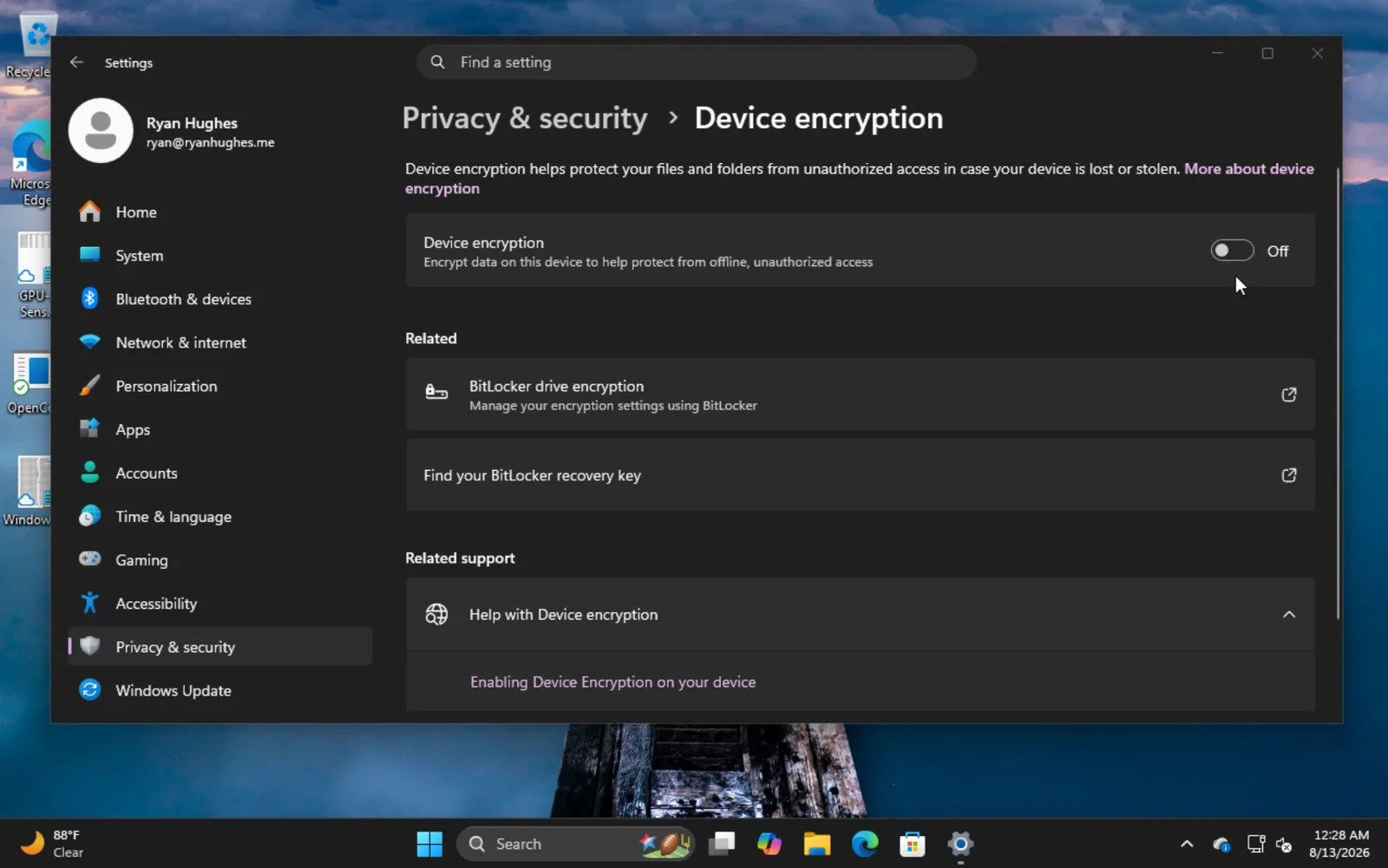
من المهم ملاحظة أن طريقة التثبيت هذه غير متوافقة مع Bitlocker لأنه يشفر محرك الأقراص بأكمله، وليس القسم فقط. إذا واجهت خطأً ينص على أن Bitlocker مفعّل، فاقلع إلى Windows، وانتقل إلى Settings -> Privacy & Security -> Device encryption وقم بإيقاف Bitlocker. قد يستغرق فك تشفير محرك الأقراص بعض الوقت.