التنقل
كل شيء في OmarOS يحدث عبر لوحة المفاتيح — كل شيء! عندما يبدأ النظام لأول مرة، لا يمكنك حرفياً فعل أي شيء بالفأرة وحدها. لكن يمكنك الضغط على Super + Space لإظهار قائمة OmarOS ومن هنا يمكنك فعل كل شيء تقريباً.
لكن قائمة OmarOS ليست حتى المقصود بها أن تكون الطريقة الرئيسية لتشغيل النظام في معظم الوقت. يمكننا أن نكون أسرع من ذلك! كل التطبيقات الأهم مربوطة مباشرة بمفاتيح اختصار فردية. تبدأ الطرفية بـ Super + Return ومتصفحاً بـ Super + Shift + Return. جرّب فعل أحدهما تلو الآخر، وسترى سحر تجانب Hyprland أثناء العمل:
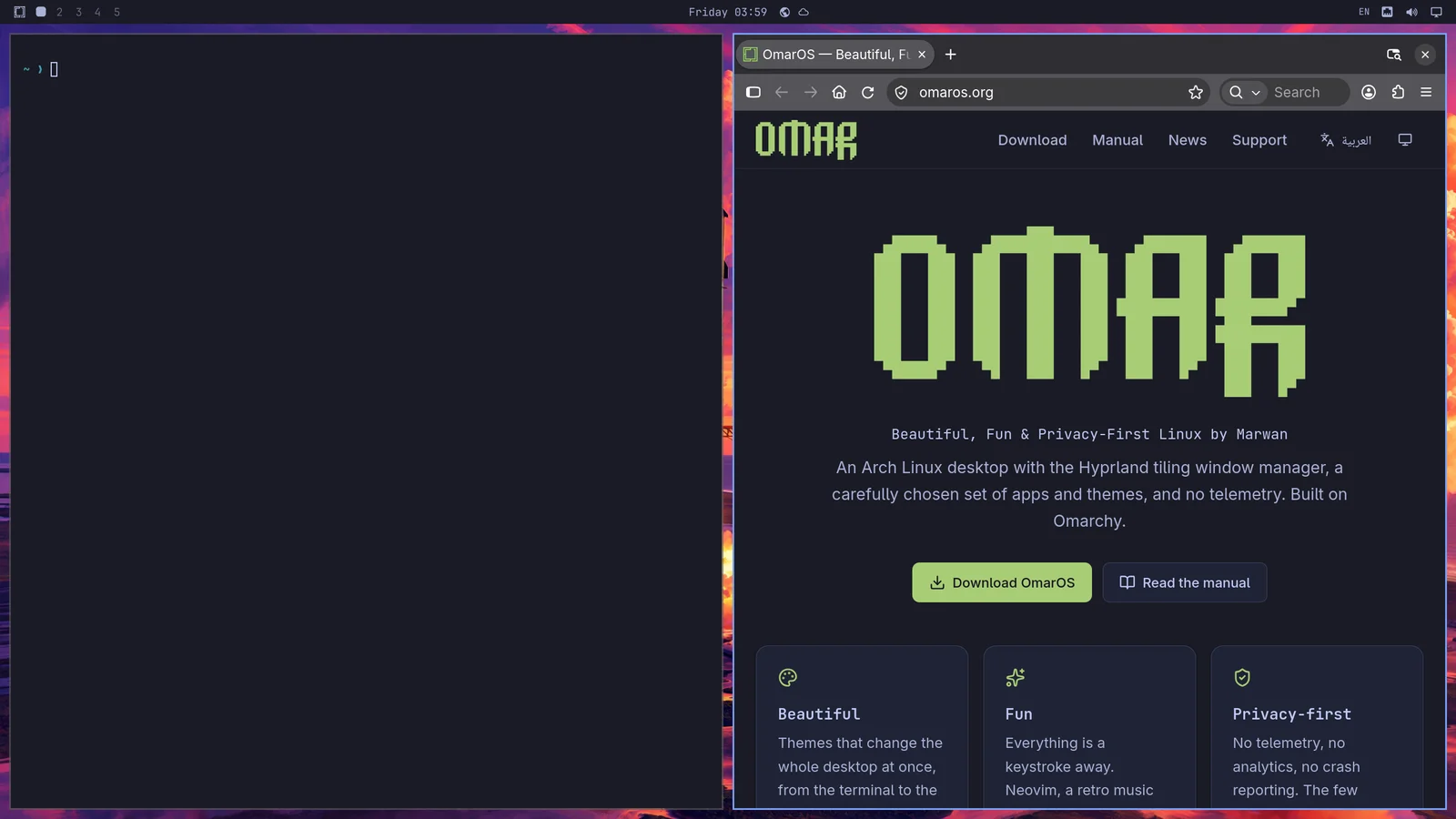
يمكنك بعد ذلك الضغط على Super + J لتكديسهما فوق بعضهما بدلاً من جنباً إلى جنب:
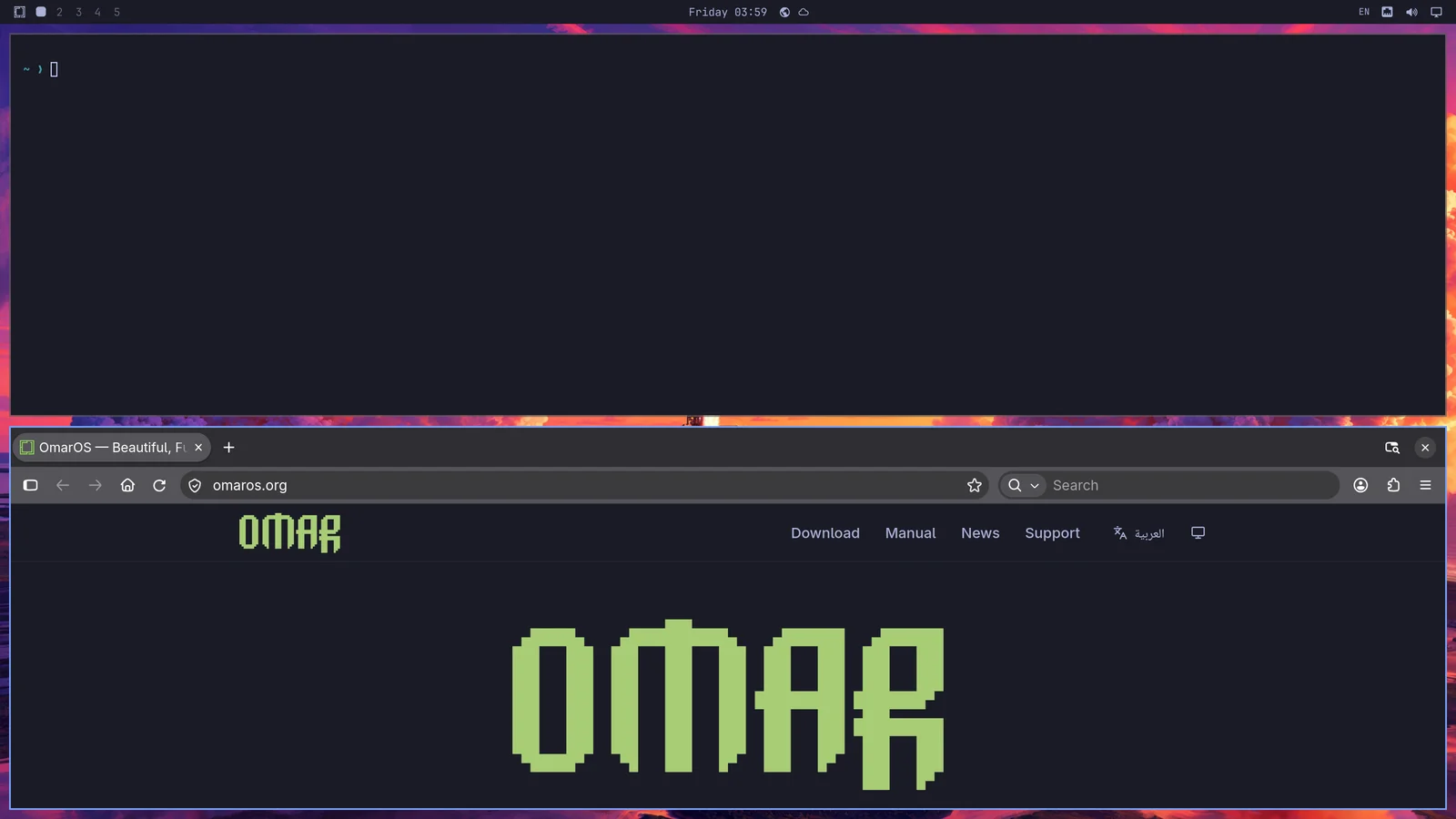
اضغط Super + J مرة أخرى لإعادتهما إلى موضعيهما جنباً إلى جنب. ثم جرّب Super + Shift + Arrow Right أثناء وجودك على المتصفح لتبديل النوافذ.
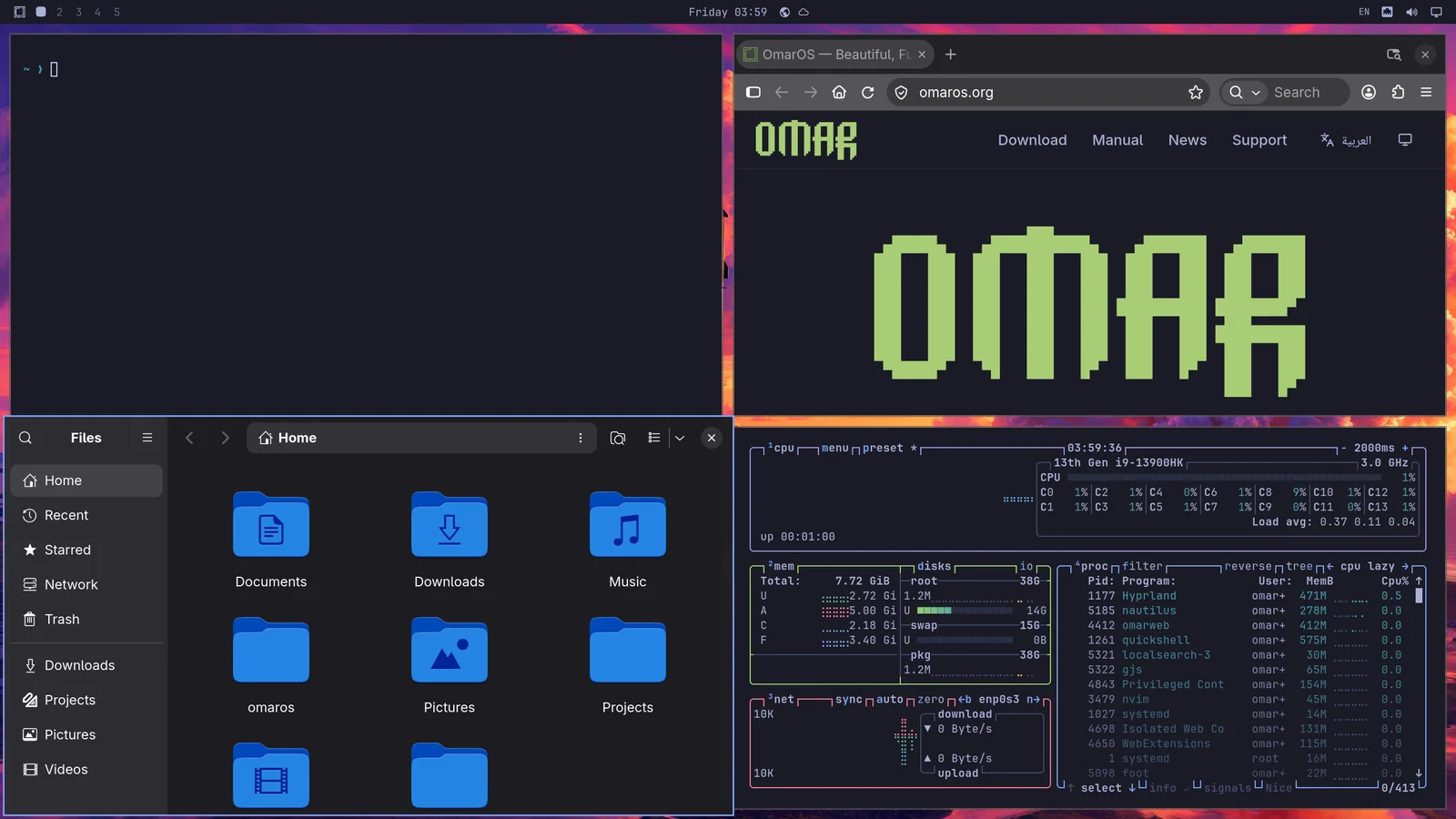
الآن جرّب Super + Ctrl + T لتشغيل مراقب النشاط. سيظهر ذلك كنافذة عائمة. يمكنك تجانبه باستخدام Super + T (والضغط على ذلك مرة أخرى لجعله عائماً من جديد). الآن اضغط Super + Shift + F لفتح مدير الملفات. سيكون لديك إعداد أنيق من أربع نوافذ:
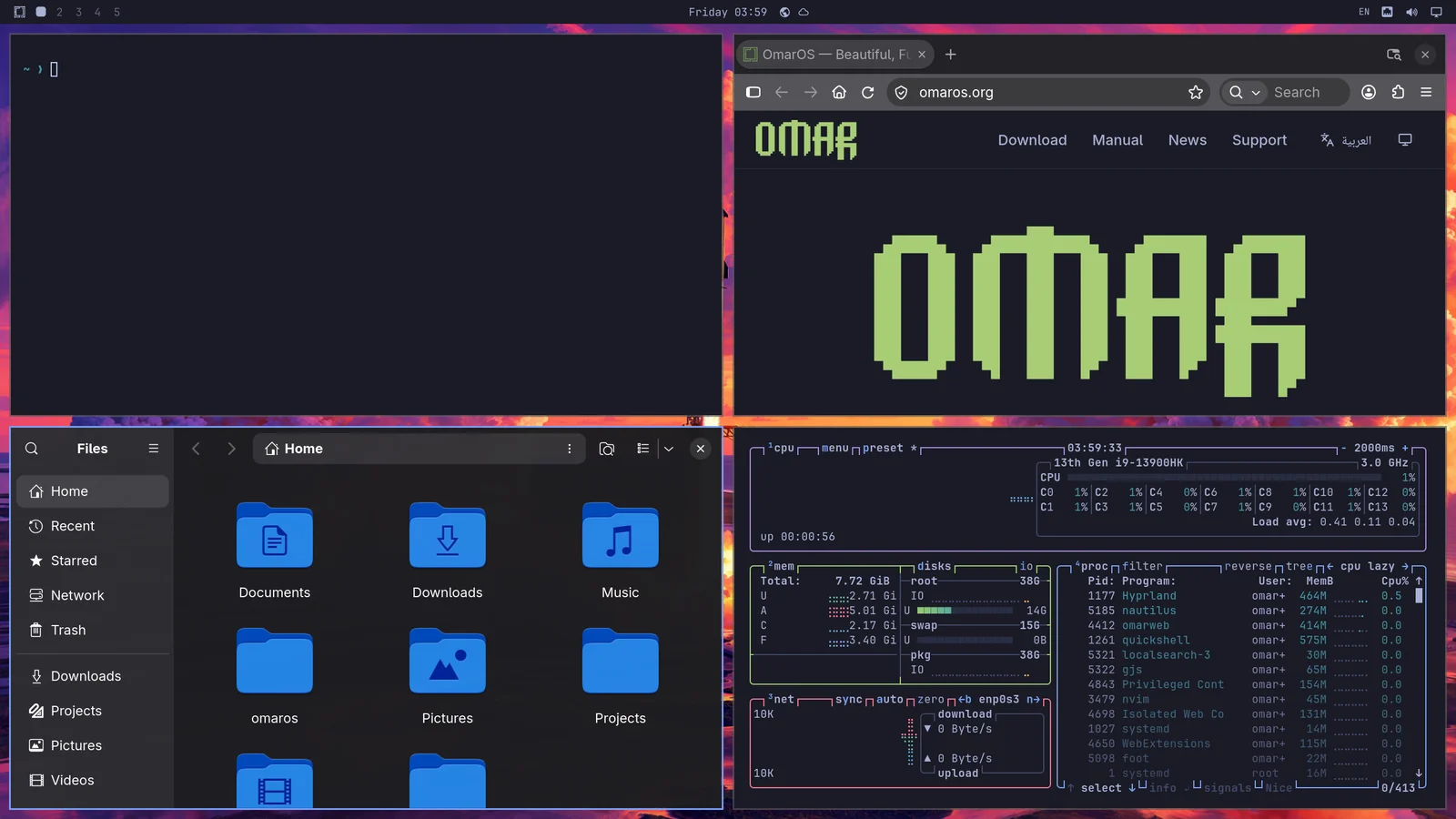
تتنقل بين النافذة التي تريد أن تكون نشطة باستخدام Super + Arrow. سيؤدي ذلك إلى تبديل التركيز ونقل المؤشر إلى مركز التطبيق الجديد.
إذا ضغطت Super + Shift + 2، ستنقل التطبيق المركّز حالياً إلى مساحة العمل الثانية. وينقله Super + Shift + 1 إلى الخلف. (وسينقل Super + Shift + Alt + 2 التطبيق المركّز حالياً إلى مساحة العمل الثانية دون التبديل إليها).
إذا ضغطت باستمرار على Super واستخدمت الفأرة للنقر على نافذة، ستتمكن من إعادة ترتيب مكان وجودها. إذا ضغطت باستمرار على Super واستخدمت الزر الأيمن على الفأرة، يمكنك تغيير حجم النافذة بحرية.
تغلق نافذة بـ Super + W أو Super + Q (وتغلق كل النوافذ بـ Ctrl + Alt + Delete).
يمكنك أيضاً الانتقال إلى ملء الشاشة بـ Super + F أو حتى إلى العرض الكامل فقط (مع الإبقاء على الشريط العلوي) بـ Super + Alt + F أو ملء الشاشة داخل نافذة بـ Super + Ctrl + F (جيد لـ YouTube!).
تخطيط dwindle مقابل التخطيط القابل للتمرير
يُسمى التخطيط الافتراضي في OmarOS باسم dwindle. يُبقي كل النوافذ التي تفتحها على مساحة عمل واحدة مرئية في كل وقت، حتى لو اضطر إلى تصغيرها.
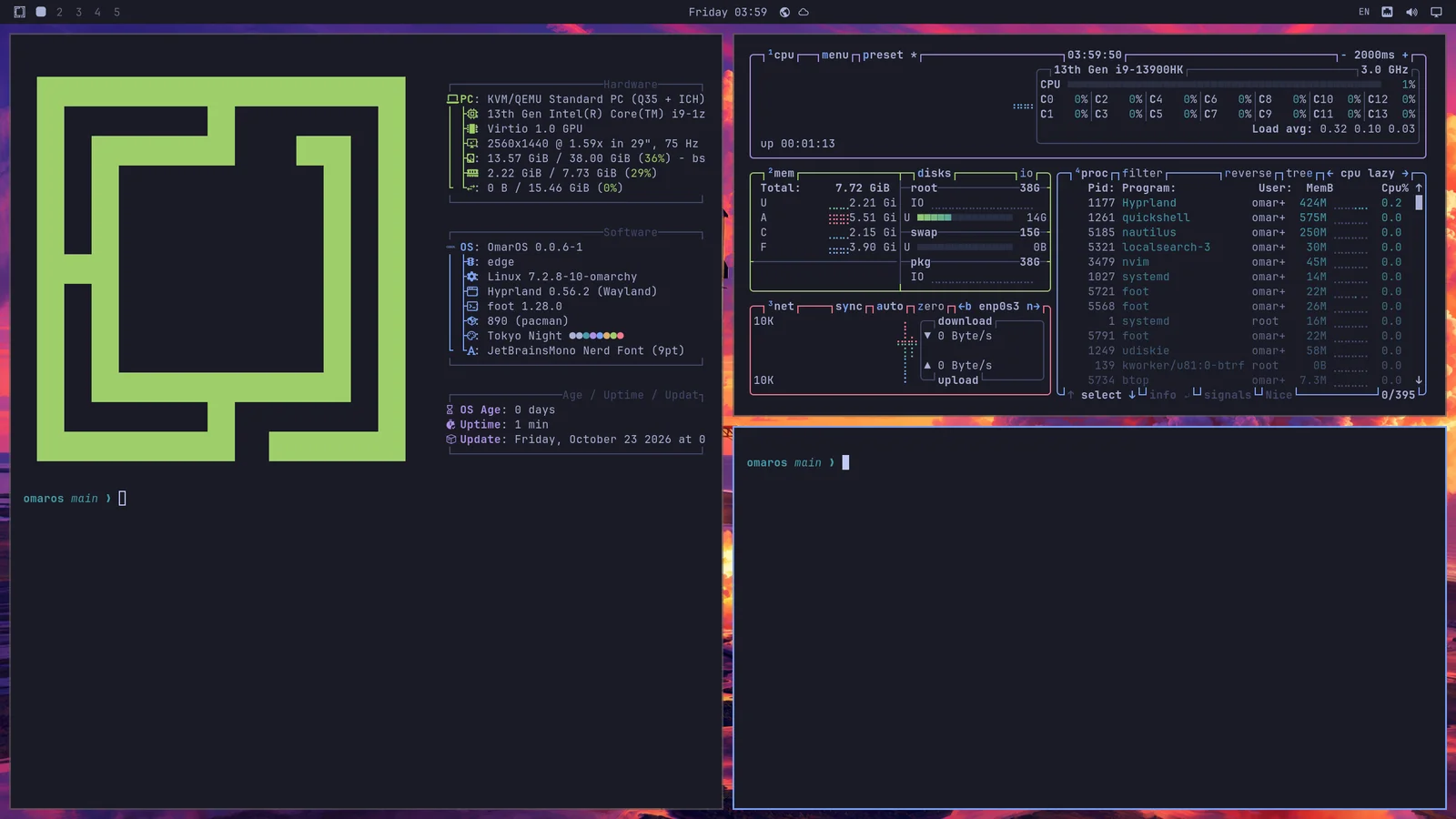
لكن يمكنك أيضاً اختيار تحويل مساحة عمل إلى التخطيط القابل للتمرير حيث تصطف النوافذ جنباً إلى جنب، خارج الحافة المرئية للشاشة. تحوّل مساحة عمل واحدة إلى هذا التخطيط عبر Super + L.
الضغط على Super + L مرة أخرى يحوّل مساحة العمل إلى عائمة، حيث تتداخل النوافذ بحرية وتضعها بنفسك، وضغطة ثالثة تعيدها إلى dwindle. يمر Super + Alt + L عبرها في الاتجاه الآخر. النافذة التي تطفو على أي حال — واحدة أخرجتها بـ Super + T، أو تطبيق يفتح دائماً عائماً — تبقى عائمة عندما تعود مساحة العمل إلى التجانب. يعلّم الشريط العلوي مساحة العمل التي أنت عليها بتخطيطها: مربع لـ dwindle، ودائرة للتمرير، ومثلث للعائم. النقر على تلك العلامة يدور التخطيط أيضاً.
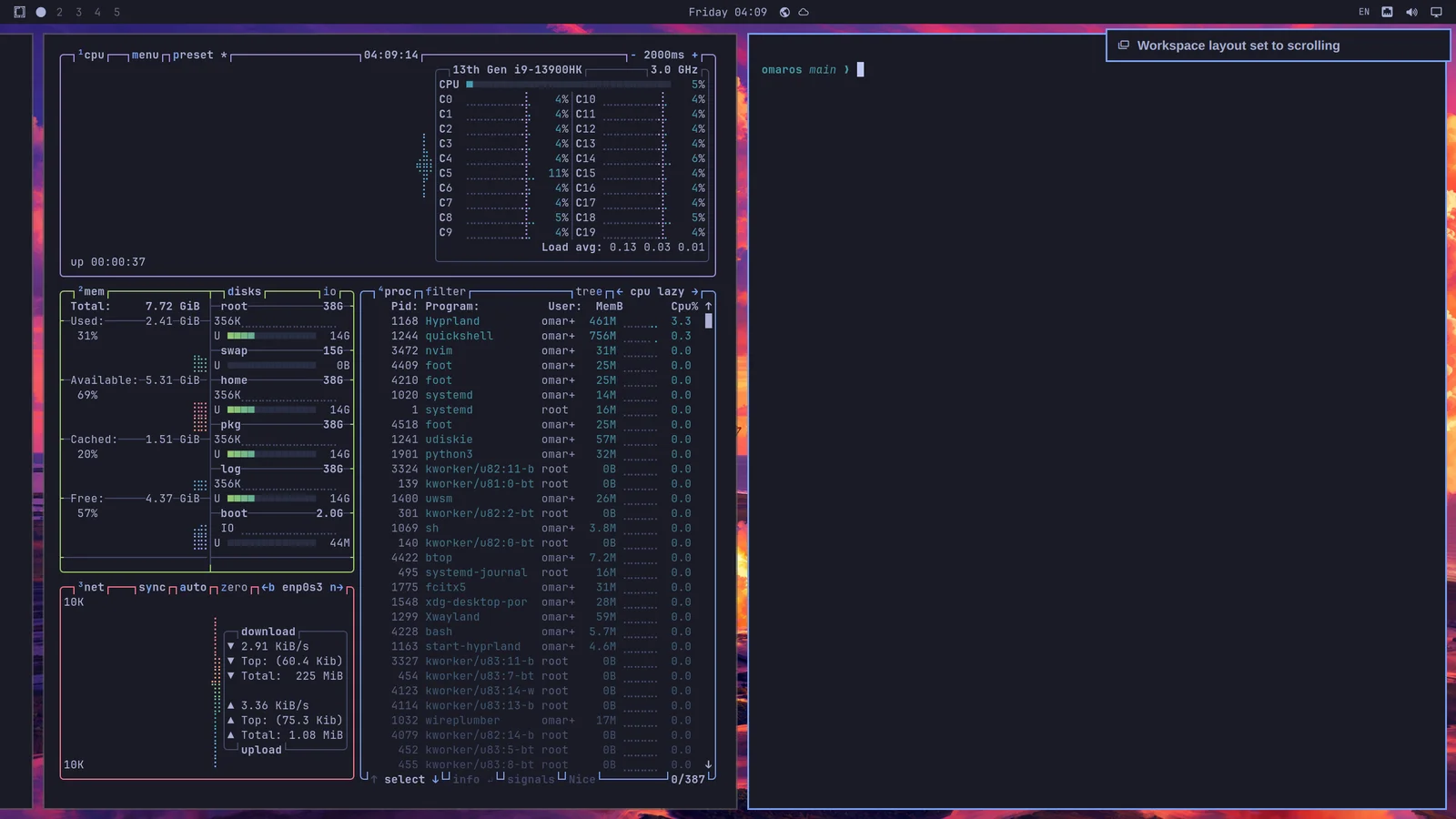
الاختيار لكل مساحة عمل، ويثبت. لذا يمكنك إبقاء مساحة العمل 1 على dwindle للتصفح ومساحة العمل 2 على التمرير للبرمجة، وستعودان بهذه الطريقة بعد إعادة التشغيل.
إذا رغبت في استخدام التخطيط القابل للتمرير كافتراضي، يمكنك تعيين ذلك في ~/.config/hypr/looknfeel.lua:
مساحات العمل العائمة
تعمل مساحة العمل العائمة مثل سطح مكتب تقليدي: تتداخل النوافذ، وتحركها وتحدد حجمها بنفسك. تحصل كل نافذة على شريط عنوان بألوان سِمَتك، مع أزرار للتصغير والتكبير والإغلاق. يصغّر Super + M النافذة المركّزة أيضاً. تنتظر النافذة المصغّرة في dock؛ انقر تطبيقها لإعادتها. انقر نافذة لإحضارها إلى الأمام. غيّر حجمها من أي حافة أو زاوية. انقر نقراً مزدوجاً على شريط عنوان لتكبير النافذة مع الإبقاء على الشريط العلوي في العرض، ومرة أخرى لاستعادة حجمها القديم.
تُظهر مساحة العمل العائمة أيضاً dock، مع تطبيقاتك المثبّتة، وكل ما هو قيد التشغيل، وشبكة بكل تطبيق خلف زر التطبيقات، والتي يفتحها أيضاً Super + Alt + Space و_Apps_ في قائمة OmarOS. انقر بزر الفأرة الأيمن على تطبيق على الشبكة، أو اضغط Delete، لإلغاء تثبيته. انقر تطبيقاً لفتحه، أو لإحضار نافذته إلى الأمام؛ انقر مرة أخرى للتنقل عبر نوافذه. النقر الأوسط يفتح نافذة جديدة. اسحب أيقونة على طول dock لنقلها؛ سحب تطبيق قيد التشغيل إلى بين الآخرين يُبقيه هناك. انقر بزر الفأرة الأيمن لإبقاء تطبيق في dock، أو إخراجه منه، أو إنهائه. يبتعد dock عن طريق نافذة بملء الشاشة. انقر بزر الفأرة الأيمن على زر التطبيقات لنقل dock إلى حافة أخرى أو لجعله يختفي حتى يصل المؤشر إلى حافته. يوجد الموضع أيضاً تحت Trigger > Appearance > Dock > Dock Position، ويعيّن omaros dock position left وomaros dock autohide on كليهما من طرفية. التطبيقات التي تبقيها في dock تكون باهتة بينما هي ليست قيد التشغيل.
مساحات العمل الجديدة، وأي واحدة لم تمنحها تخطيطاً خاصاً بها بـ Super + L، تستخدم التخطيط الافتراضي. تغيير الافتراضي يعيد تعيين كل مساحة عمل بدون نوافذ إليه، بينما تحتفظ واحدة عليها نوافذ بالتخطيط الذي لديها. النافذة المصغّرة إلى dock ما تزال تُحتسب كنافذة على مساحة العمل التي غادرتها. اختره تحت Trigger > Appearance > Workspace Layout: التجانب، أو التمرير، أو العائم. يعيّنه omaros-hyprland-workspace-layout-default scrolling من طرفية.
تجميع النوافذ
يمكن تجميع النوافذ باستخدام Super + G. بمجرد أن تكون في مجموعة، كل نافذة تبدأها بينما ذلك نشط ستنتمي إلى المجموعة. يمكنك التنقل بين هذه النوافذ المجمّعة باستخدام Super + Ctrl + Arrow Left/Right أو Super + Alt + 1/2/3/4 للانتقال مباشرة إلى النافذة المجمّعة بالترتيب.
يمكنك نقل نافذة خارج التجميع بـ Super + Alt + G أو تفكيك المجموعة بأكملها بالضغط على Super + G مرة أخرى. أخيراً، يمكنك نقل نوافذ خارج المجموعة إليها بـ Super + Alt + Arrows.
فصل النوافذ
يمكنك فصل نافذة عن تخصيص مساحة عملها بـ Super + O. سيؤدي ذلك إلى تثبيتها كنافذة عائمة تتبعك إلى أي مساحة عمل تذهب إليها. رائع لمشغلات الفيديو وما شابه.
مساحة عمل scratchpad
أخيراً، توجد مساحة عمل scratchpad خاصة تنسدل فوق أي مساحة عمل أنت عليها حالياً، تماماً مثل وحدة تحكم Quake. بدّلها بـ Super + Grave أو Super + S، وضع نافذة هناك باستخدام Super + Shift + Grave أو Super + Alt + S.
تعمل بشكل جيد خاصة لطرفية تشغّل وكيلاً، أو لعناصر تحكم تريد التفاعل معها بسرعة دون مغادرة مساحة العمل الحالية. لنقل نافذة عن scratchpad، أرسلها مباشرة إلى مساحة عمل أخرى بشيء مثل Super + Shift + 1.
بينما تحمل scratchpad نافذة واحدة، تنسدل كلوحة مركزية بدلاً من الامتداد عبر الشاشة. ضع تطبيقاً ثانياً عليها وتعود إلى العرض الكامل، بحيث يكون لدى الاثنين مساحة للجلوس جنباً إلى جنب.
يستغرق الأمر بعض التعود!
يستغرق الأمر وقتاً قصيراً للتعود على التنقل في سطح مكتبك بهذه الطريقة، لكن بمجرد أن تفعل، سيكون من الصعب العودة إلى تجربة سطح مكتب تقليدية تقودها الفأرة!