Инсталација са двоструким покретањем
OmarOS можеш да инсталираш на једну партицију поред Windows-а или других инсталација.
Ова метода инсталације и даље по подразумеваној вредности долази са LUKS шифровањем за партицију, па се ефективно не разликује од целог диска и једноставно захтева да на диску буде доступно слободног простора.
Прављење простора на Windows-у
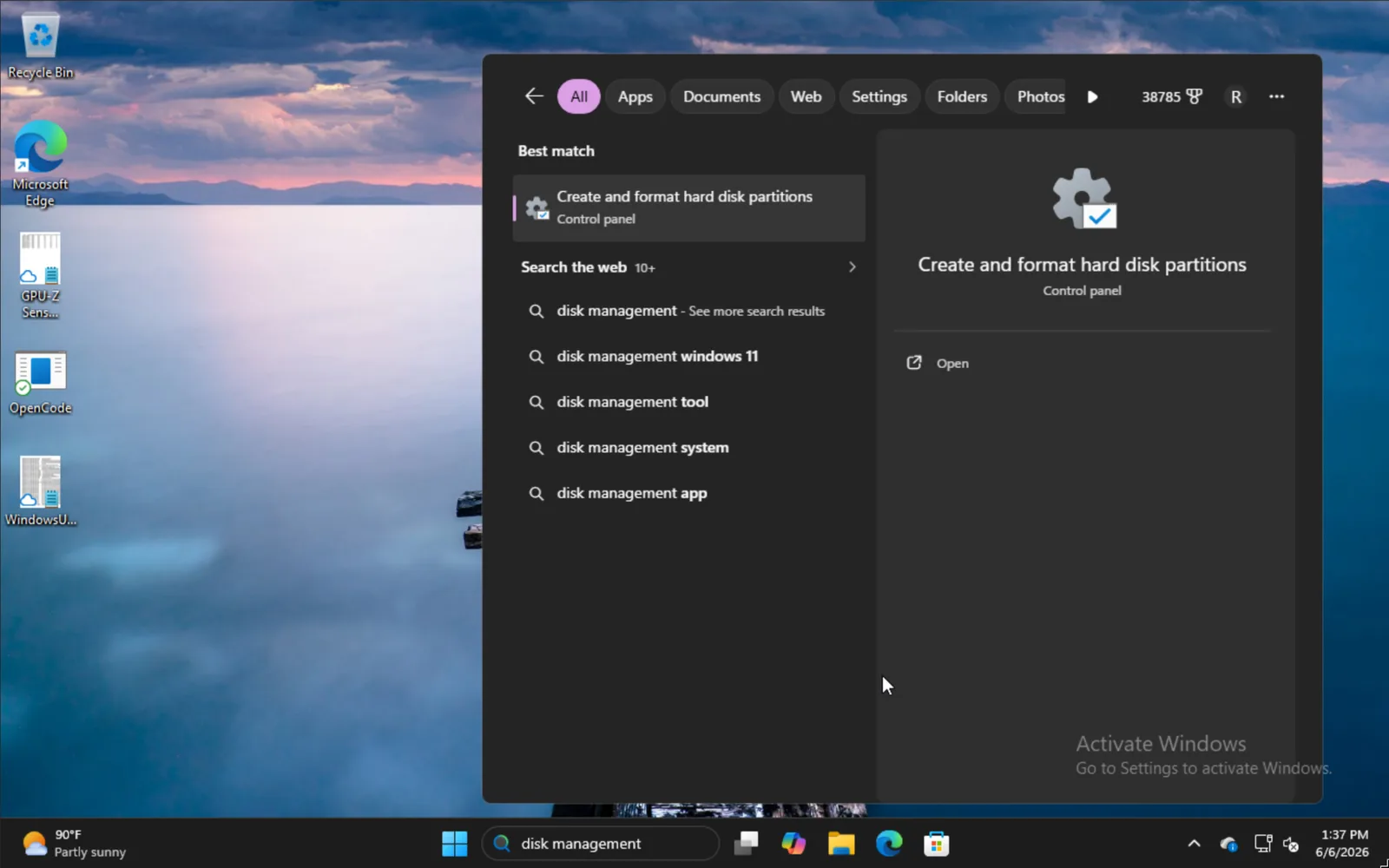
Да инсталираш поред Windows-а, укуцај disk management у старт мени и изабери опцију за Create and format hard disk partitions.
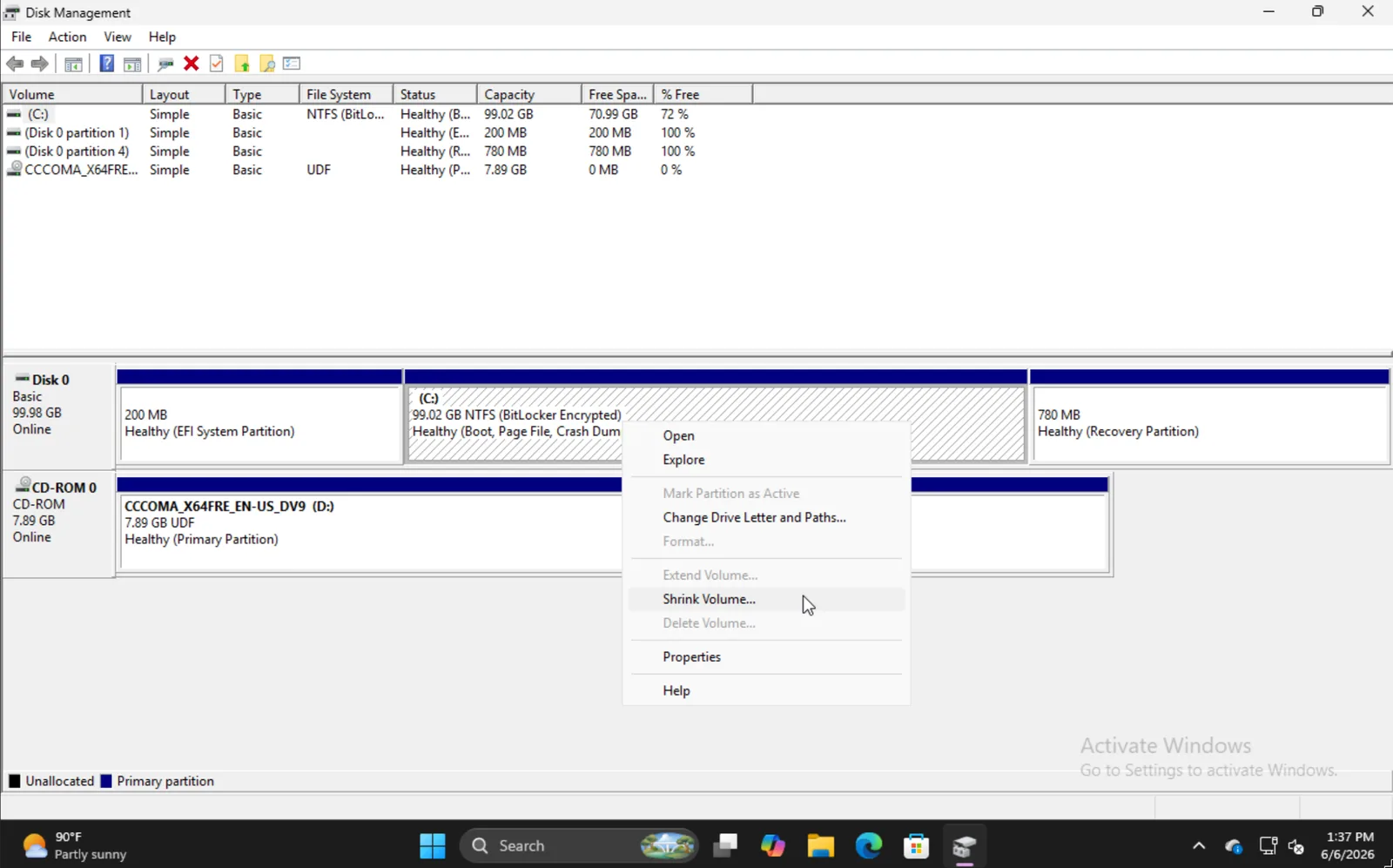
Пронађи одговарајућу партицију, кликни десним тастером и изабери Shrink Volume.
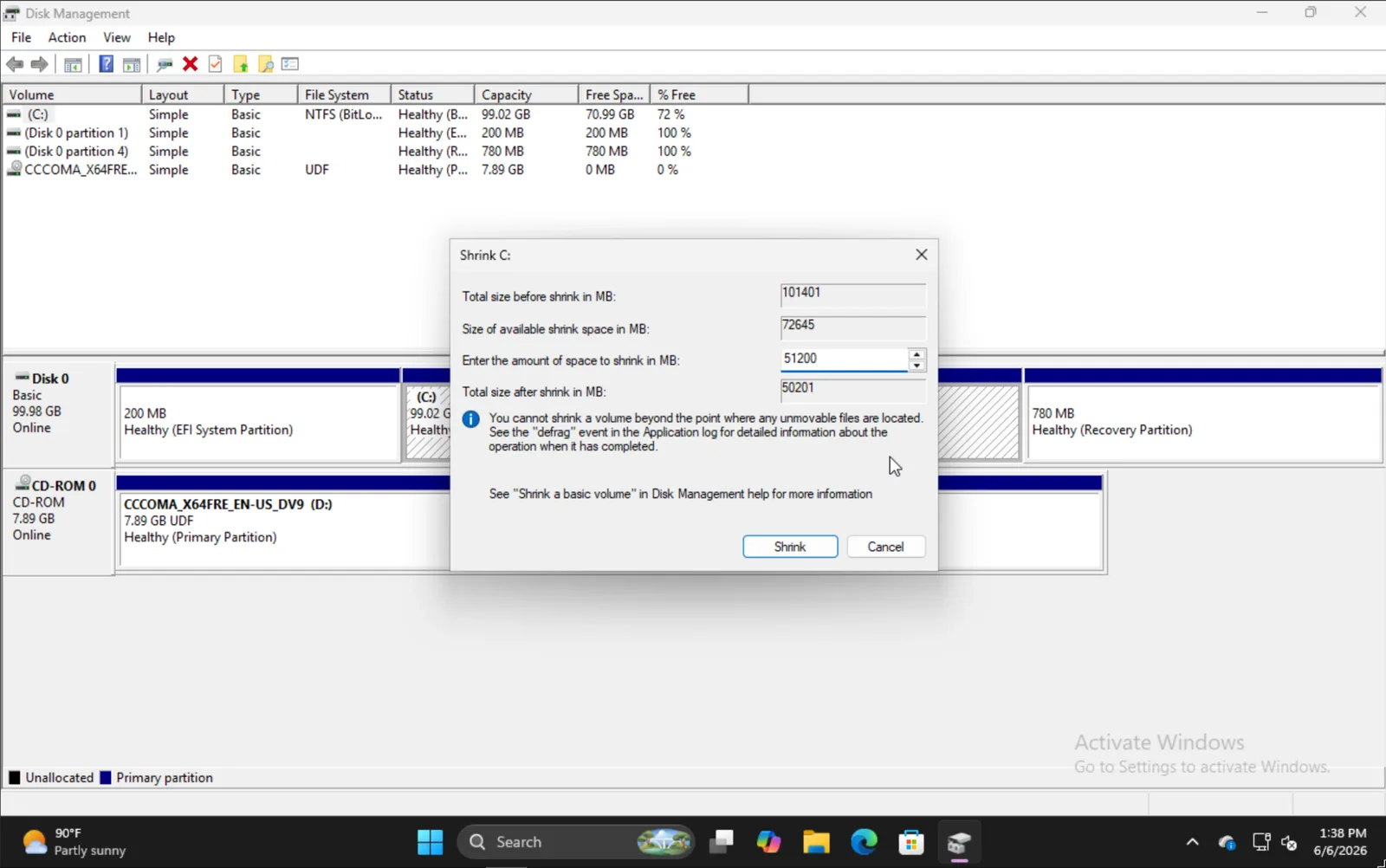
Унеси количину за коју желиш да смањиш волум. Имај на уму да ће ово бити величина твоје будуће OmarOS инсталације укључујући партицију за покретање.
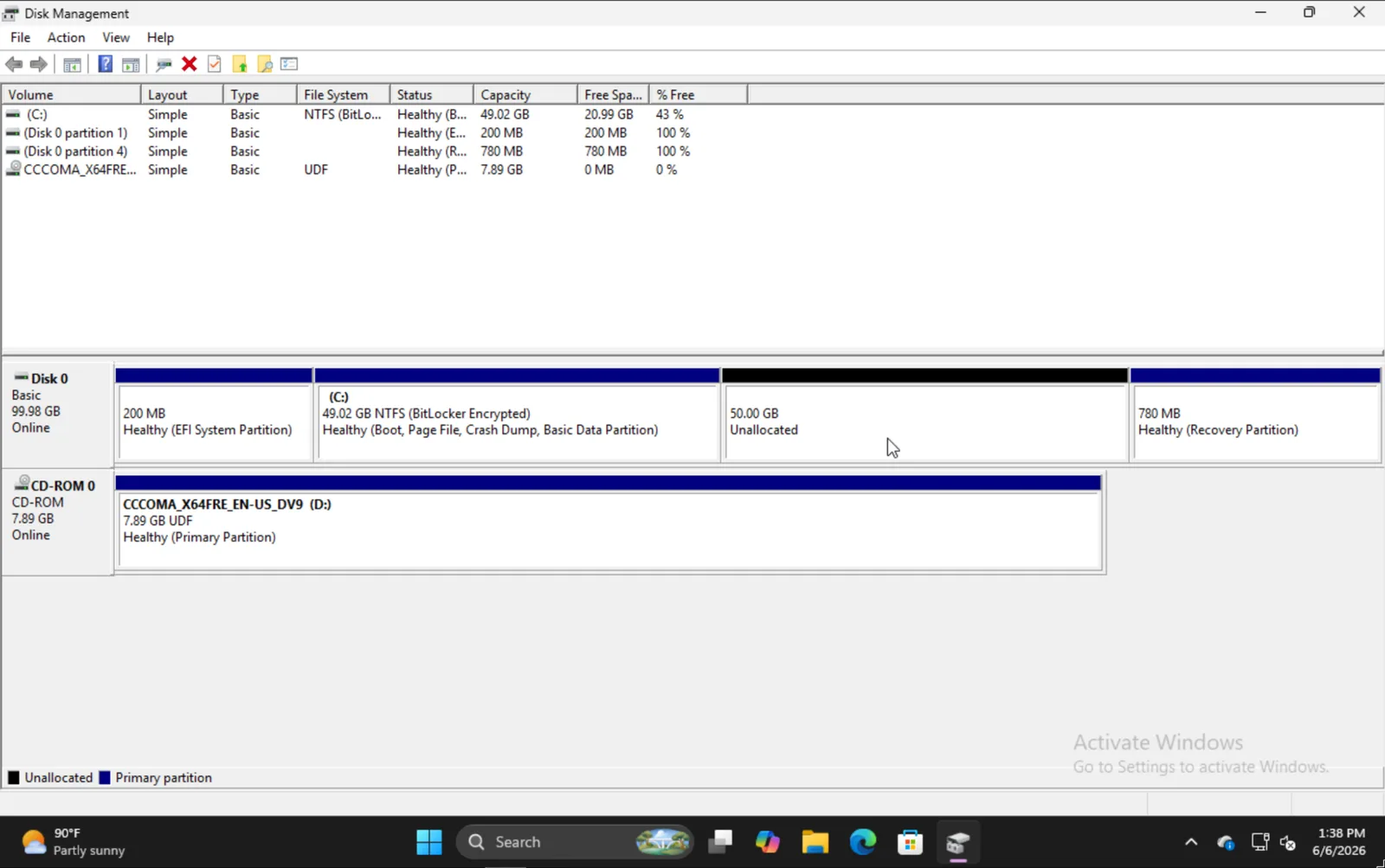
Када завршиш, требало би да видиш нешто овако где је одељак од 50 GB онај где ћемо у овом примеру инсталирати OmarOS.
Инсталирање OmarOS-ја
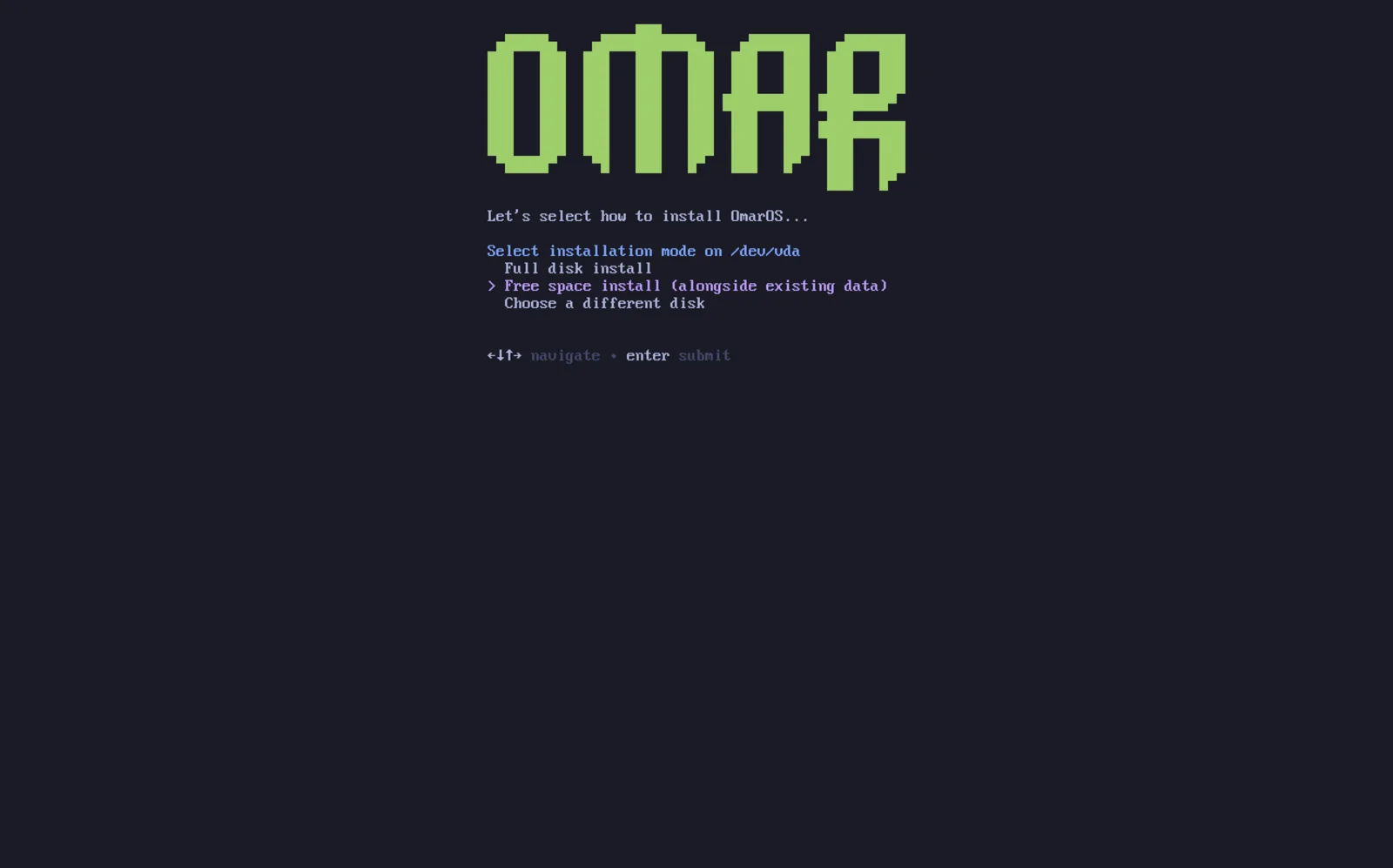
Процес инсталације за OmarOS ефективно је исти као и обично. Након што изабереш свој диск, биће ти дата опција Free space install. Изабери ту опцију да спречиш брисање целог диска.
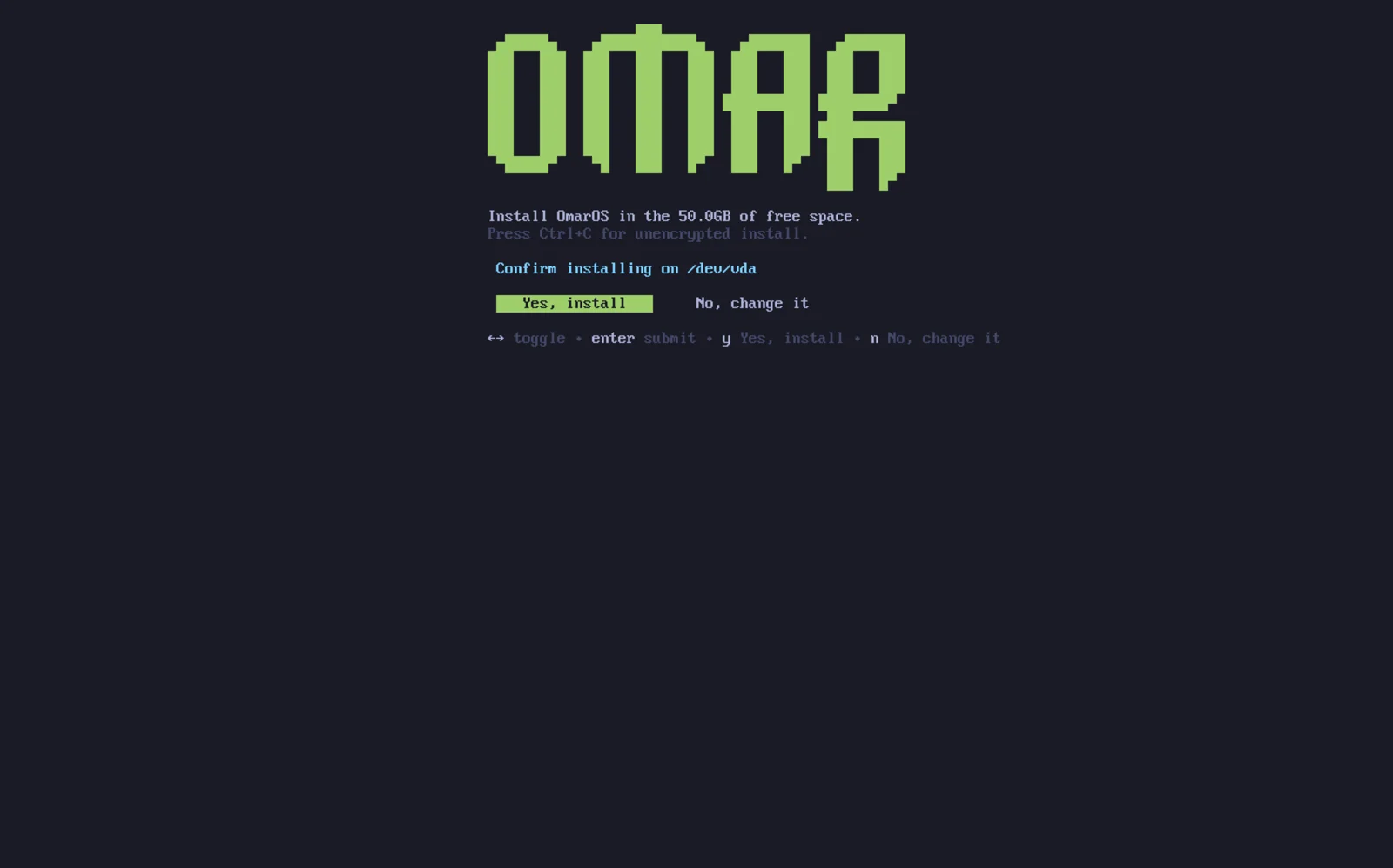
Потврди да све изгледа добро и сачекај да се инсталација заврши као и обично. Ово је такође место где би могао да изабереш инсталацију без шифровања (не препоручује се) баш као и на инсталацији на цео диск.
Додавање других инсталација у покретач система
Када завршиш своју OmarOS инсталацију, приметићеш да је Limine покретач система сада подразумевани. С њим у Limine можеш да додаш и опције за своје друге инсталације попут Windows-а.
Да то урадиш, покрени limine-scan и прати упите да додаш које год ставке желиш у своју limine конфигурацију. Затим ћеш при покретању видети своје уобичајене опције за OmarOS, као и Windows Boot Manager или друге.
Bitlocker
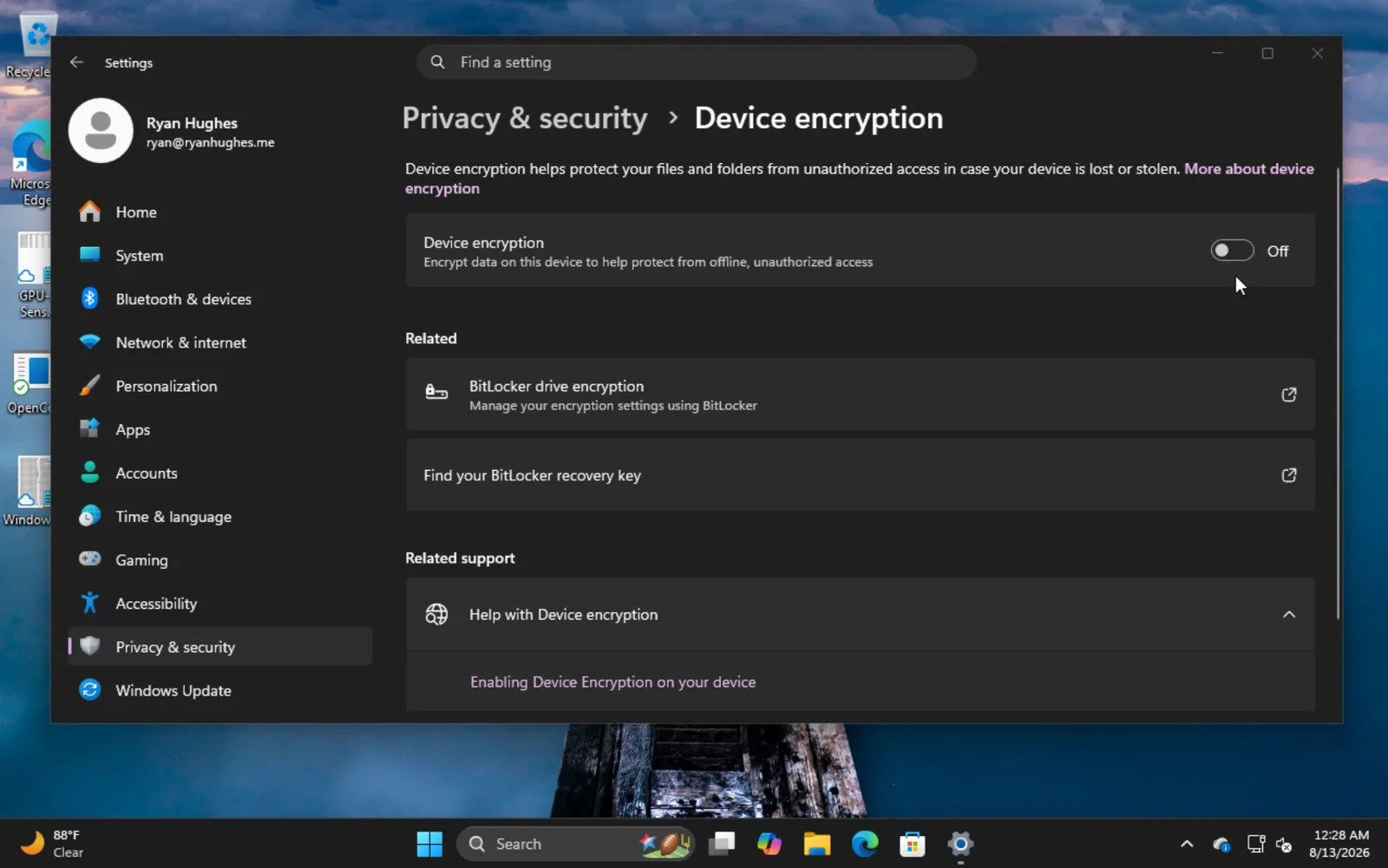
Важно је напоменути да ова метода инсталације није компатибилна са Bitlocker-ом јер шифрује цео диск, а не само партицију. Ако наиђеш на грешку која наводи да је Bitlocker омогућен, покрени се у Windows, иди на Settings -> Privacy & Security -> Device encryption и искључи Bitlocker. Дешифровање диска може потрајати неко време.