Почетак рада
OmarOS се инсталира помоћу ISO датотеке. Можете бирати између инсталације на цео диск, која преузима цео диск, или инсталације у слободан простор, која смешта OmarOS у недодељени простор на диску — тако се ради dual boot уз Windows или други оперативни систем (погледајте dual-boot инсталација — имајте на уму да прво морате искључити BitLocker у Windows-у). У оба случаја, инсталација подразумевано користи потпуну енкрипцију, а опција за цео диск ће обрисати изабрани диск, па обавезно направите резервну копију пре него што употребите постојећи диск!
Преузмите OmarOS ISO прво, ставите га на USB стик (користите balenaEtcher на Mac/Windows систему или caligula на Linux систему) и покрените систем са стика.
Морате искључити Secure Boot и/или TPM у BIOS-у. Морате их искључити да бисте могли да инсталирате OmarOS. То су Microsoft безбедносне шеме намењене Windows-у и Linux дистрибуцијама повезаним са Microsoft-ом.
Затим одговорите на питања о конфигурацији и потврдите их овако:
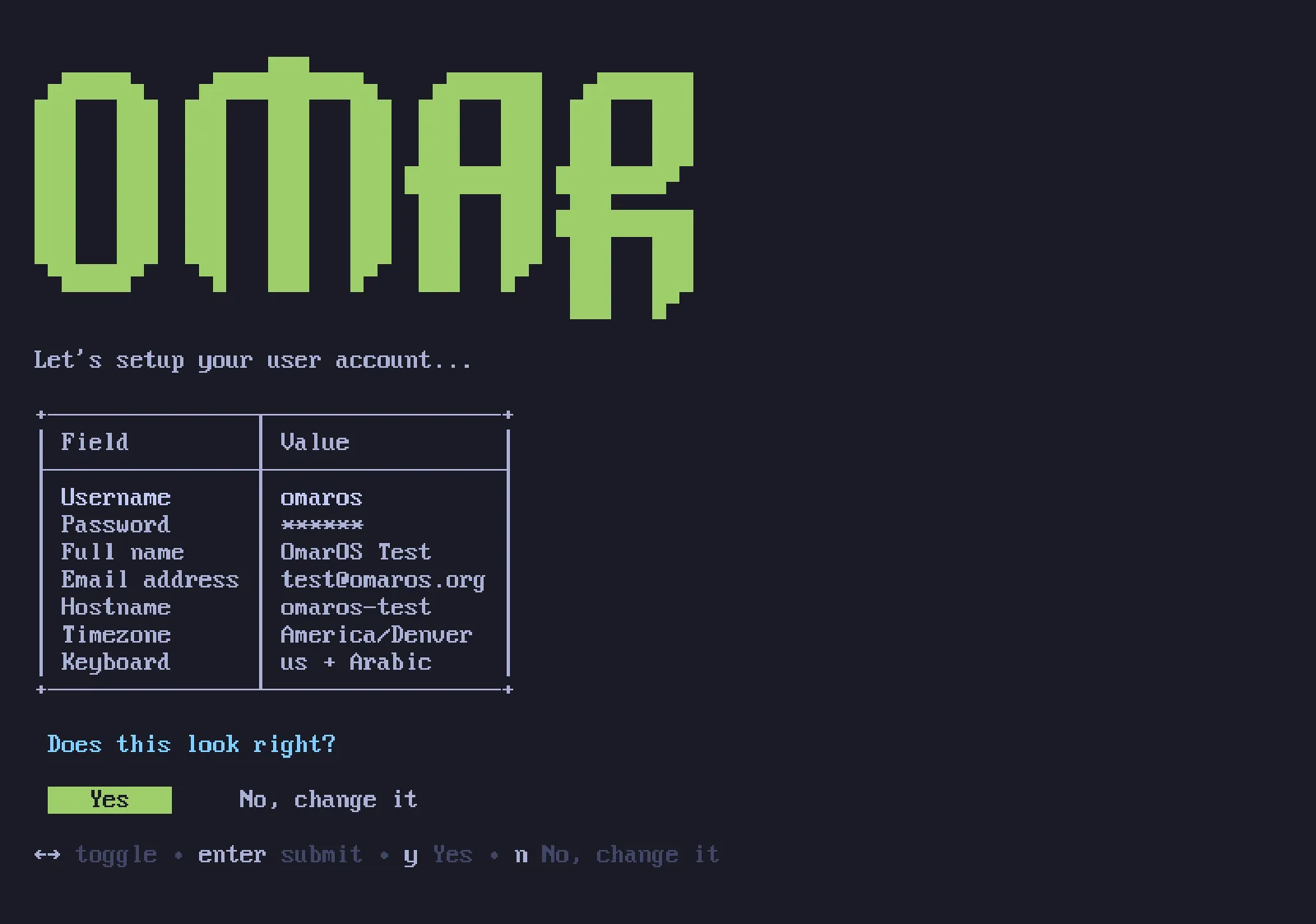
Затим изаберите диск за инсталацију, завалите се и гледајте како инсталација тече. На најбржим модерним машинама може бити готова за мање од минута, али ни на старијем рачунару не би требало да траје дуже од 5 минута.
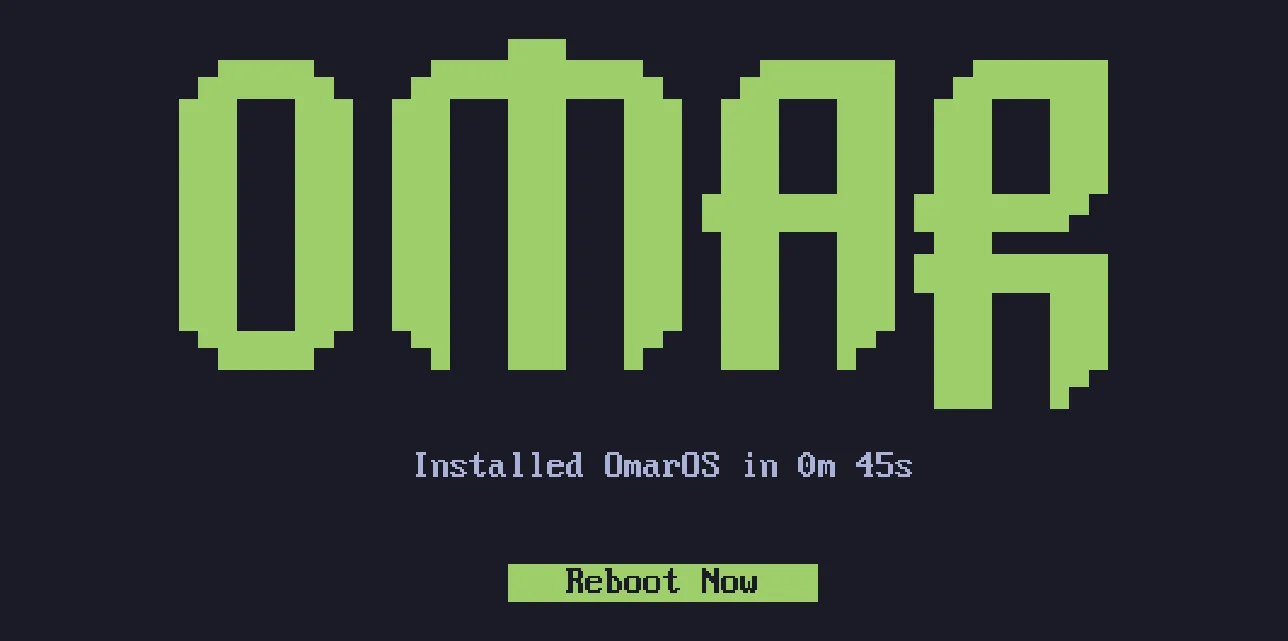
Сада сте спремни за OmarOS!
Користите жичану или 2.4ghz тастатуру!
Потпуна енкрипција диска неће вам дозволити да при покретању унесете лозинку са Bluetooth тастатуре. Баш као што не можете да користите Bluetooth тастатуру за улазак у BIOS на PC рачунару. Требаће вам тастатура која користи или 2.4ghz донгл или кабл (што је у сваком случају много боље због кашњења!). Ја лично обожавам Lofree Flow84!
Инсталација за другог власника
Ако подешавате машину за неког другог — члана породице, новог запосленог, купца — не би требало да одговарате на лична питања у њихово име. Притисните Ctrl + C на самом првом екрану инсталатера (избор тастатуре) и OmarOS ће понудити да уместо тога припреми машину за другог власника. Систем се одмах инсталира, али целокупно лично подешавање — распоред тастатуре, корисничко име, лозинка — одлаже се док се машина први пут не покрене. Диск је и даље подразумевано енкриптован, а лозинка коју нови власник изабере при том првом покретању постаје и лозинка за енкрипцију. (Машина коју сте већ користили такође се може предати без поновне инсталације — погледајте ресетовање рачунара.)
Инсталације без надзора
ISO се такође може инсталирати потпуно сам — без тастатуре, без чаробњака — када му се конфигурација преда на другом диску. То је начин да OmarOS третирате као основну слику за VMs и машине у возном парку. Погледајте инсталације без надзора.
Инсталације без енкрипције
OmarOS се инсталира са енкрипцијом подразумевано. То је безбедан, одговоран избор за сваки рачунар који се може изгубити или украсти. Не желите да ико ко има приступ вашем хардверу може да дође до ваших података!
Али у посебним околностима, попут удаљених OmarOS инсталација на заштићеним рачунарима или за једнократне инсталације без осетљивих података, можда ћете желети да инсталирате без енкрипције. Можете притиснути Ctrl + C на потврди форматирања диска да бисте прешли на инсталацију без енкрипције.
Језик
OmarOS говори 50 језика — исти скуп као omaros.org — а енглески је подразумевани. Да бисте га променили, отворите OmarOS мени и идите на Подешавање > Језик или покрените omaros language <code> у терминалу (omaros language list приказује кодове). Мени, радна површина и OmarOS-јева сопствена обавештења одмах мењају језик, а свака апликација коју након тога отворите такође га прати. Апликације које су већ биле отворене промениће језик када их поново покренете.
Помоћ ако запнете
Ако запнете, погледајте OmarOS подршку.