Windows VM
OmarOS는 Docker VM을 통해 Windows를 실행하는 쉬운 방법을 제공합니다. OmarOS 메뉴(Super + Space)의 _설치 > Windows_를 사용해 설치할 수 있습니다.
컴퓨터에 KVM 가상화가 필요합니다. 대부분의 컴퓨터가 지원하지만 — 때로 BIOS에서 꺼져 있으며, 그런 경우 설치 프로그램이 알려줍니다. 디스크 공간도 필요합니다. Windows에 줄 공간에 이미지 자체를 위해 약 10GB를 더한 만큼입니다.
설치 프로그램은 얼마나 많은 RAM, 몇 개의 CPU 코어, 얼마나 많은 디스크를 넘겨줄지 묻습니다(64GB 이상이 합리적인 최소치입니다). 그런 다음 Windows 사용자 이름과 암호를 묻습니다. 비워두면 docker / admin이 됩니다. 다운로드는 시간이 걸립니다 — 10-15분이 정상입니다 — 진행 상황은 브라우저에서 확인할 수 있습니다: http://127.0.0.1:8006. 브라우저는 콘솔을 열기 전에 동일한 사용자 이름과 암호를 묻습니다.
사용하기
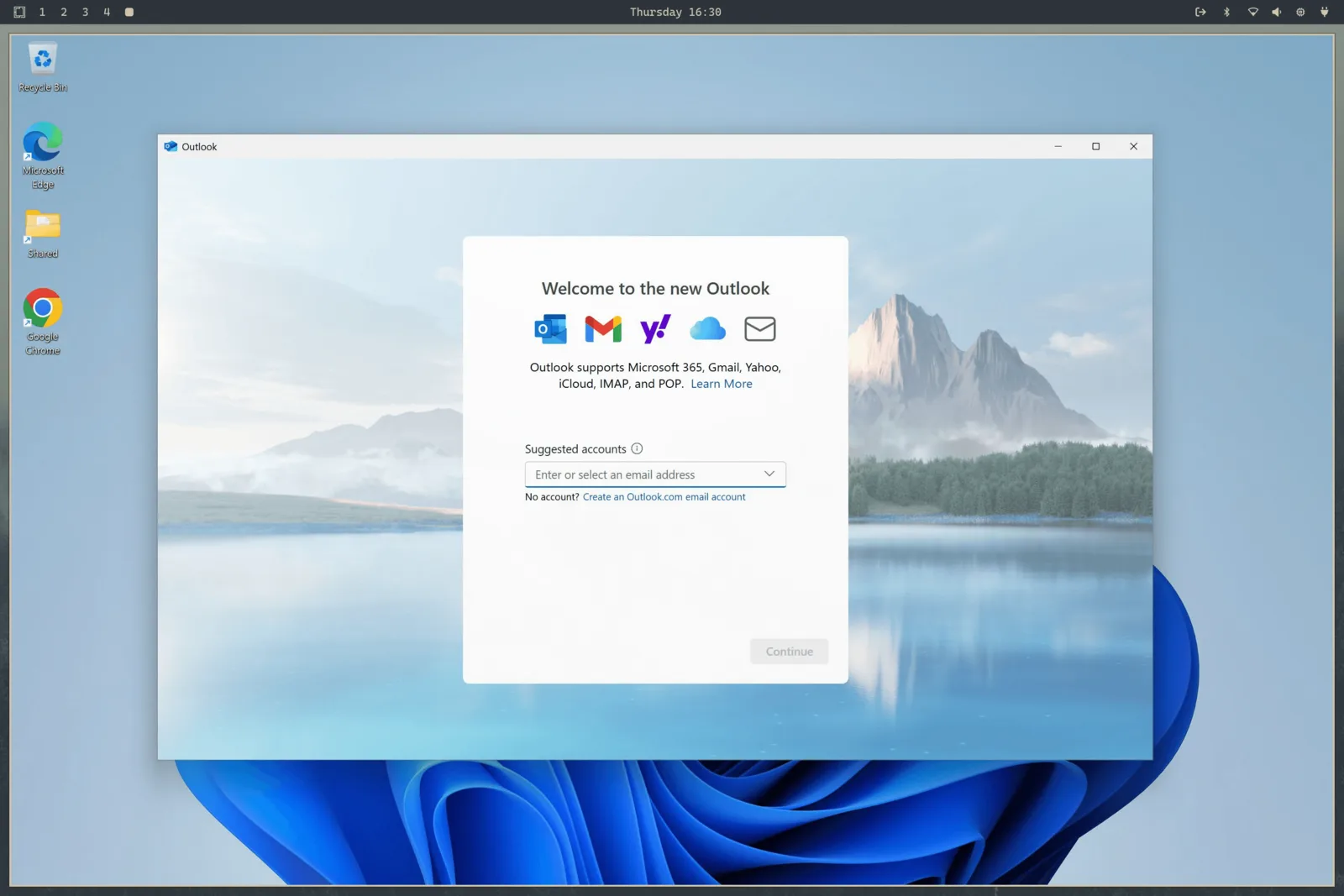
설치가 완료되면 앱 실행 프로그램에서 _Windows_를 실행하세요. VM이 아직 실행 중이지 않다면 시작하고, 전체 화면 RDP로 연결합니다. 콜드 스타트에서는 15-30초를 기다리세요.
RDP 세션은 사운드, 마이크, 공유 클립보드를 제공하므로 Linux와 Windows 간에 텍스트를 복사하는 것이 바로 동작합니다. 해상도는 창을 따르며, OmarOS는 디스플레이 스케일링을 전달하므로 HiDPI 화면에서 흐릿한 엉망이 되지 않습니다.
RDP 창을 닫으면 VM이 자동으로 종료됩니다. 계속 실행 중으로 두고 싶다면 — 예를 들어 안에서 돌아가는 무언가가 있다면 — 대신 omaros windows vm launch --keep-alive로 실행하세요.
나머지 컨트롤은 같은 명령에 있습니다:
omaros windows vm status    # is it running?
omaros windows vm stop      # shut it down
omaros windows vm launch    # start and connect
파일 공유
홈 디렉터리의 ~/Windows 디렉터리는 VM과 자동으로 공유됩니다. Windows에서 접근할 수 있도록 하려면 파일을 거기에 넣으세요. VM은 파일 시스템의 다른 어떤 부분에도 접근할 수 없으므로, Windows 쪽의 나쁜 것들로부터 안전합니다. VM 자체의 가상 디스크는 ~/.windows에서 사용할 수 있습니다.
그러한 익숙한 홈 경로는 자체 파일 시스템에 머무릅니다. 사용자가 소유한 디렉터리에 대한 심볼릭 링크일 수도 있으며, 가상 디스크가 더 큰 드라이브에 있을 때 유용합니다. 설치 프로그램은 홈 디렉터리를 포함하는 파일 시스템이 아니라, 실제로 ~/.windows를 포함하는 파일 시스템에서 여유 공간을 측정합니다.
디스크와 공유 경로는 서로 분리되고 겹치지 않는 디렉터리로 유지하세요. 제거 시 디스크 디렉터리는 의도적으로 비우지만 공유 디렉터리는 보존합니다. 삭제 직전에 OmarOS는 제한된 포함 검사를 수행하며, 검사가 시간 초과되거나 두 트리가 분리되어 있음을 증명할 수 없으면 아무것도 제거하지 않습니다.
VM이 시작되기 전에 OmarOS는 그 두 디렉터리를 열고 고정(pins)한 뒤, 정확한 디렉터리 inode를 /var/lib/omaros/windows/mounts 아래의 개인당 비공개 앵커에 바인드 마운트합니다. Docker는 root로 보호된 해당 앵커만 봅니다. 이는 사용자 지정 디스크 위치를 보존하면서, 사용자로 실행 중인 다른 프로세스가 권한 있는 컨테이너가 해당 경로를 소비하기 전에 확인된 경로를 바꿔치는 것을 방지합니다. 기존 디스크 및 공유 디렉터리는 마이그레이션 중 모드 0700으로 강화되어 다른 로컬 계정이 그 내용을 살펴볼 수 없습니다.
VM의 포트는 localhost에만 바인딩되므로, 네트워크의 어떤 것도 Windows 컴퓨터에 도달할 수 없습니다. 웹 콘솔은 구성된 Windows 사용자 이름과 암호도 요구하므로, 다른 로컬 계정이 8006 포트를 통해 VM을 운전하는 것을 방지합니다.
제한과 라이선스
이 구성에서는 GPU 패스스루가 없으므로 게이밍이나 비디오 편집에는 적합하지 않습니다. Microsoft Office처럼 꼭 필요한 것을 실행하는 훌륭한 방법입니다.
설치되는 버전은 Windows 11 Pro이며, 활성화되지 않았습니다. 제한된 기능을 사용하려면 자체 라이선스 키가 필요합니다.
이 컴퓨터가 Windows와 함께 출고된 경우, OmarOS를 설치한 뒤에도 OEM 키는 펌웨어에 남아 있습니다. omaros windows key로 출력하세요. 그 키는 이 컴퓨터에 바인딩되어 있습니다 — 이 하드웨어에 다시 설치한 Windows는 활성화하지만, 대개 VM은 활성화하지 못합니다.
나중에 omaros-windows-vm install을 다시 실행해 리소스 할당을 변경할 수 있습니다. VM의 구성이 답변을 바탕으로 다시 작성됩니다. compose 파일 자체는 이제 /var/lib/omaros/windows/docker-compose.yml에 살며 root가 소유합니다 — 이는 의도적인 것입니다. 사용자로 실행 중인 프로세스가 해당 파일을 다시 쓰고 권한 있는 브링업이 전체 디스크를 컨테이너에 마운트하게 하는 것을 방지하기 위함입니다. 직접 편집해야 한다면(예: USB 장치를 마운트하기 위해), sudo로 편집하고 Dockur Windows 프로젝트의 모든 옵션을 참고하세요.
전체 구성을 제거하려면 OmarOS 메뉴의 _제거 > Windows_를 사용하세요. VM의 디스크와 모든 데이터가 삭제되므로, 먼저 소중한 것을 ~/Windows에서 꺼내 두었는지 확인하세요.