탐색
OmarOS에서는 모든 일이 키보드로 이루어진다 — 전부 다! 시스템이 처음 시작되면, 말 그대로 마우스만으로는 아무것도 할 수 없다. 하지만 Super + Space를 눌러 OmarOS 메뉴를 표시할 수 있고, 여기에서 거의 모든 일을 할 수 있다.
하지만 OmarOS 메뉴는 대부분의 시간 동안 시스템을 조작하는 주요 수단이 될 의도조차 없다. 우리는 그보다 더 빨라질 수 있다! 가장 중요한 애플리케이션은 모두 개별 단축키에 직접 연결되어 있다. Super + Return으로 터미널을 시작하고 Super + Shift + Return으로 브라우저를 시작한다. 하나씩 차례로 해 보면 Hyprland 타일링의 마법이 작동하는 것을 볼 수 있다:
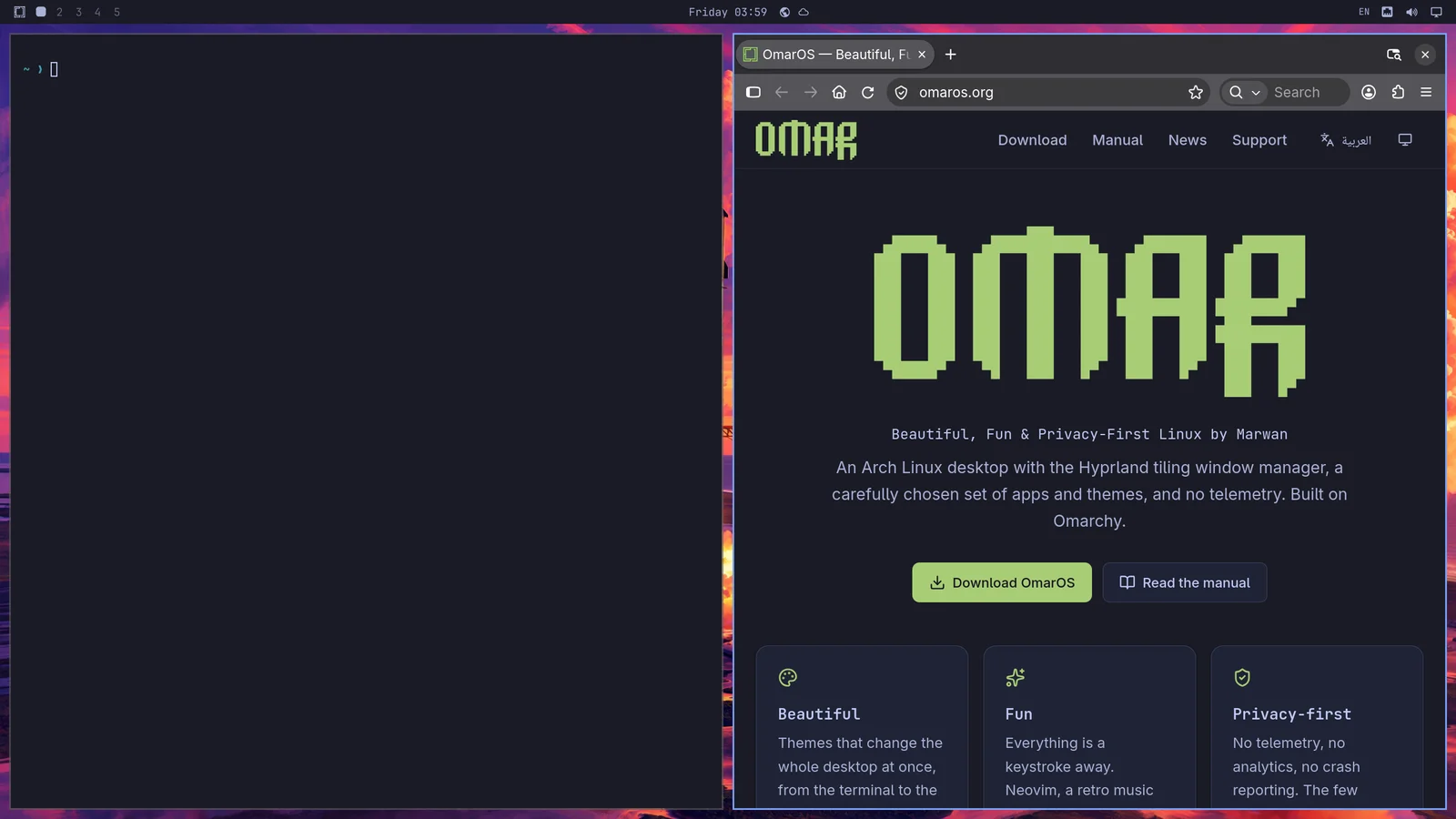
그다음 Super + J를 누르면 나란히 배치하는 대신 위아래로 쌓을 수 있다:
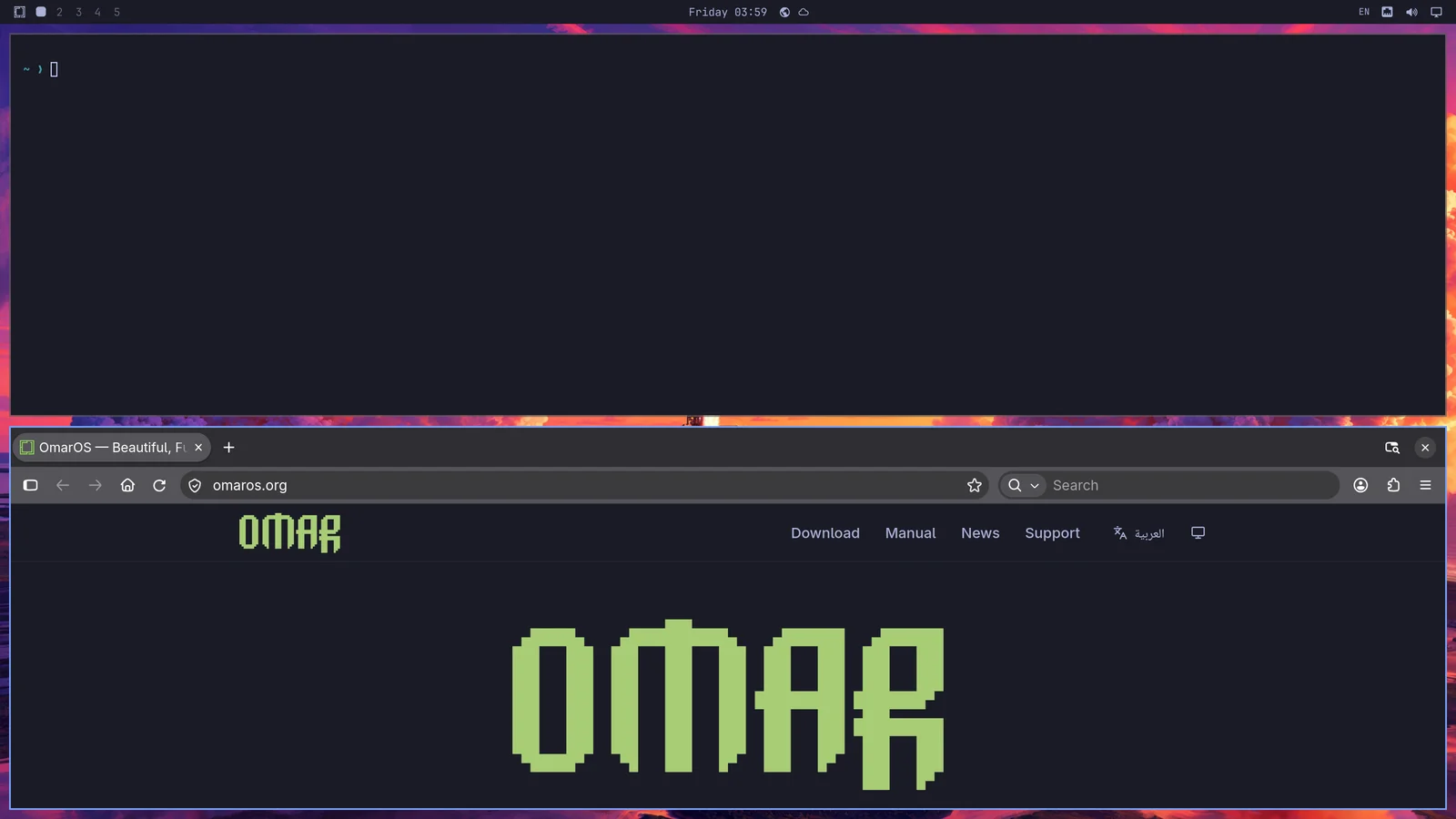
Super + J를 다시 누르면 나란히 배치된 위치로 돌아간다. 그다음 브라우저에 있는 동안 Super + Shift + Arrow Right를 눌러 창을 서로 바꿔 보라.
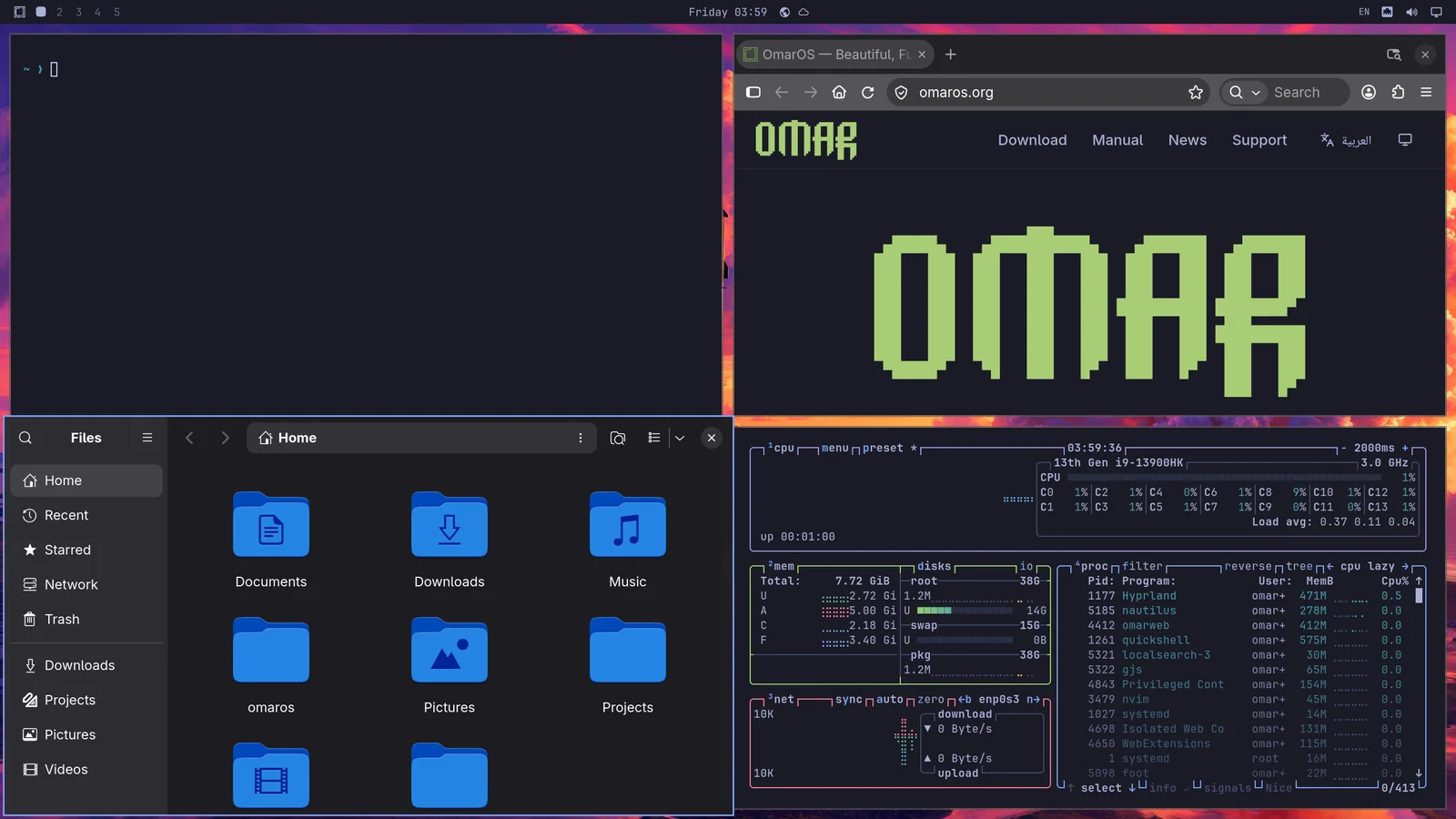
이제 Super + Ctrl + T를 눌러 Activity 모니터를 시작해 보라. 플로팅 창으로 나타날 것이다. Super + T를 이용해 타일링할 수 있고 (다시 누르면 다시 플로팅으로 바뀐다). 이제 Super + Shift + F를 눌러 파일 관리자를 열어라. 깔끔한 4분할 배치가 완성될 것이다:
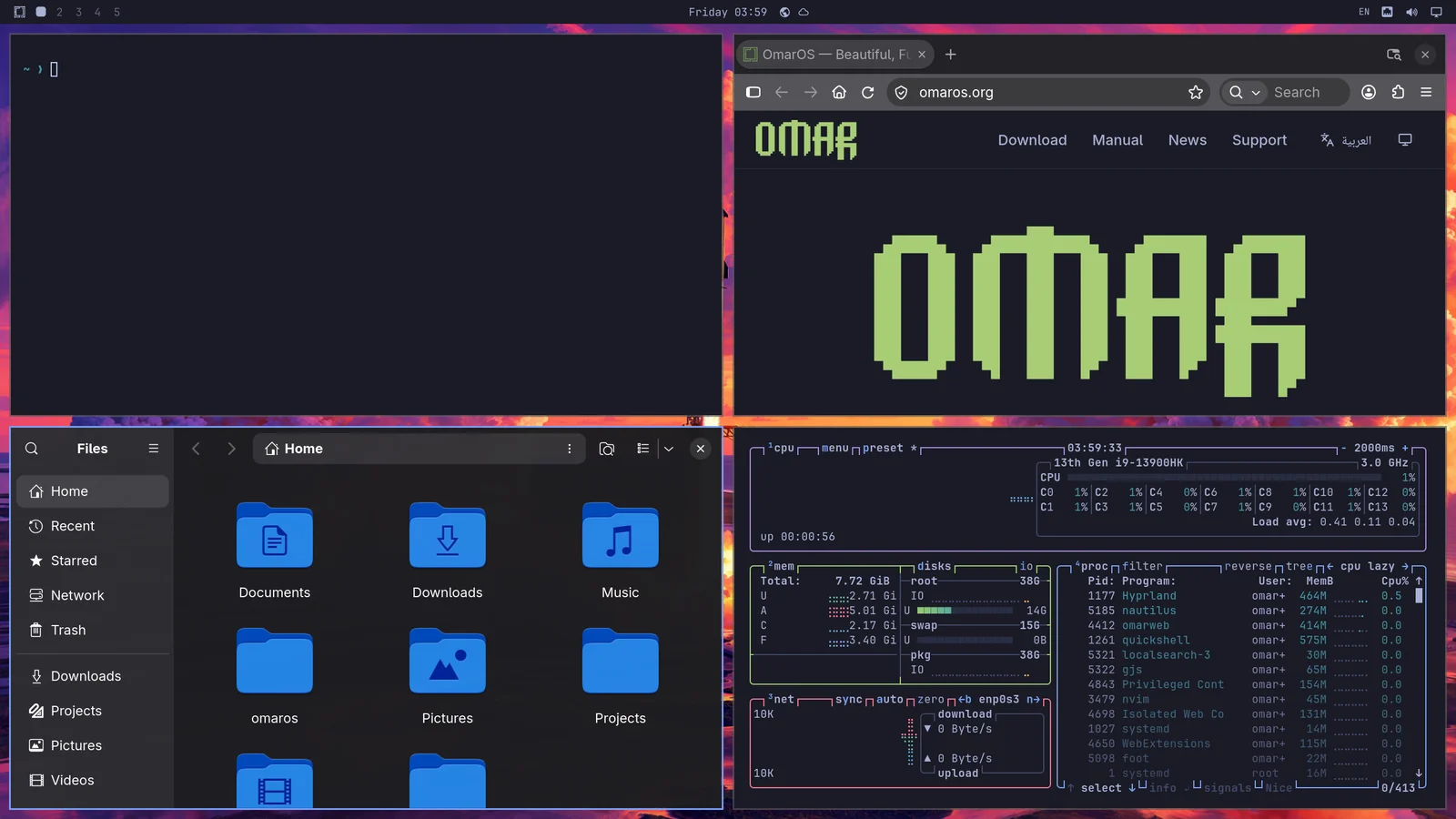
활성화하려는 창 사이를 Super + Arrow로 이동한다. 이렇게 하면 포커스가 전환되고 커서가 새 애플리케이션의 중앙으로 이동한다.
Super + Shift + 2를 누르면 현재 포커스된 애플리케이션을 두 번째 작업 공간으로 이동시킨다. Super + Shift + 1은 다시 되돌린다. (그리고 Super + Shift + Alt + 2는 해당 작업 공간으로 전환하지 않고 현재 포커스된 애플리케이션을 두 번째 작업 공간으로 이동시킨다).
Super를 누른 채 마우스로 창을 클릭하면 창이 앉을 위치를 재배열할 수 있다. Super를 누른 채 마우스 오른쪽 버튼을 사용하면 창 크기를 자유롭게 조정할 수 있다.
창은 Super + W 또는 Super + Q로 닫는다 (그리고 모든 창은 Ctrl + Alt + Delete로 닫는다).
Super + F로 전체 화면으로 전환하거나, Super + Alt + F로 상단 바는 유지한 채 전체 너비로만 만들거나, Super + Ctrl + F로 창 안에서 전체 화면으로 만들 수도 있다 (YouTube에 좋다!).
Dwindle vs 스크롤 레이아웃
OmarOS의 기본 레이아웃은 dwindle이라고 한다. 단일 작업 공간에서 연 모든 창을 항상 보이게 유지하며, 필요하면 크기를 줄여서라도 그렇게 한다.
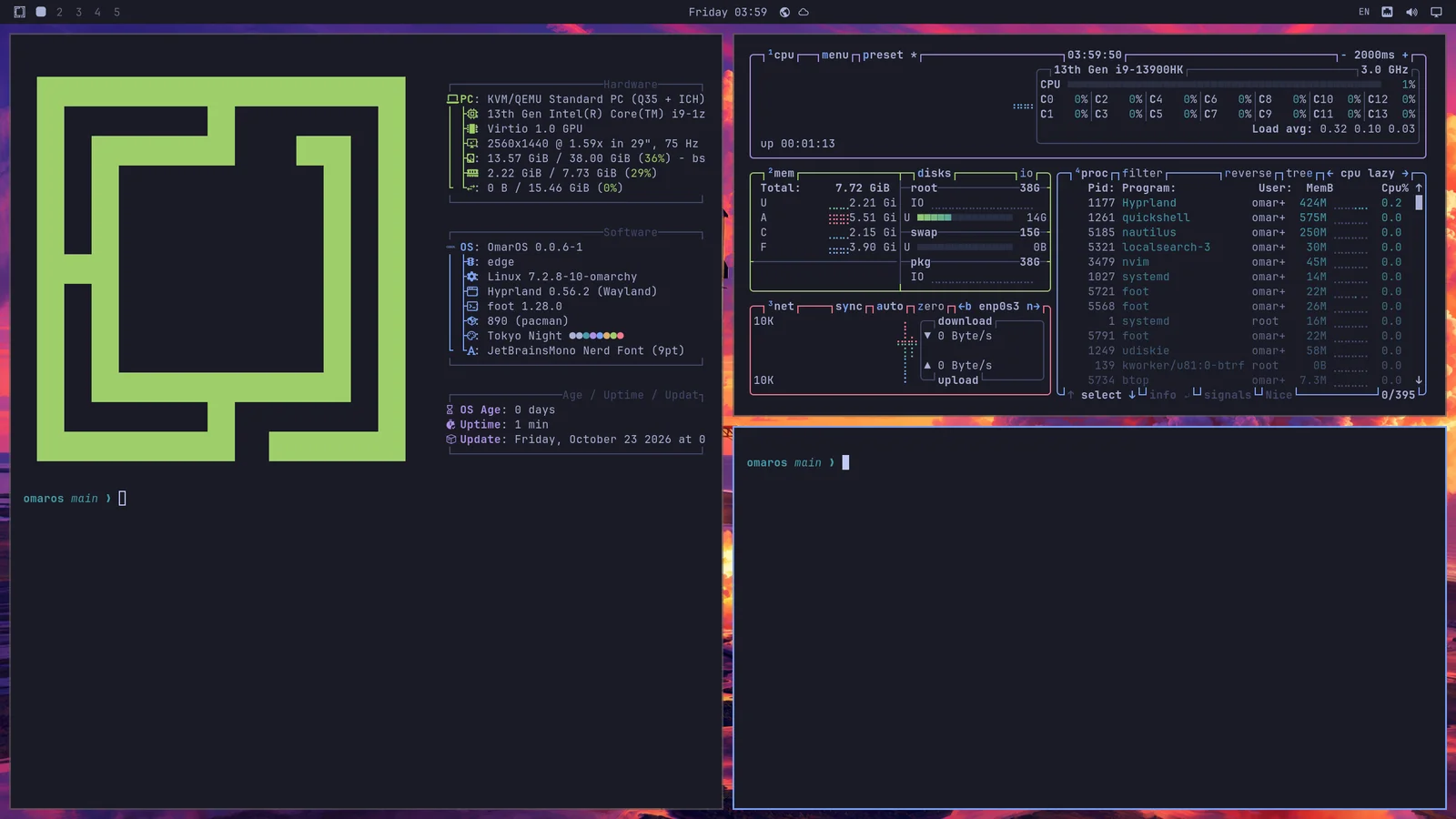
하지만 작업 공간을 창이 디스플레이의 보이는 가장자리를 넘어 나란히 줄지어 서는 스크롤 레이아웃으로 바꾸도록 선택할 수도 있다. Super + L을 이용해 단일 작업 공간을 이 레이아웃으로 바꾼다.
Super + L을 다시 누르면 작업 공간이 플로팅으로 바뀌어 창이 자유롭게 겹치고 직접 배치하게 되며, 세 번째로 누르면 dwindle로 돌아간다. Super + Alt + L은 반대 방향으로 순환한다. 어차피 떠 있는 창 — Super + T로 꺼낸 창이거나 항상 플로팅으로 열리는 앱 — 은 작업 공간이 타일링으로 돌아가도 계속 떠 있다. 상단 바는 현재 있는 작업 공간을 그 레이아웃으로 표시한다: dwindle은 사각형, 스크롤은 원, 플로팅은 삼각형이다. 그 표시를 클릭해도 레이아웃이 순환한다.
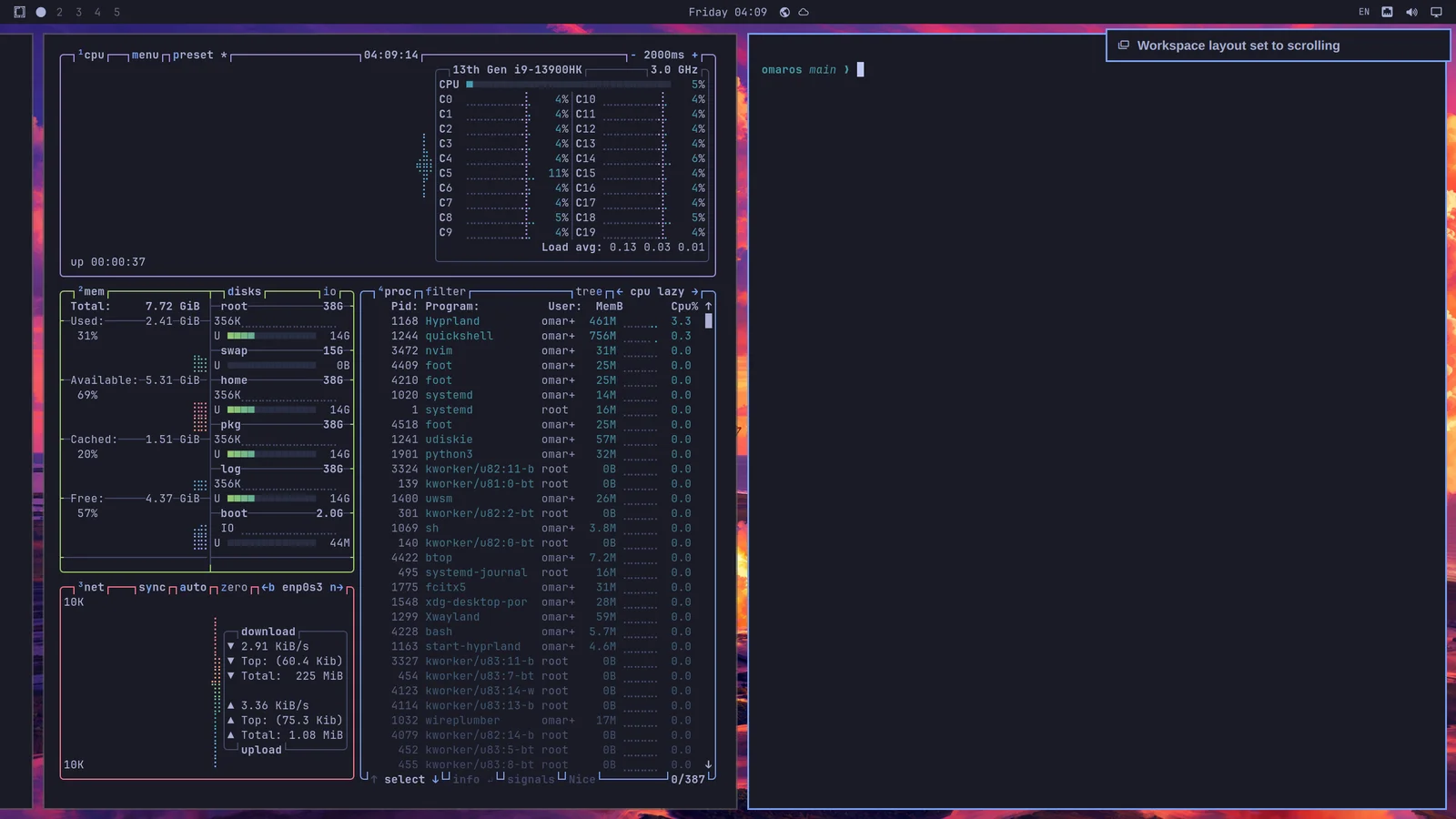
선택은 작업 공간별로 이루어지며 유지된다. 그래서 작업 공간 1은 브라우징용으로 dwindle로, 작업 공간 2는 코드용으로 스크롤로 유지할 수 있으며, 재시작 후에도 그대로 돌아온다.
스크롤 레이아웃을 기본값으로 사용하고 싶다면 ~/.config/hypr/looknfeel.lua에서 설정할 수 있다:
플로팅 작업 공간
플로팅 작업 공간은 전통적인 데스크톱처럼 작동한다: 창이 겹치고, 직접 이동하고 크기를 조정한다. 각 창에는 테마 색상의 제목 표시줄이 생기며, 최소화, 최대화, 닫기 버튼이 있다. Super + M도 포커스된 창을 최소화한다. 최소화된 창은 dock에서 기다린다; 그 앱을 클릭하면 다시 돌아온다. 창을 클릭하면 앞으로 가져온다. 어느 가장자리나 모서리에서든 크기를 조정한다. 제목 표시줄을 두 번 클릭하면 상단 바는 보이게 유지한 채 창을 최대화하고, 다시 두 번 클릭하면 이전 크기로 돌아간다.
플로팅 작업 공간은 dock도 표시하는데, 여기에는 고정된 앱, 실행 중인 모든 것, 그리고 앱 버튼 뒤에 있는 모든 앱의 그리드가 있으며, Super + Alt + Space와 OmarOS 메뉴의 _Apps_도 이를 연다. 그리드에서 앱을 마우스 오른쪽 버튼으로 클릭하거나 Delete를 누르면 제거한다. 앱을 클릭하면 열거나 그 창을 앞으로 가져온다; 다시 클릭하면 그 창들을 순환한다. 가운데 클릭하면 새 창이 열린다. 아이콘을 dock을 따라 드래그하면 이동한다; 실행 중인 앱을 다른 앱들 사이로 드래그하면 거기에 유지된다. 마우스 오른쪽 버튼으로 클릭하면 앱을 dock에 유지하거나, 빼거나, 종료한다. dock은 전체 화면 창의 방해가 되지 않게 비켜난다. 앱 버튼을 마우스 오른쪽 버튼으로 클릭하면 dock을 다른 가장자리로 이동하거나 포인터가 그 가장자리에 도달할 때까지 숨기게 할 수 있다. 위치는 Trigger > Appearance > Dock > Dock Position 아래에도 있으며, omaros dock position left와 omaros dock autohide on으로 터미널에서 둘 다 설정한다. dock에 유지한 앱은 실행 중이 아닐 동안 흐리게 표시된다.
새 작업 공간과, Super + L로 자체 레이아웃을 지정하지 않은 모든 작업 공간은 기본 레이아웃을 사용한다. 기본값을 변경하면 창이 없는 모든 작업 공간이 그것으로 재설정되는 반면, 창이 있는 작업 공간은 현재 레이아웃을 유지한다. dock으로 최소화된 창은 여전히 그것이 떠난 작업 공간의 창으로 계산된다. Trigger > Appearance > Workspace Layout 아래에서 선택한다: Tiling, Scrolling 또는 Floating. omaros-hyprland-workspace-layout-default scrolling으로 터미널에서 설정한다.
창 그룹화
창은 Super + G를 이용해 그룹화할 수 있다. 그룹에 들어가면, 그 상태에서 시작하는 모든 창은 그 그룹에 속하게 된다. Super + Ctrl + Arrow Left/Right를 이용해 이 그룹화된 창 사이를 이동하거나, Super + Alt + 1/2/3/4를 이용해 순서대로 그룹화된 창으로 직접 이동할 수 있다.
Super + Alt + G로 창을 그룹에서 꺼내거나 Super + G를 다시 눌러 그룹 전체를 해체할 수 있다. 마지막으로, Super + Alt + Arrows로 그룹 밖에 있는 창을 그룹 안으로 이동시킬 수 있다.
창 꺼내기
Super + O로 창을 작업 공간 할당에서 꺼낼 수 있다. 그러면 어느 작업 공간으로 가든 따라다니는 플로팅 창으로 고정된다. 비디오 플레이어 같은 것에 좋다.
스크래치패드 작업 공간
마지막으로, Quake 콘솔처럼 현재 있는 작업 공간 위로 내려오는 특별한 스크래치패드 작업 공간이 있다. Super + Grave 또는 Super + S로 토글하고, Super + Shift + Grave 또는 Super + Alt + S를 이용해 거기에 창을 배치한다.
에이전트를 실행하는 터미널이나, 현재 작업 공간을 떠나지 않고 빠르게 상호작용하고 싶은 컨트롤에 특히 잘 작동한다. 창을 스크래치패드에서 이동시키려면 Super + Shift + 1 같은 단축키로 다른 작업 공간으로 직접 보낸다.
스크래치패드에 창이 하나만 있는 동안에는 화면 전체에 걸쳐 표시되지 않고 중앙 패널로 내려온다. 두 번째 앱을 거기에 넣으면 전체 너비로 돌아가 두 앱이 나란히 앉을 공간이 생긴다.
익숙해지는 데 시간이 좀 걸린다!
이런 식으로 데스크톱을 탐색하는 데 익숙해지는 데는 시간이 조금 걸리지만, 일단 익숙해지면 전통적인 마우스 중심 데스크톱 경험으로 돌아가기 어려울 것이다!