התקנת אתחול כפול
תוכלו להתקין את OmarOS למחיצה יחידה לצד Windows או התקנות אחרות.
שיטת התקנה זו עדיין מגיעה עם הצפנת LUKS למחיצה כברירת מחדל, כך שהיא למעשה אינה שונה מכונן מלא ופשוט דורשת שטח פנוי זמין בדיסק.
פינוי מקום ב-Windows
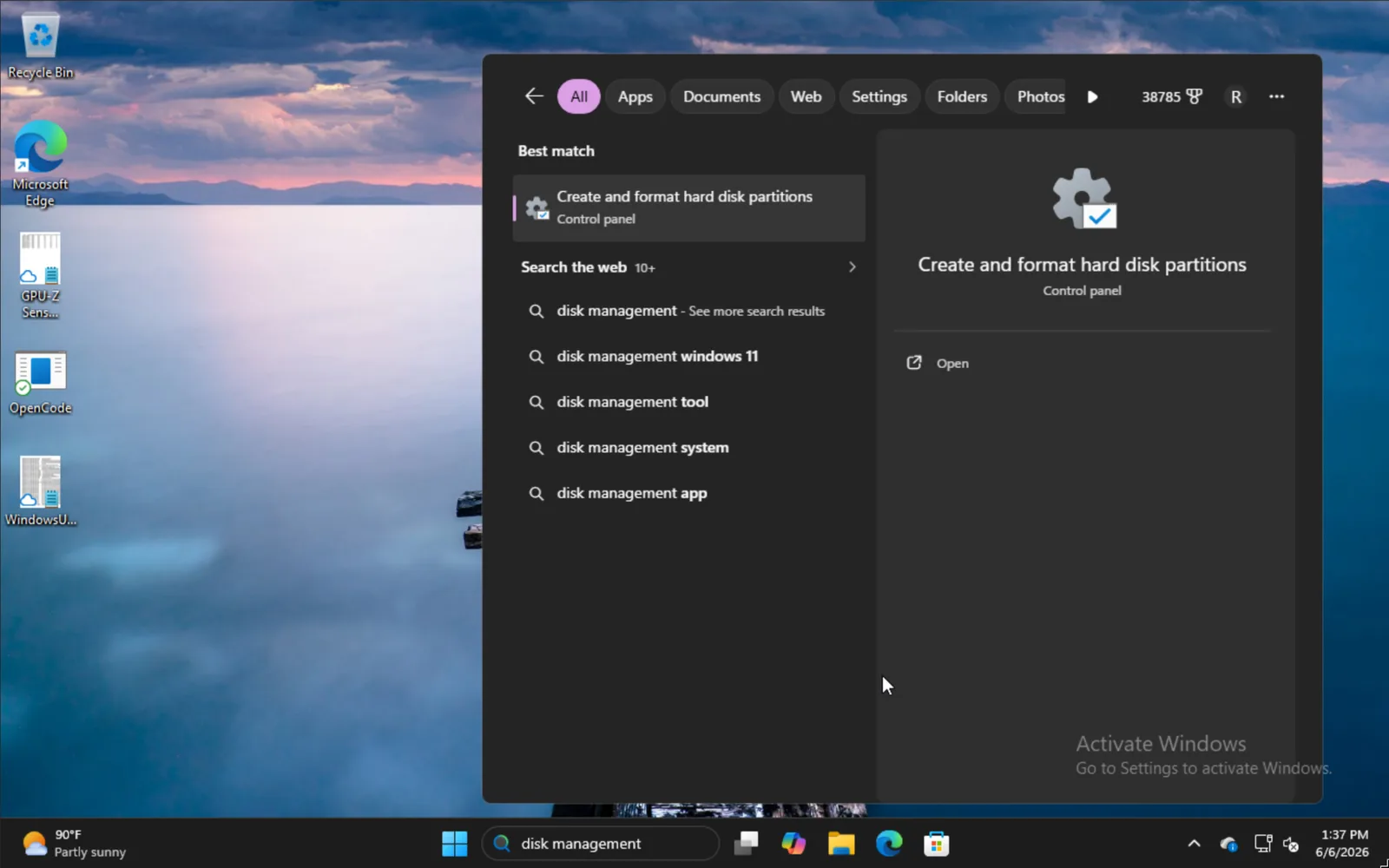
כדי להתקין לצד Windows, הקלידו disk management בתפריט ההתחלה ובחרו באפשרות עבור Create and format hard disk partitions.
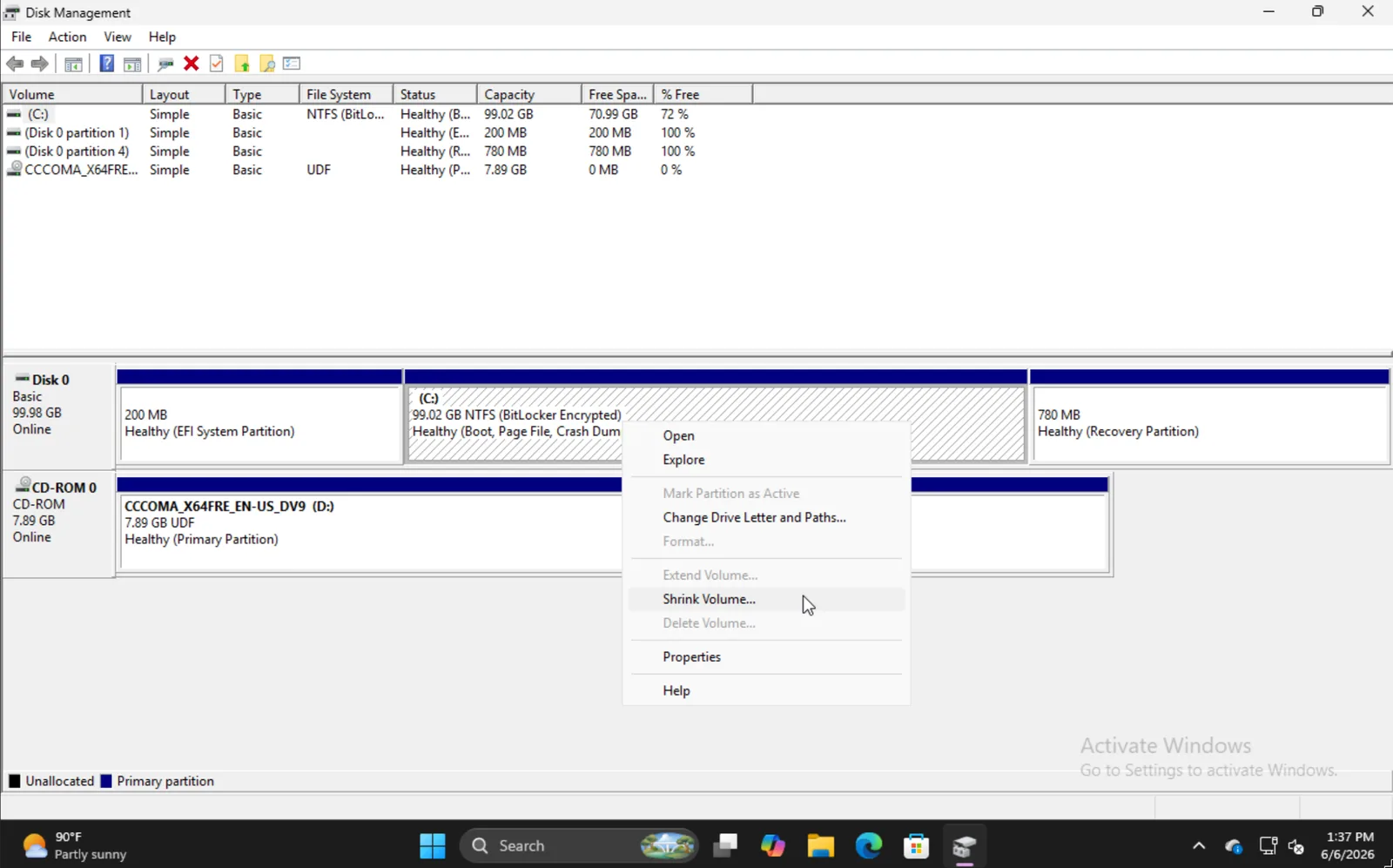
מצאו את המחיצה המתאימה, לחצו לחיצה ימנית ובחרו Shrink Volume.
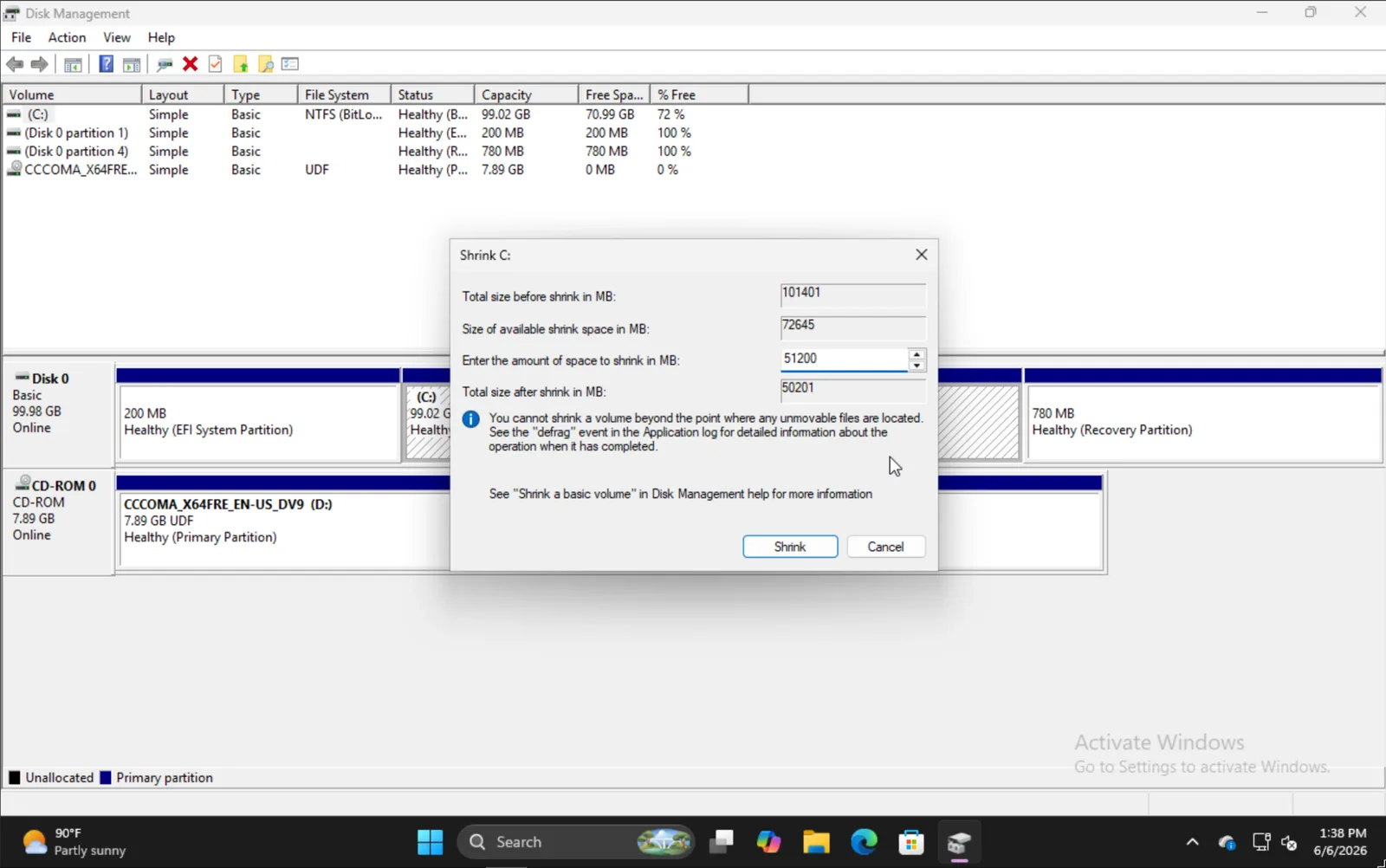
הזינו את הכמות שתרצו לכווץ את אמצעי האחסון. שימו לב שזה יהיה הגודל של התקנת OmarOS העתידית שלכם כולל מחיצת האתחול.
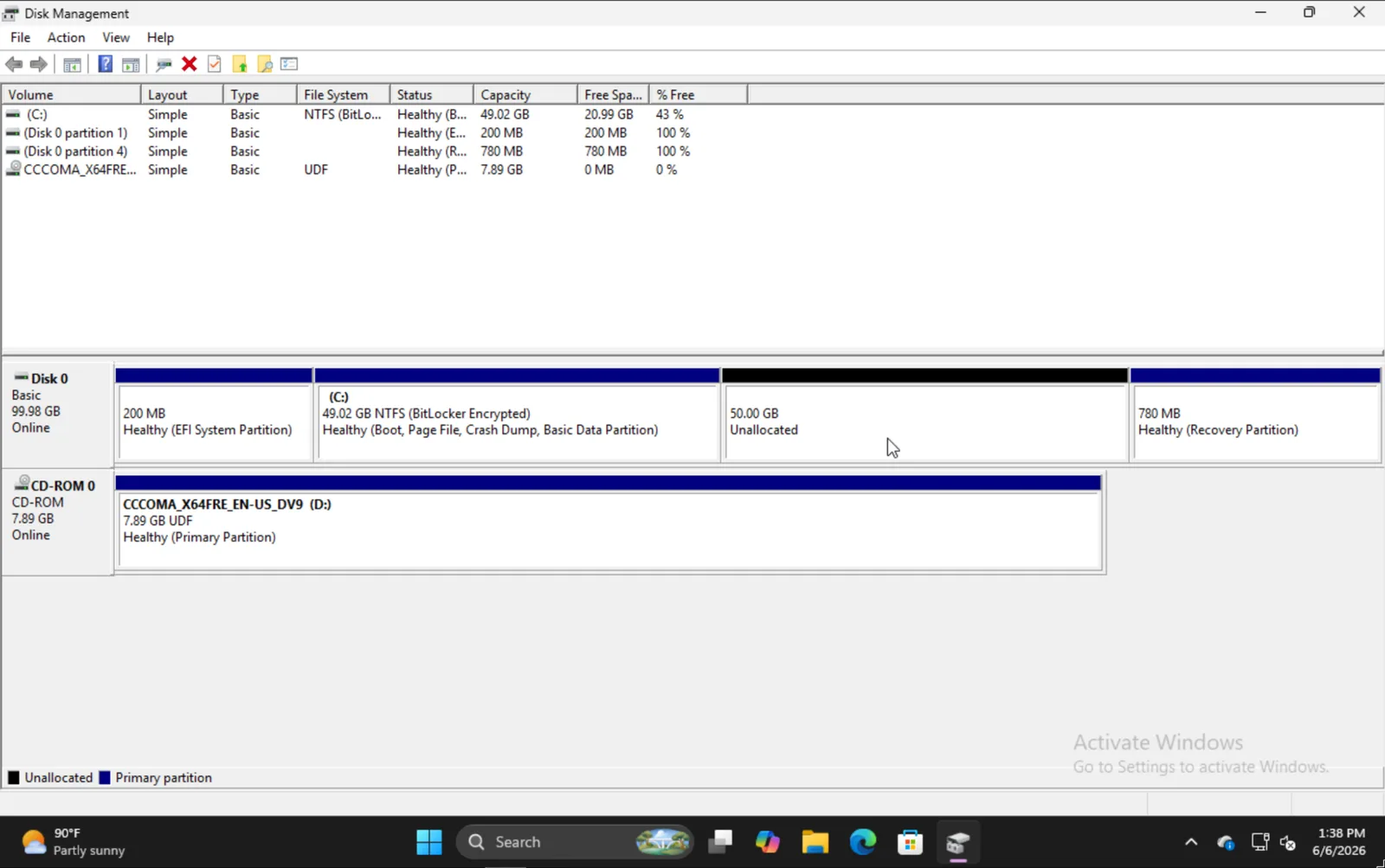
כשתסיימו, עליכם לראות משהו כמו זה שבו קטע 50GB הוא המקום שבו נתקין את OmarOS בדוגמה זו.
התקנת OmarOS
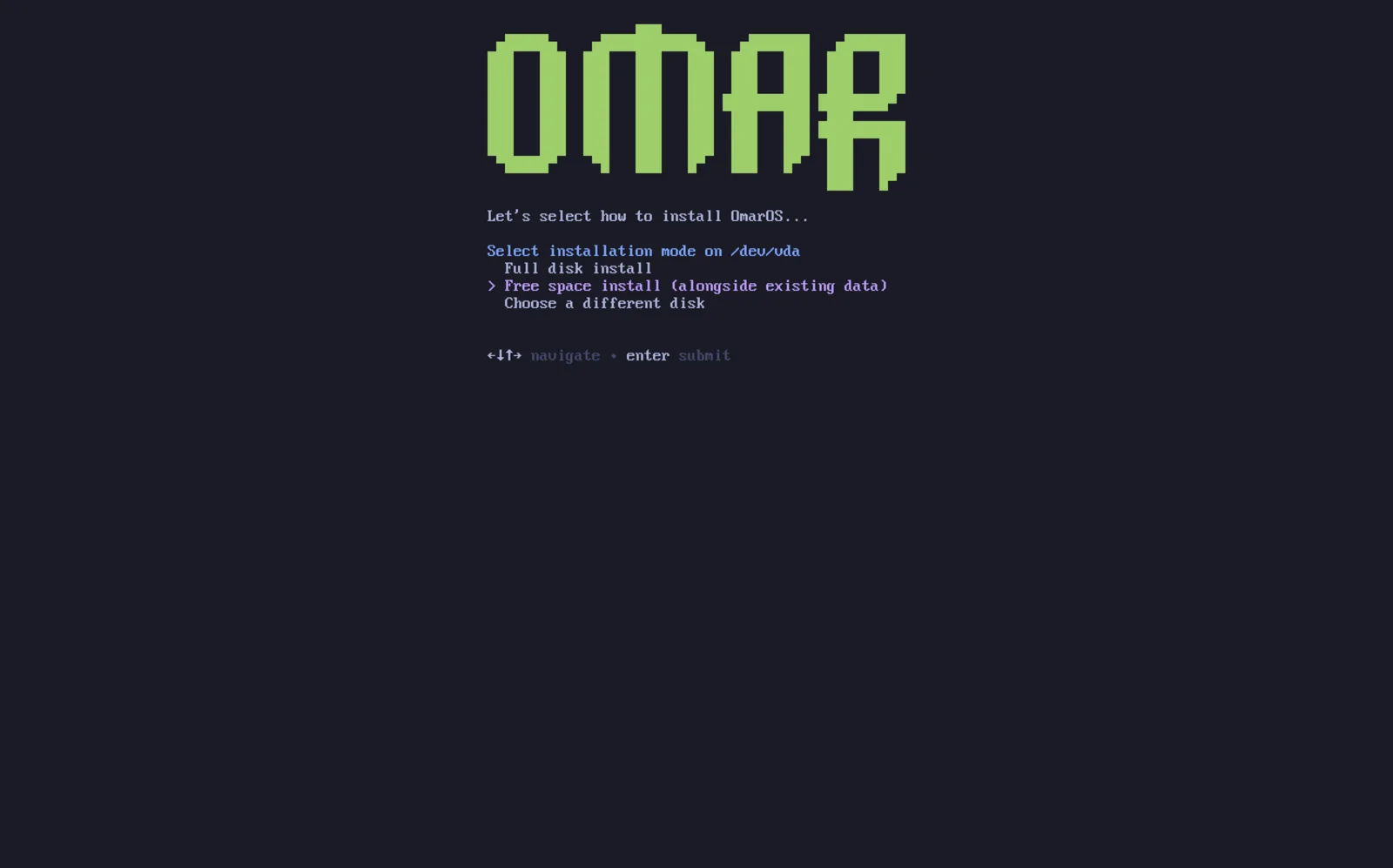
תהליך ההתקנה עבור OmarOS הוא למעשה זהה לרגיל. לאחר שתבחרו את הדיסק שלכם, תינתן לכם האפשרות של Free space install. בחרו באפשרות זו כדי למנוע מחיקת הדיסק המלא.
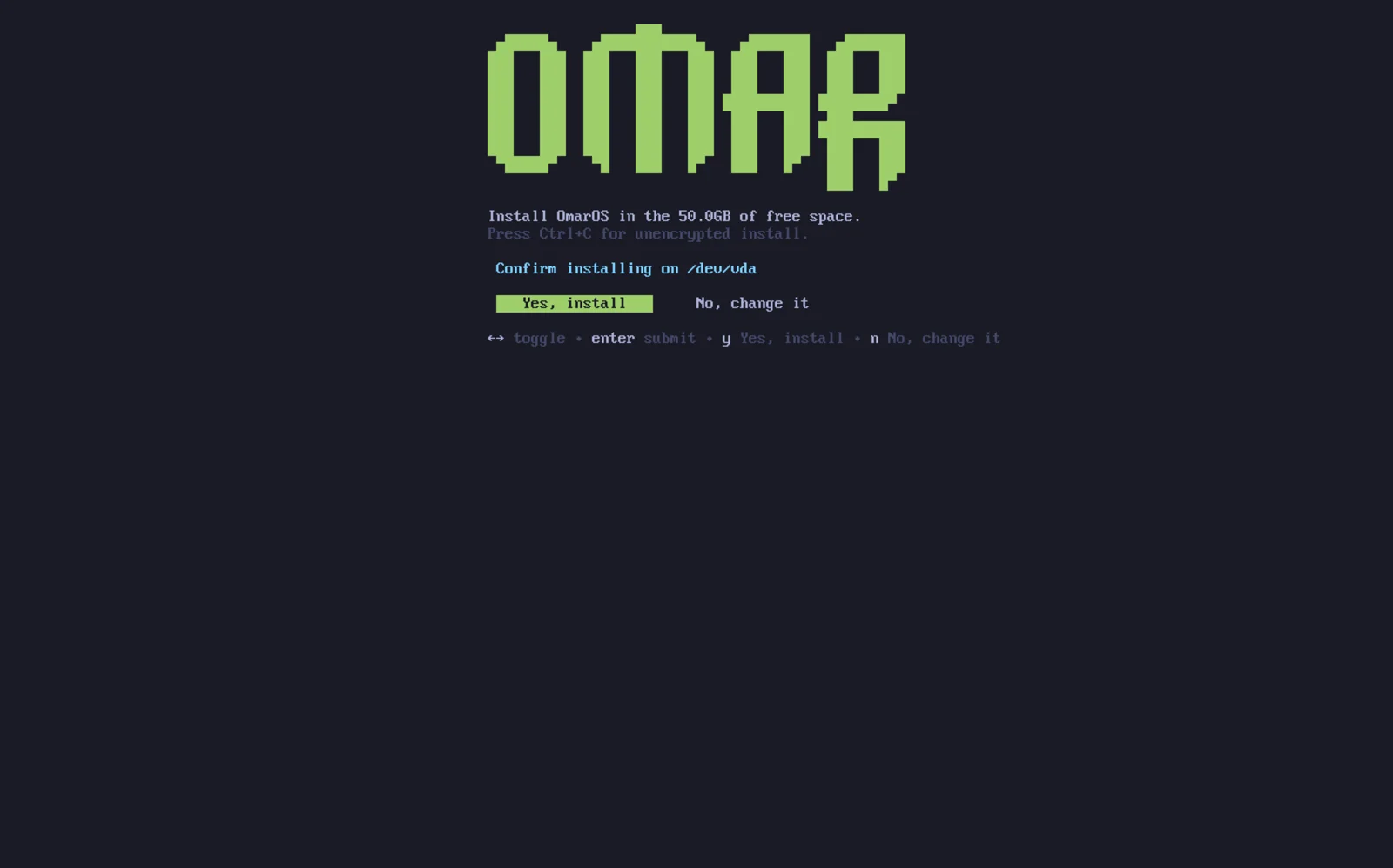
אשרו שהכול נראה טוב והמתינו לסיום ההתקנה כרגיל. כאן גם תוכלו לבחור להתקין לא מוצפן (לא מומלץ) בדיוק כמו בהתקנת כונן מלא.
הוספת התקנות אחרות למטען האתחול
כשתסיימו את התקנת OmarOS שלכם, תבחינו שמטען האתחול Limine הוא ברירת המחדל כעת. עם זה, תוכלו גם להוסיף אפשרויות ל-Limine עבור ההתקנות האחרות שלכם כמו Windows.
כדי לעשות זאת, הריצו limine-scan ופעלו לפי ההנחיות להוספת כל הפריטים שתרצו לתצורת limine שלכם. אז כשתאתחלו, תראו את האפשרויות הרגילות שלכם עבור OmarOS, וגם Windows Boot Manager או אחרים.
Bitlocker
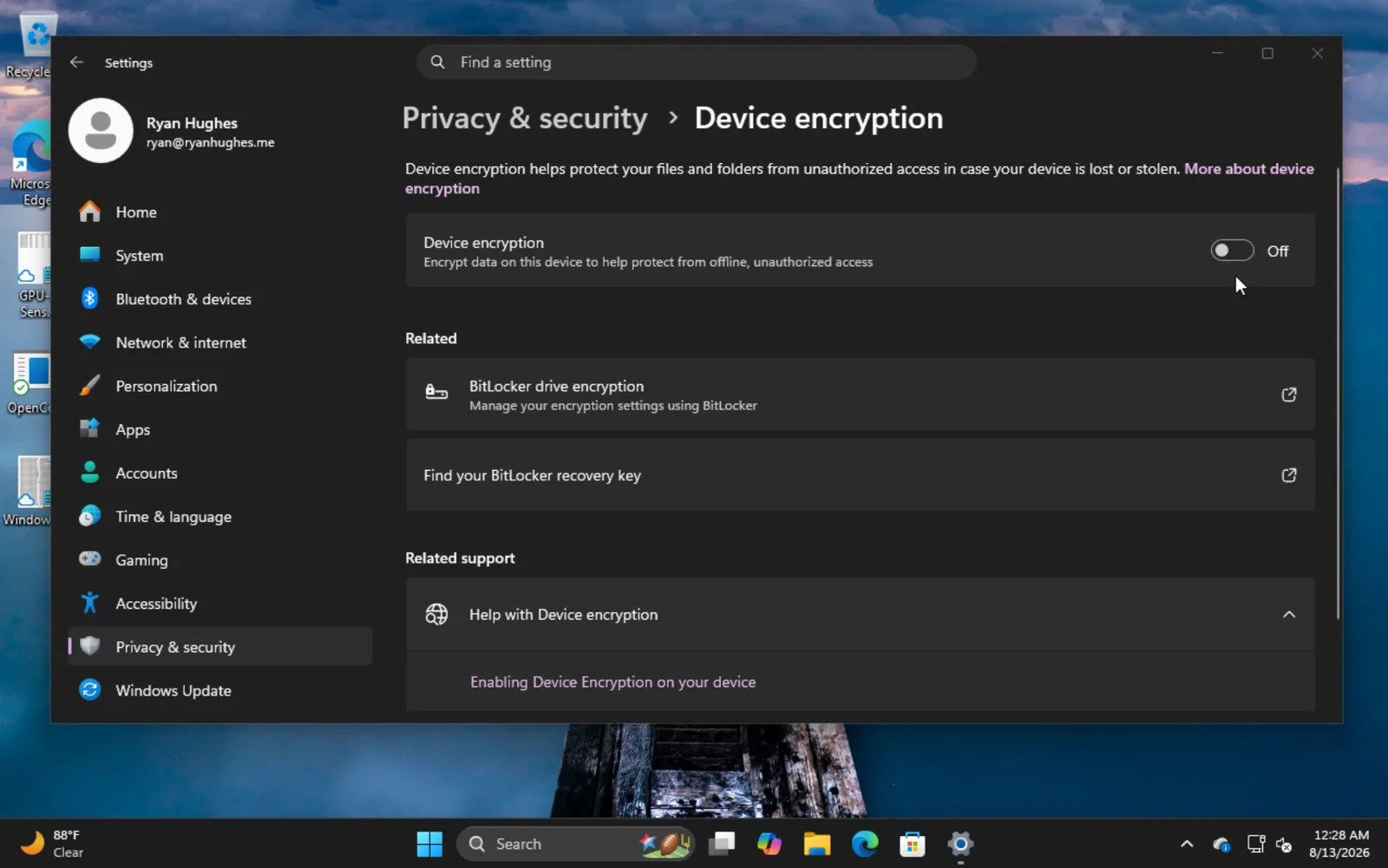
חשוב לציין ששיטת התקנה זו אינה תואמת Bitlocker שכן היא מצפינה את הכונן כולו, לא רק את המחיצה. אם תיתקלו בשגיאה המציינת ש-Bitlocker מופעל, אתחלו ל-Windows, לכו ל-Settings -> Privacy & Security -> Device encryption וכבו את Bitlocker. ייתכן שייקח זמן לפענח את הכונן.