ניווט
הכול ב-OmarOS קורה דרך המקלדת — הכול! כשהמערכת עולה בפעם הראשונה, ממש אי אפשר לעשות שום דבר עם העכבר בלבד. אבל אפשר ללחוץ על Super + Space כדי לחשוף את תפריט OmarOS, ומכאן אפשר לעשות כמעט הכול.
אבל תפריט OmarOS אפילו לא נועד להיות הדרך העיקרית להפעיל את המערכת רוב הזמן. אנחנו יכולים להיות מהירים יותר מזה! כל היישומים החשובים ביותר קשורים ישירות למקשי קיצור בודדים. מפעילים את הטרמינל עם Super + Return ודפדפן עם Super + Shift + Return. נסו לעשות אחד אחרי השני, ותראו את הקסם של הריצוף של Hyprland בפעולה:
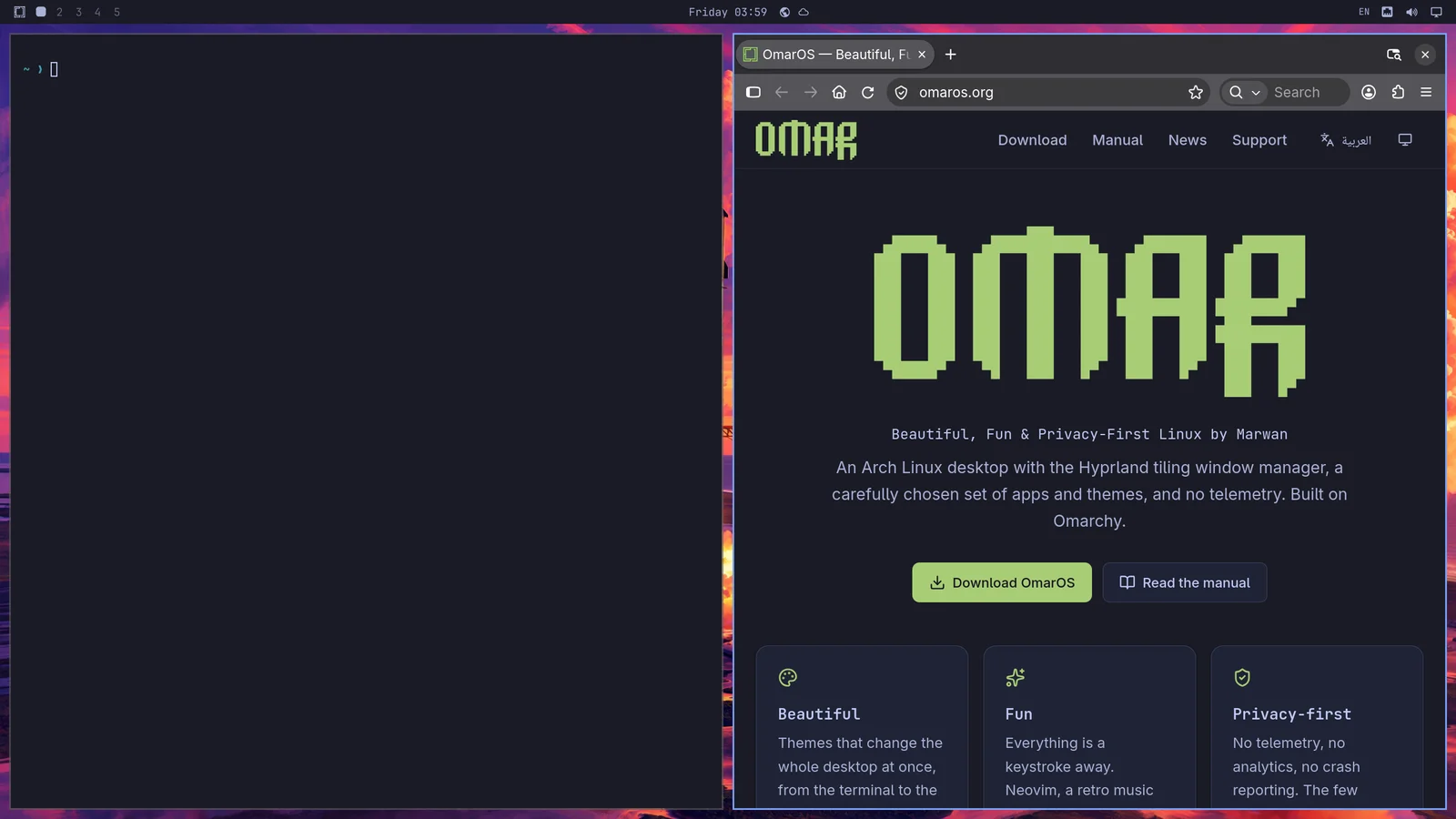
לאחר מכן אפשר ללחוץ על Super + J כדי לערום אותם זה על זה במקום זה לצד זה:
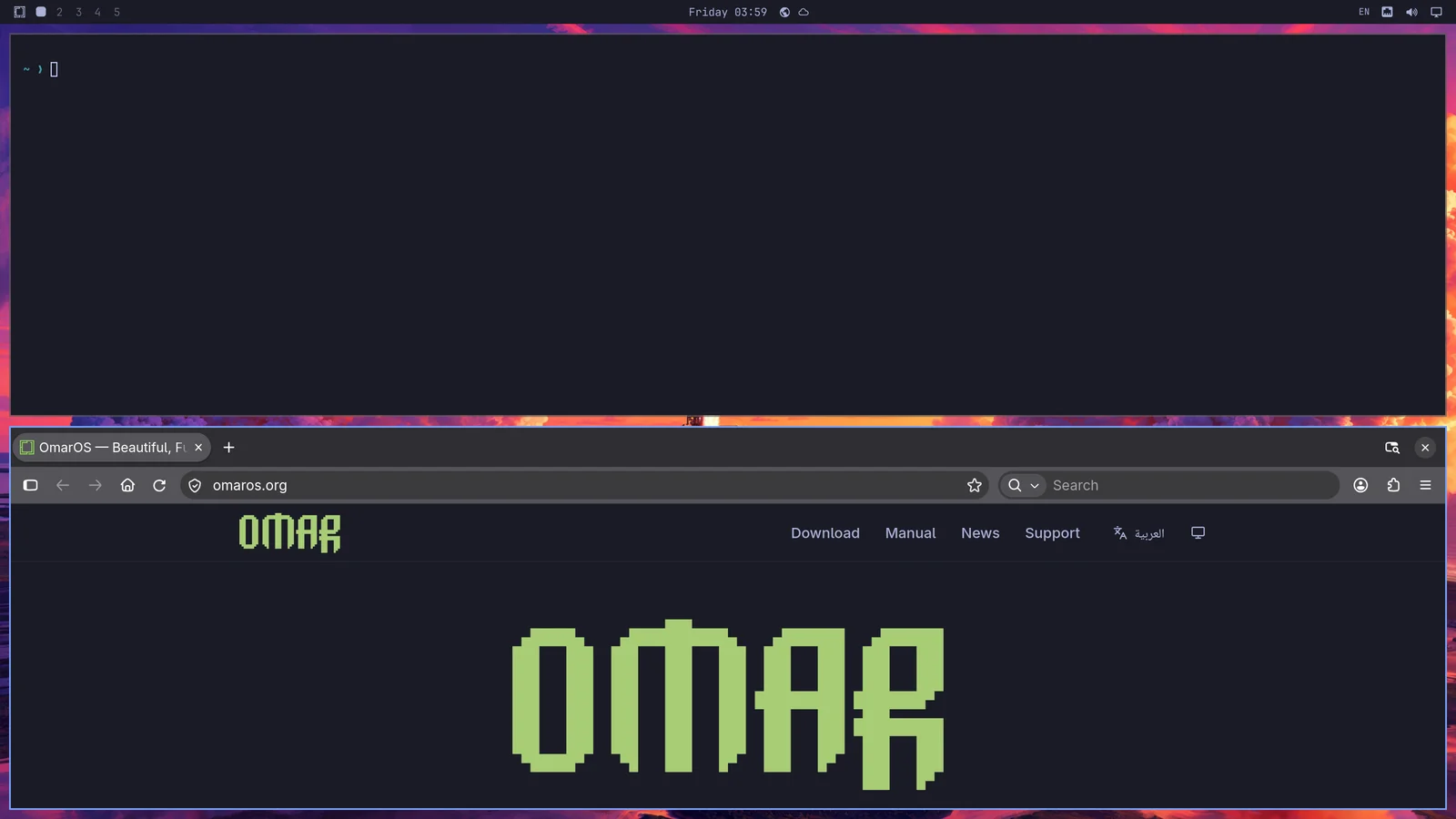
לחצו שוב על Super + J כדי להחזיר אותם למקומם זה לצד זה. לאחר מכן נסו Super + Shift + Arrow Right כשאתם בדפדפן כדי להחליף בין החלונות.
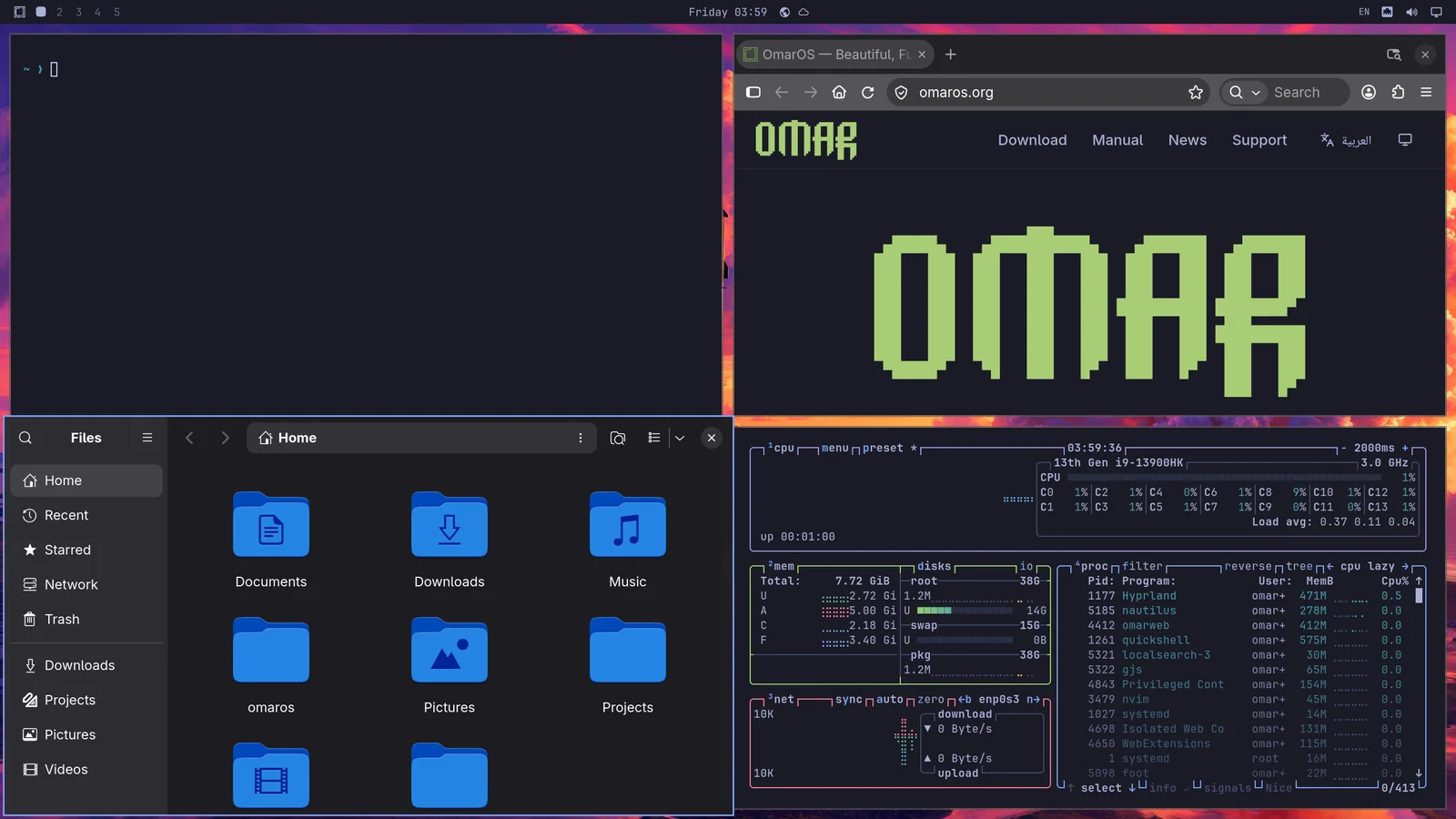
עכשיו נסו Super + Ctrl + T כדי להפעיל את מוניטור הפעילות. הוא יופיע כחלון צף. אפשר לרצף אותו באמצעות Super + T (וללחוץ על זה שוב כדי להפוך אותו שוב לצף). עכשיו לחצו על Super + Shift + F כדי לפתוח את מנהל הקבצים. יהיה לכם סידור ארבעה-חלונות מסודר:
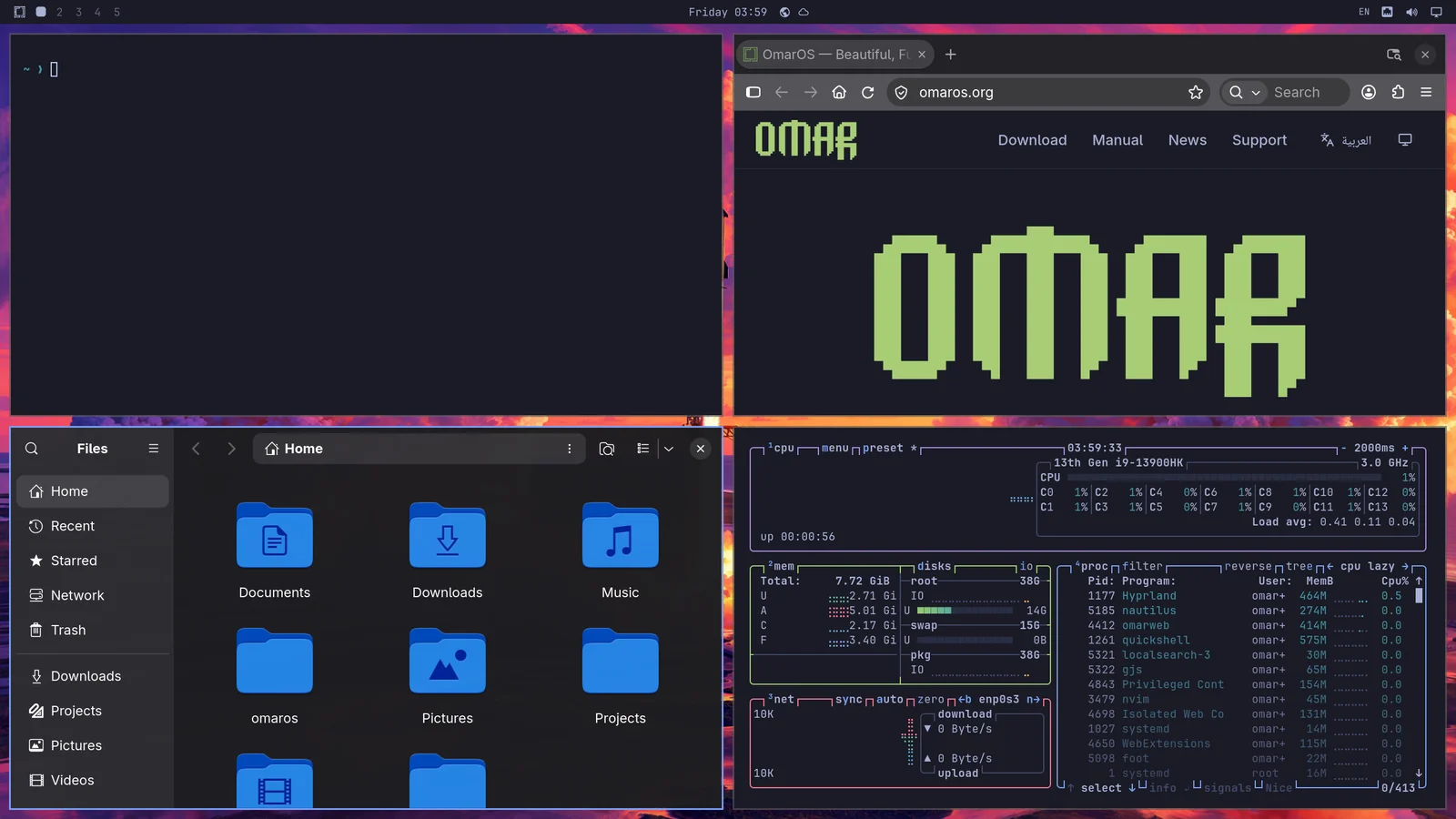
מנווטים בין החלון שרוצים שיהיה פעיל עם Super + Arrow. זה יחליף את המוקד ויזיז את הסמן למרכז היישום החדש.
אם תלחצו על Super + Shift + 2, תעבירו את היישום הממוקד הנוכחי לסביבת העבודה השנייה. Super + Shift + 1 מחזיר אותו. (ו-Super + Shift + Alt + 2 יעביר את היישום הממוקד הנוכחי לסביבת העבודה השנייה בלי לעבור אליה).
אם תחזיקו את Super ותשתמשו בעכבר כדי ללחוץ על חלון, תוכלו לסדר מחדש היכן הוא יושב. אם תחזיקו את Super ותשתמשו בלחצן הימני של העכבר, תוכלו לשנות את גודל החלון בחופשיות.
סוגרים חלון עם Super + W או Super + Q (וסוגרים את כל החלונות עם Ctrl + Alt + Delete).
אפשר גם לעבור למסך מלא עם Super + F או אפילו רק לרוחב מלא (תוך שמירה על הסרגל העליון) עם Super + Alt + F או למסך מלא בתוך חלון עם Super + Ctrl + F (טוב ל-YouTube!).
פריסת dwindle מול פריסת scrolling
פריסת ברירת המחדל של OmarOS נקראת dwindle. היא שומרת על כל החלונות שפותחים בסביבת עבודה אחת גלויים בכל עת, גם אם היא צריכה לכווץ אותם.
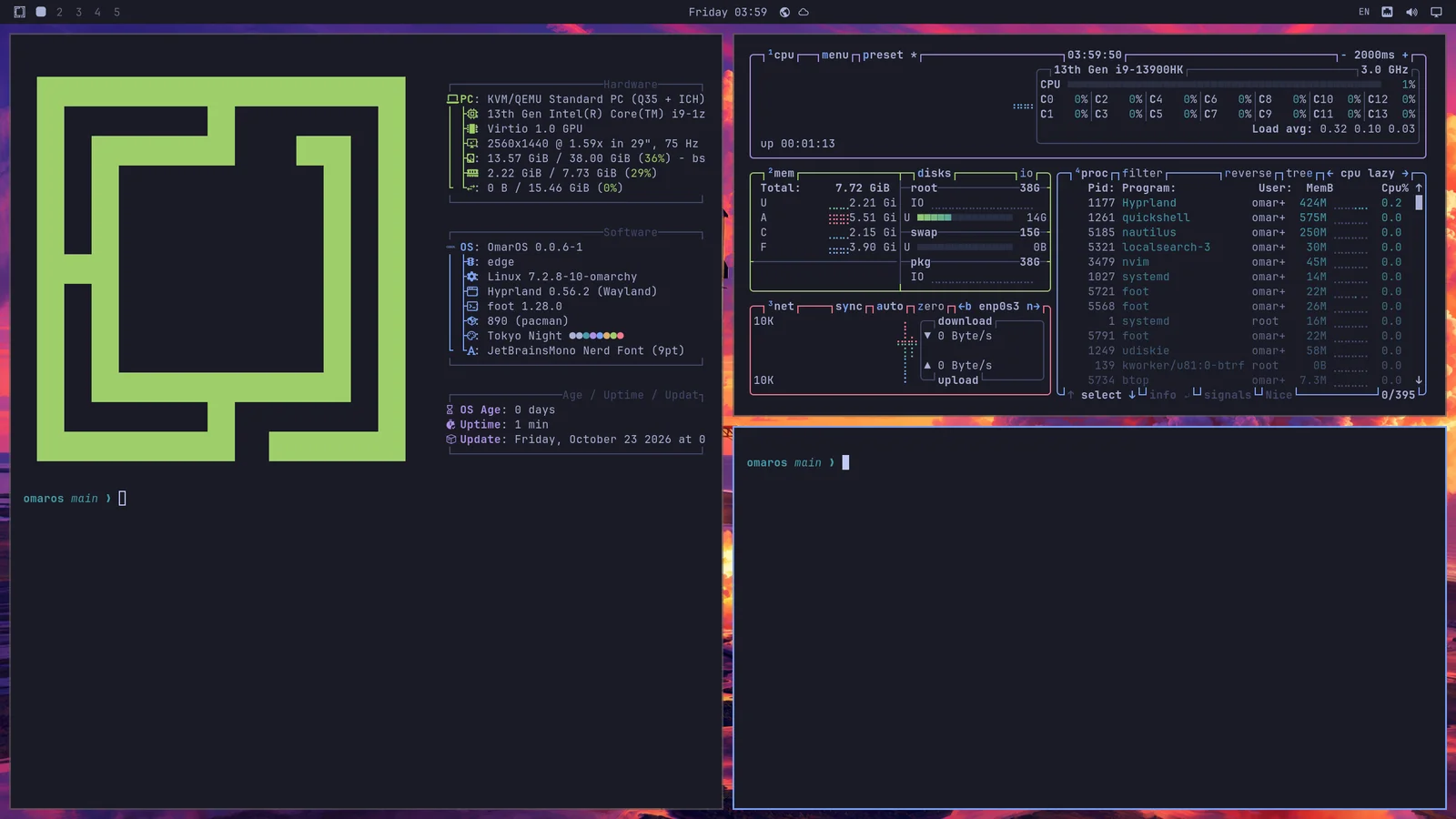
אבל אפשר גם לבחור להפוך סביבת עבודה לפריסת scrolling, שבה חלונות מסודרים זה לצד זה, מעבר לקצה הגלוי של הצג. הופכים סביבת עבודה אחת לפריסה הזו באמצעות Super + L.
לחיצה נוספת על Super + L הופכת את סביבת העבודה לצפה, שבה חלונות חופפים בחופשיות וממקמים אותם בעצמכם, ולחיצה שלישית מחזירה אותה ל-dwindle. Super + Alt + L עובר ביניהן בכיוון ההפוך. חלון שצף בכל מקרה — כזה שהוצאתם עם Super + T, או יישום שתמיד נפתח צף — ממשיך לצוף כשסביבת העבודה חוזרת לריצוף. הסרגל העליון מסמן את סביבת העבודה שעליה אתם נמצאים עם הפריסה שלה: ריבוע ל-dwindle, עיגול ל-scrolling, ומשולש ל-floating. לחיצה על הסימון הזה גם מחליפה במחזוריות את הפריסה.
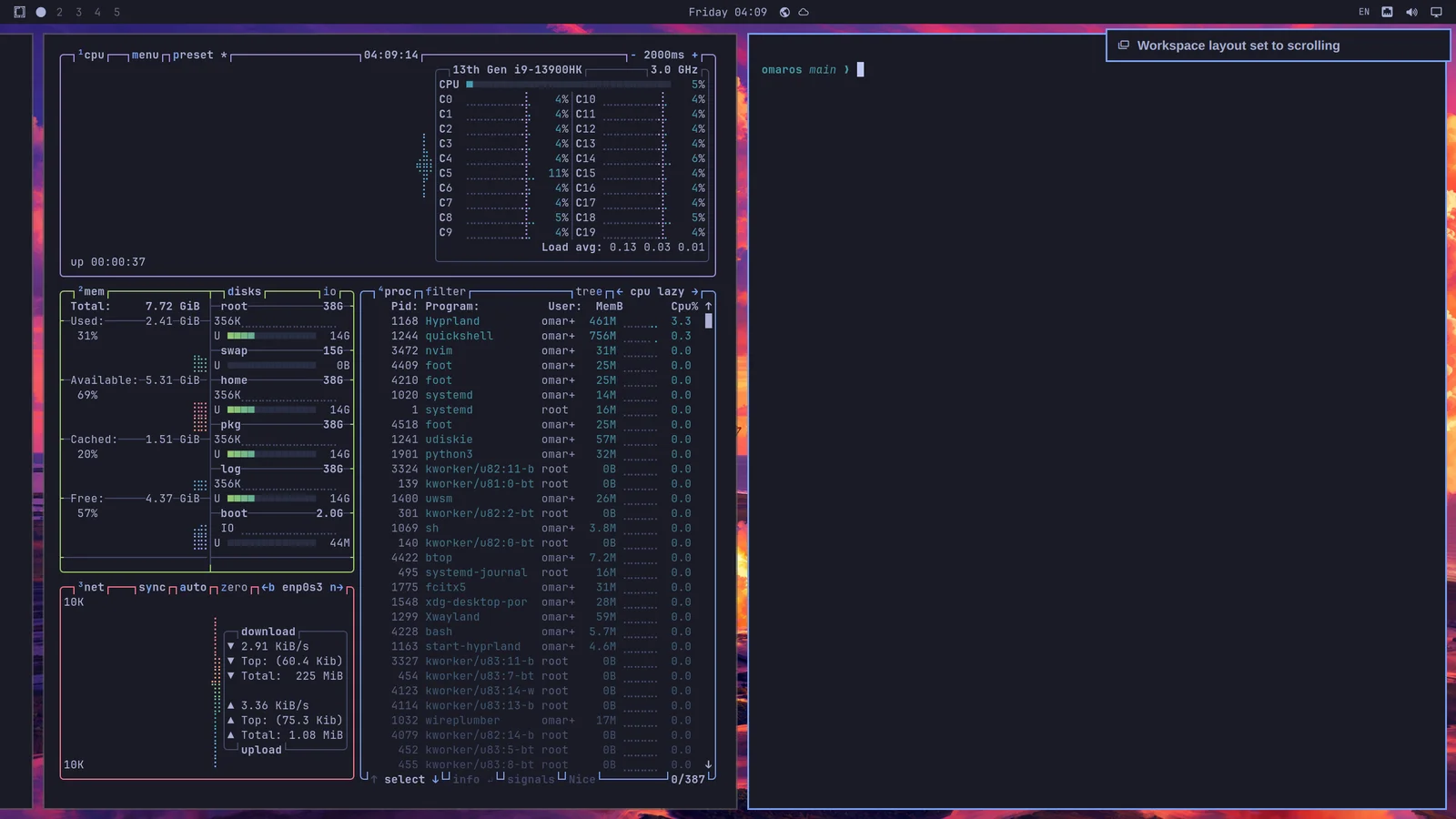
הבחירה היא לכל סביבת עבודה, והיא נשמרת. כך אפשר לשמור את סביבת עבודה 1 על dwindle לגלישה ואת סביבת עבודה 2 על scrolling לקוד, והן יחזרו כך אחרי הפעלה מחדש.
אם רוצים להשתמש בפריסת scrolling כברירת המחדל, אפשר להגדיר זאת ב-~/.config/hypr/looknfeel.lua:
סביבות עבודה צפות
סביבת עבודה צפה עובדת כמו שולחן עבודה מסורתי: חלונות חופפים, ואתם מזיזים וקובעים את גודלם בעצמכם. כל חלון מקבל שורת כותרת בצבעי ערכת הנושא שלכם, עם לחצנים למזער, להגדיל ולסגור. גם Super + M ממזער את החלון הממוקד. חלון ממוזער מחכה ב-dock; לחצו על היישום שלו כדי להחזיר אותו. לחצו על חלון כדי להביא אותו קדימה. שנו את גודלו מכל קצה או פינה. לחצו פעמיים על שורת כותרת כדי להגדיל את החלון למקסימום תוך שמירה על הסרגל העליון גלוי, ושוב כדי לקבל בחזרה את גודלו הישן.
סביבת עבודה צפה מציגה גם dock, עם היישומים המוצמדים שלכם, כל מה שרץ, ורשת של כל היישומים מאחורי לחצן היישומים, שגם Super + Alt + Space וגם Apps בתפריט OmarOS פותחים. לחצו לחיצה ימנית על יישום ברשת, או לחצו על Delete, כדי להסיר אותו. לחצו על יישום כדי לפתוח אותו, או כדי להביא את החלון שלו קדימה; לחצו שוב כדי לדפדף בין החלונות שלו. לחיצה באמצעי פותחת חלון חדש. גררו סמל לאורך ה-dock כדי להזיז אותו; גרירת יישום רץ בין האחרים משאירה אותו שם. לחצו לחיצה ימנית כדי לשמור יישום ב-dock, להוציא אותו, או לצאת ממנו. ה-dock מפנה את הדרך לחלון במסך מלא. לחצו לחיצה ימנית על לחצן היישומים כדי להעביר את ה-dock לקצה אחר או כדי שיתחבא עד שהמצביע יגיע לקצה שלו. המיקום נמצא גם תחת Trigger > Appearance > Dock > Dock Position, וגם omaros dock position left וגם omaros dock autohide on מגדירים את שניהם מטרמינל. יישומים ששומרים ב-dock דהויים כל עוד אינם רצים.
סביבות עבודה חדשות, וכל אחת שלא נתתם לה פריסה משלה עם Super + L, משתמשות בפריסת ברירת המחדל. שינוי ברירת המחדל מאפס אליה כל סביבת עבודה בלי חלונות, בעוד סביבה שיש עליה חלונות שומרת על הפריסה שיש לה. חלון שממוזער ל-dock עדיין נחשב חלון בסביבת העבודה שממנה יצא. בחרו אותה תחת Trigger > Appearance > Workspace Layout: Tiling, Scrolling, או Floating. omaros-hyprland-workspace-layout-default scrolling מגדיר אותה מטרמינל.
קיבוץ חלונות
ניתן לקבץ חלונות באמצעות Super + G. ברגע שאתם בקבוצה, כל חלון שתפעילו בזמן שהיא פעילה ישתייך לקבוצה. ניתן לעבור בין החלונות המקובצים האלה באמצעות Super + Ctrl + Arrow Left/Right או Super + Alt + 1/2/3/4 כדי לעבור ישירות לחלון מקובץ לפי הסדר.
ניתן להוציא חלון מהקיבוץ עם Super + Alt + G או לפרק את הקבוצה כולה בלחיצה נוספת על Super + G. לבסוף, ניתן להכניס חלונות שמחוץ לקבוצה אליה עם Super + Alt + Arrows.
שליפת חלונות
ניתן לשלוף חלון מהקצאת סביבת העבודה שלו עם Super + O. זה יצמיד אותו כחלון צף שעוקב אחריכם לכל סביבת עבודה שתלכו אליה. מעולה לנגני וידאו וכדומה.
סביבת עבודה של scratchpad
לבסוף, יש סביבת עבודה מיוחדת של scratchpad שיורדת מעל כל סביבת עבודה שעליה אתם נמצאים כרגע, בדומה מאוד לקונסולת Quake. החליפו אותה עם Super + Grave או Super + S, והציבו שם חלון באמצעות Super + Shift + Grave או Super + Alt + S.
היא עובדת טוב במיוחד עבור טרמינל שמריץ agent, או עבור בקרים שרוצים לתקשר איתם במהירות בלי לעזוב את סביבת העבודה הנוכחית. כדי להזיז חלון מה-scratchpad, שלחו אותו ישירות לסביבת עבודה אחרת עם משהו כמו Super + Shift + 1.
כל עוד ה-scratchpad מחזיק חלון יחיד, הוא יורד כפאנל ממורכז ולא כפרוס על פני המסך. שימו עליו יישום שני והוא חוזר לרוחב המלא, כך שלשניים יש מקום לשבת זה לצד זה.
צריך קצת להתרגל לזה!
לוקח קצת זמן להתרגל לנווט בשולחן העבודה שלכם כך, אבל ברגע שמתרגלים, יהיה קשה לחזור לחוויית שולחן עבודה מסורתית מונעת-עכבר!