Marca personal
OmarOS te permite establecer el logo de tu empresa o tu imagen personal para el desbloqueo al arrancar, el protector de pantalla y la pantalla Acerca de.
Desbloqueo al arrancar
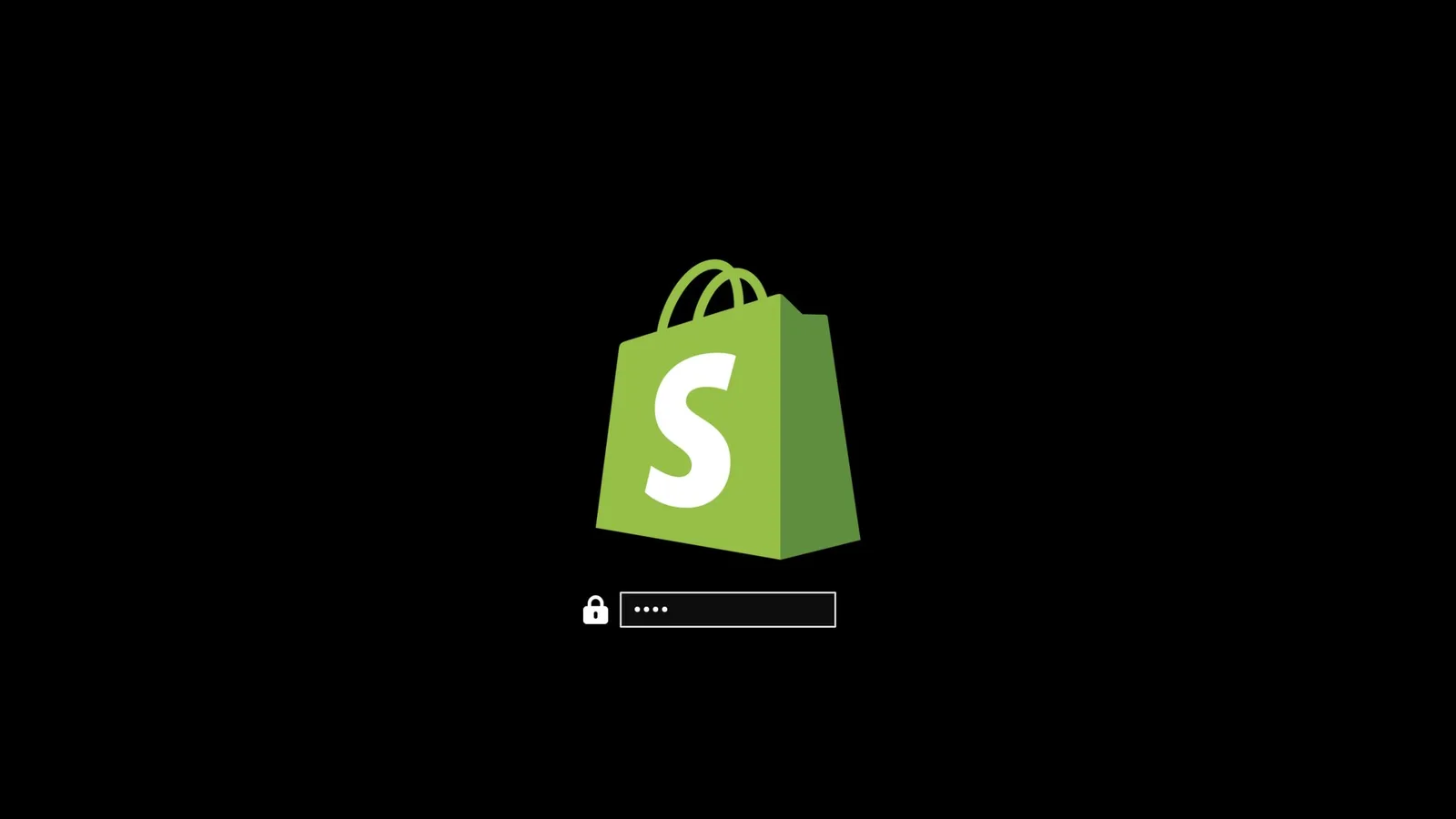
Puedes usar omaros plymouth preview para ver cómo se verían tu logo y tus colores personalizados. Recibe un color de fondo, un color de texto, un logo en png y una ruta para la imagen de vista previa:
Luego aplica la configuración con omaros plymouth set '#1d2021' '#ebdbb2' logo.png, que también le dará a la pantalla de inicio de sesión de SDDM los mismos colores y el mismo logo. Si quieres revertirlo, puedes usar omaros plymouth reset.
Protector de pantalla
Puedes cambiar el logo que se usa para el protector de pantalla en Estilo > Protector de pantalla. Es un logo en ASCII, así que puedes editar el texto directamente, pero también puedes darle una imagen png o svg y nosotros la convertiremos a ASCII. Se ve bastante genial.
Hay tres entradas en ese menú:
- Editar texto abre
~/.config/omaros/branding/screensaver.txten tu editor. Escribe o pega lo que quieras: arte ASCII, tu nombre, una grosería. Guarda y sal, y el protector de pantalla se activa de inmediato para que puedas verlo. - Desde imagen abre un selector de archivos para un png o svg, lo convierte a ASCII y te muestra el resultado. Los logos con una silueta clara funcionan mucho mejor que las fotos.
- Restablecer predeterminado regresa el logo de OmarOS.
Pantalla Acerca de
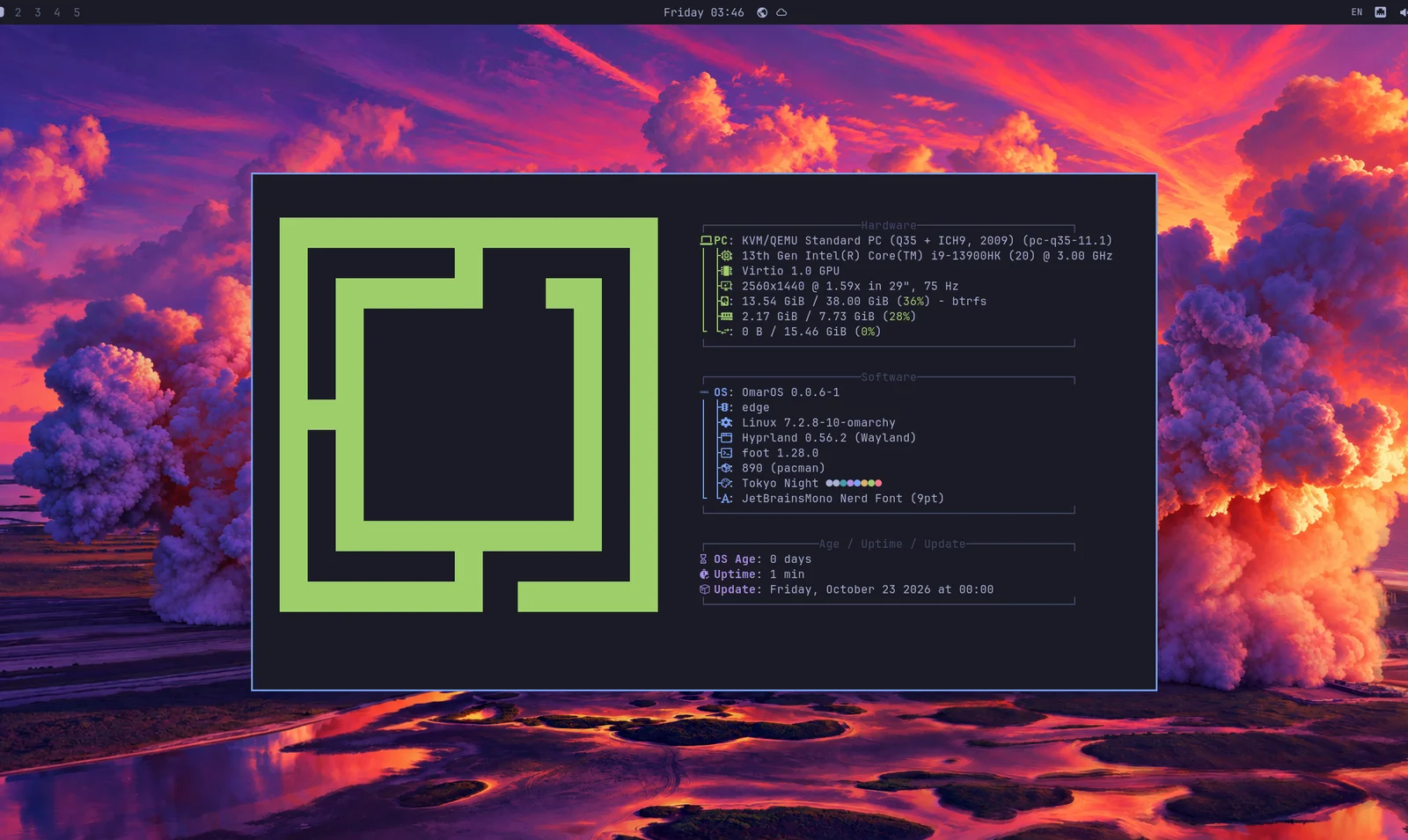
Las mismas tres opciones están en Estilo > Acerca de para la pantalla Acerca de que obtienes desde el menú de OmarOS, y funcionan igual: el archivo es ~/.config/omaros/branding/about.txt, y la ventana Acerca de aparece después de cada cambio. El arte de Acerca de se convierte a un tamaño más pequeño que el del protector de pantalla, ya que tiene que caber en una ventana en lugar de llenar tu pantalla.
Mientras la ventana está abierta, un destello verde recorre el arte cada pocos segundos y luego lo deja quieto de nuevo. Tu propio arte también lo recibe, siempre que cada carácter en él tenga una columna de ancho, como lo es todo lo que produce Desde imagen. El arte construido con emoji o caracteres de doble ancho se queda quieto, y lo mismo pasa con la pantalla si mantienes tu propia configuración de fastfetch: un logo quieto en esos casos es la animación quitándose del camino en lugar de fallar, ya que deslizar un destello sobre ellos dejaría el resto de la línea en el lugar equivocado.
Convertir imágenes tú mismo
Las dos opciones de Desde imagen simplemente llaman a omaros transcode ascii, que puedes ejecutar directamente si quieres control sobre la conversión:
Recibe --width y --height en columnas y filas de la terminal, un --mode de braille (el predeterminado, y mucho más fino) o block, un porcentaje --threshold para decidir qué píxeles cuentan como parte del logo, y --invert para cuando tu logo es claro sobre un fondo oscuro. Si una conversión sale como una mancha, el umbral suele ser la perilla que hay que girar.
Palabras en lugar de un logo
omaros ascii dibuja texto en Delta Corps Priest 1, la fuente FIGlet con la que está dibujado el propio nombre de OmarOS, así que un protector de pantalla puede decir algo en lugar de mostrar una imagen:
Recibe el texto como argumentos, o lo lee de una tubería cuando no se le da ninguno. La fuente lleva solo letras y espacios — se dibujó sin dígitos ni signos de puntuación — así que cualquier otra cosa se descarta y se nombra en stderr en lugar de tragársela en silencio.