Actualizaciones
OmarOS y tus paquetes se mantienen actualizados mediante Actualizar > OmarOS en el menú de OmarOS (Super + Space).
OmarOS mismo se instala como paquetes normales de pacman desde el Repositorio de paquetes de OmarOS, así que una actualización instala la última versión de OmarOS, ejecuta cualquier migración pendiente para poner tu sistema en sincronía con lo más reciente, y actualiza todos los paquetes del sistema desde los mirrors de Arch y el AUR (si has instalado algún paquete del AUR).
Cuando se publiquen nuevas versiones, aparecerá un ícono de flecha circular a la derecha de tu reloj. Haz clic en él y el proceso de actualización comenzará.

Cuatro canales
OmarOS se actualiza por cuatro canales: stable, RC, edge y dev. Las instalaciones nuevas empiezan en el canal stable, que sigue las versiones oficiales, así como un mirror estable de Arch que va un mes detrás de lo más reciente, para que podamos detectar cualquier incompatibilidad nueva que requiera cambios de configuración antes de que cause problemas a la gente.
Pero si quieres ayudar a detectar esos posibles problemas, puedes usar el canal edge. Eso mantendrá tus paquetes de OmarOS siguiendo las últimas compilaciones de desarrollo, y te permite actualizar a los últimos paquetes de Arch en cuanto estén disponibles. Solo deberías hacer esto si tienes experiencia con Linux y sabes cómo recuperar un sistema que tiene problemas.
Antes de cualquier nueva versión mayor, haremos la validación final usando el canal RC. Si te interesa ayudar con el pulido final, cámbiate al canal RC y reporta lo que encuentres en el soporte de OmarOS.
Por último, está el canal dev, que vincula OmarOS directamente a una copia git del código fuente en ~/omaros, combinada con los paquetes edge. Solo deberías usar este canal si eres un usuario experimentado de Linux, trabajas directamente en OmarOS y estás dispuesto a tolerar que algo se rompa.
Puedes cambiar entre canales usando Actualizar > Canal desde el menú de OmarOS (o omaros-channel-set en la terminal).
Actualizaciones de firmware
Tus paquetes no son lo único que se queda viejo. Muchas laptops y periféricos distribuyen firmware de BIOS, SSD y dock mediante el Linux Vendor Firmware Service, y Actualizar > Firmware en el menú de OmarOS obtendrá e instalará lo que tu hardware tenga esperando. Instala fwupd la primera vez que lo ejecutas. Mucho firmware solo se puede escribir durante un reinicio, así que no te sorprendas si te piden uno.
Advertencia sobre actualizaciones directas con pacman/yay
Si ya estás familiarizado con Arch, podrías tener la tentación de simplemente ejecutar pacman -Syu o yay -Syu por tu cuenta, pero si haces eso, te perderás la instantánea, las migraciones y las actualizaciones de configuración que OmarOS ejecuta junto con los paquetes nuevos. Por eso OmarOS en realidad detendrá una actualización directa del sistema y te dirigirá a omaros update en su lugar. (Si de verdad sabes lo que haces, la protección te dirá cómo omitirla para una sola transacción).
Revertir actualizaciones malas
Si alguna vez tienes un problema después de hacer una actualización, puedes revertir tu sistema a la instantánea tomada antes de la actualización. Solo reinicia y elige en el menú de arranque la instantánea de antes de que empezaras la actualización.
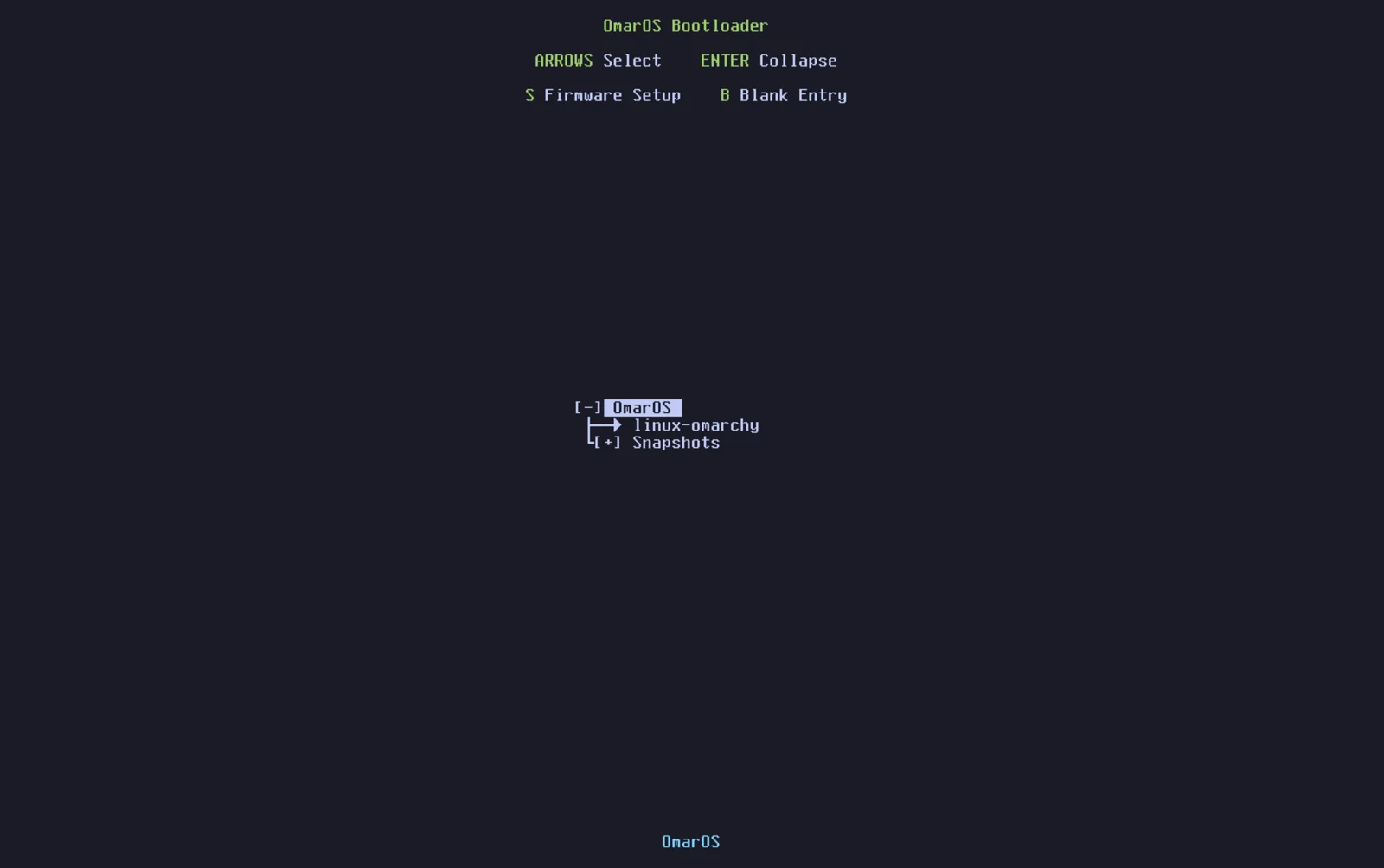
Si de algún modo tus archivos de configuración se han corrompido, también puedes realizar una reinstalación de OmarOS usando omaros reinstall en la terminal. Esto reinstalará todos los paquetes predeterminados de OmarOS, te pondrá en stable y bajará de versión cualquier paquete que sea demasiado nuevo, y restablecerá todos los archivos de configuración. ¡Ten en cuenta que al hacer esto se sobrescribirán todos tus cambios de configuración de usuario sobre los valores predeterminados de OmarOS!