雙重開機安裝
你可以把 OmarOS 安裝到單一分割區中,與 Windows 或其他安裝並存。
這種安裝方法仍然預設為該分割區提供 LUKS 加密,所以它實際上與全磁碟安裝沒有差別,只需要磁碟上有可用空間即可。
在 Windows 上騰出空間
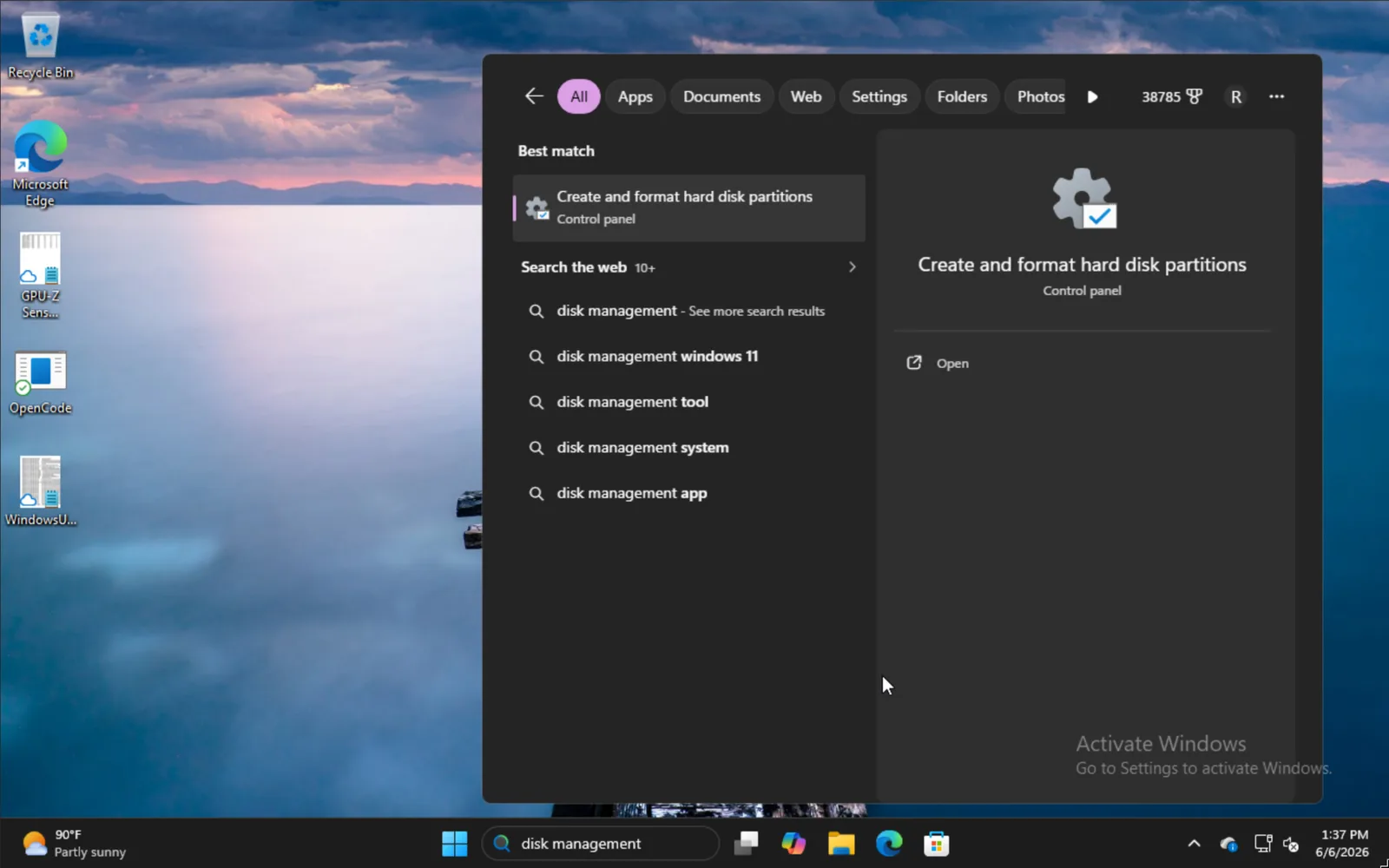
要安裝在 Windows 旁邊,在開始選單中輸入 disk management,然後選擇 Create and format hard disk partitions 這個選項。
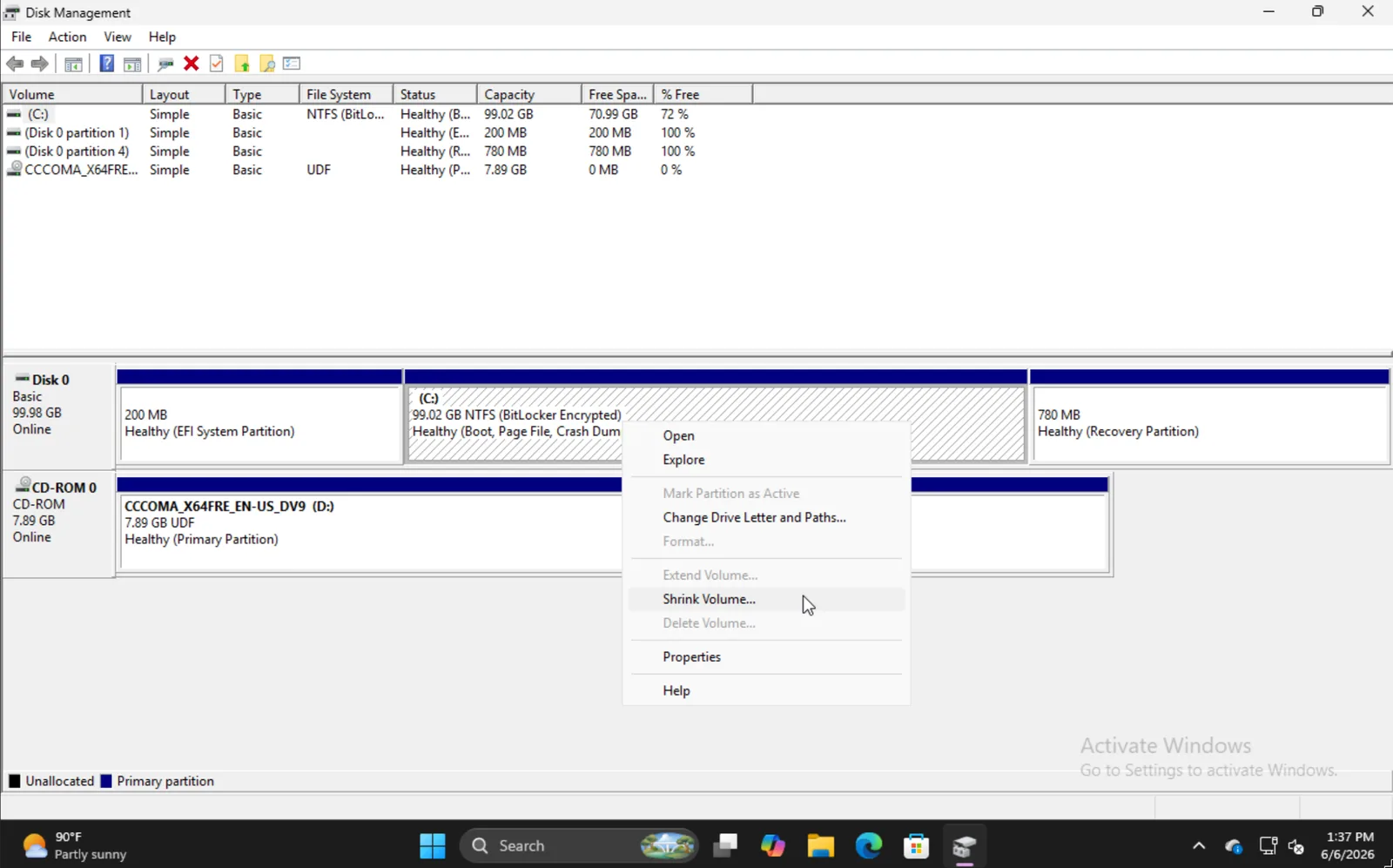
找到適當的分割區,按右鍵,並選擇 Shrink Volume。
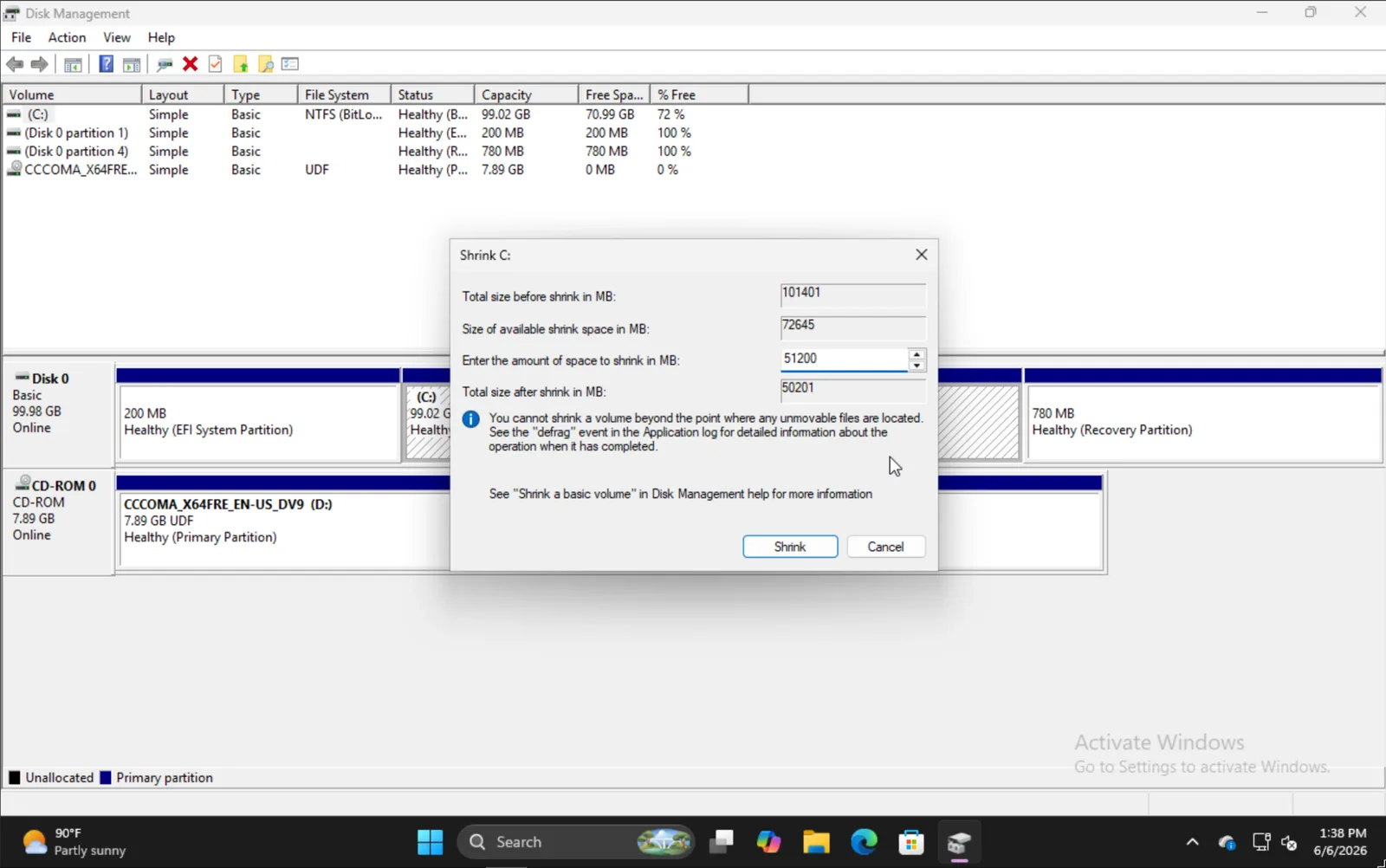
輸入你想縮小磁碟區的容量。請注意,這將是你未來 OmarOS 安裝的大小,包括開機分割區在內。
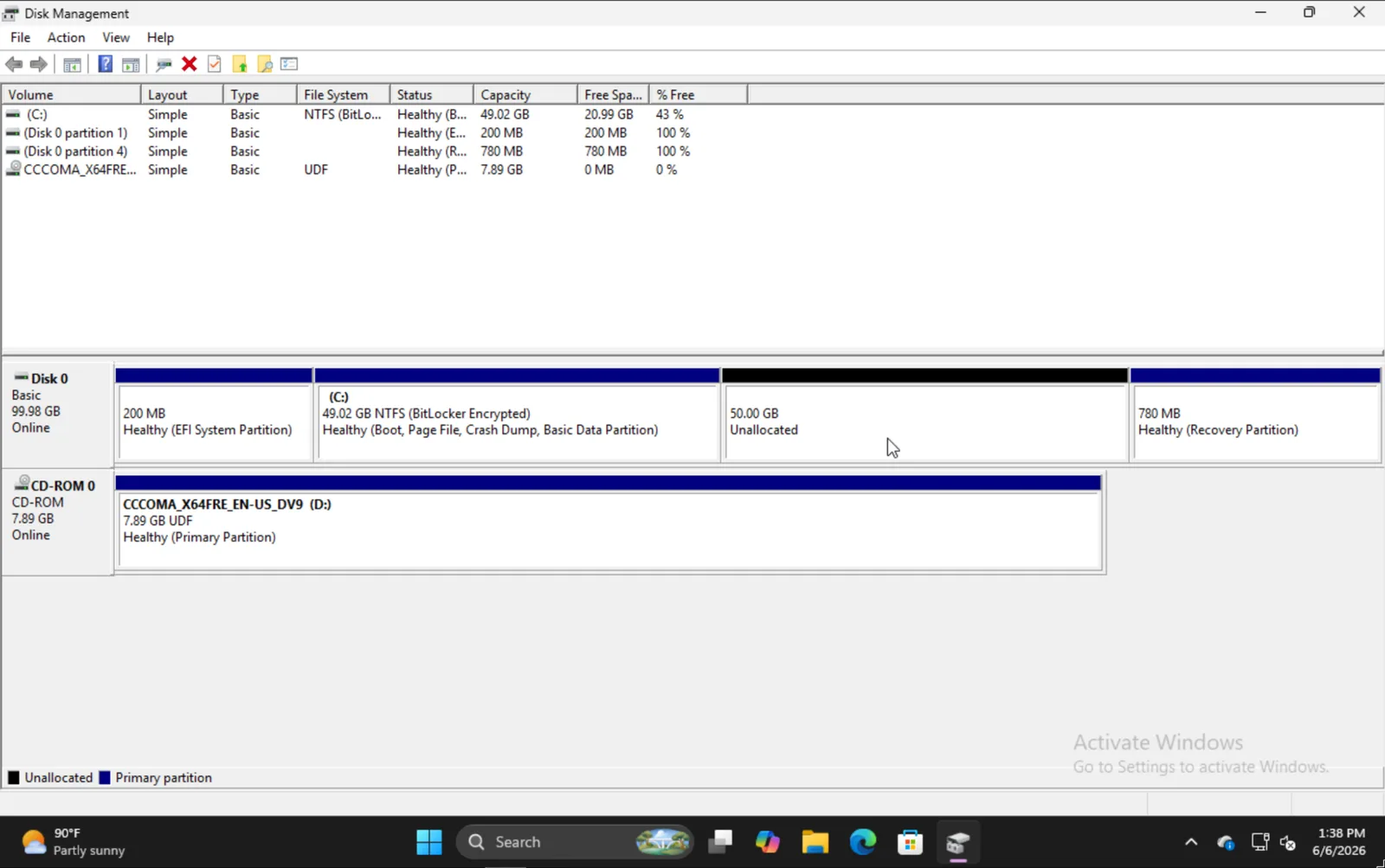
完成後,你應該會看到類似這樣的畫面,其中 50GB 的區段就是我們在這個範例中用來安裝 OmarOS 的地方。
安裝 OmarOS
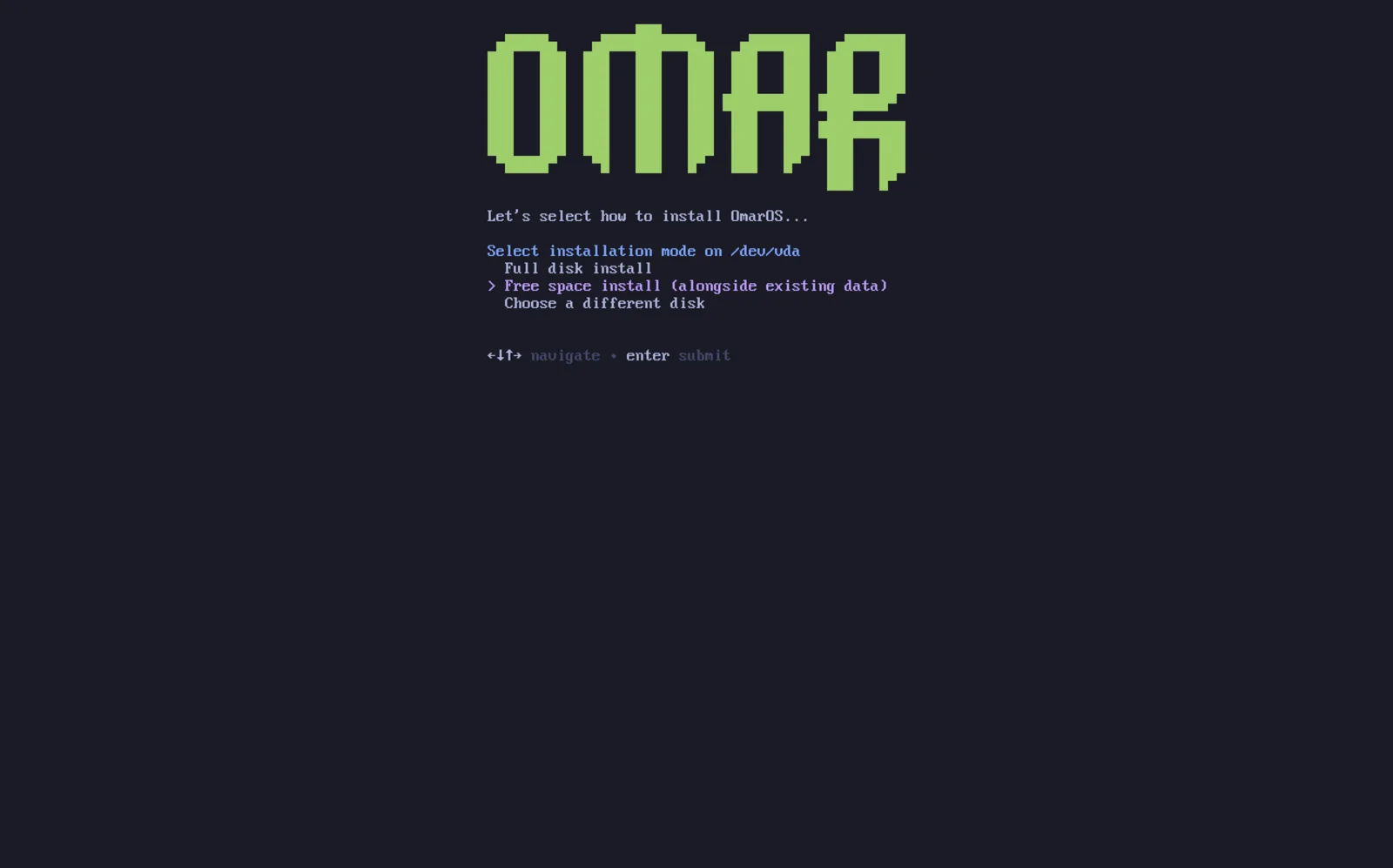
OmarOS 的安裝流程實際上與平常一樣。選好磁碟後,你會看到 Free space install 這個選項。選取該選項以避免抹除整個磁碟。
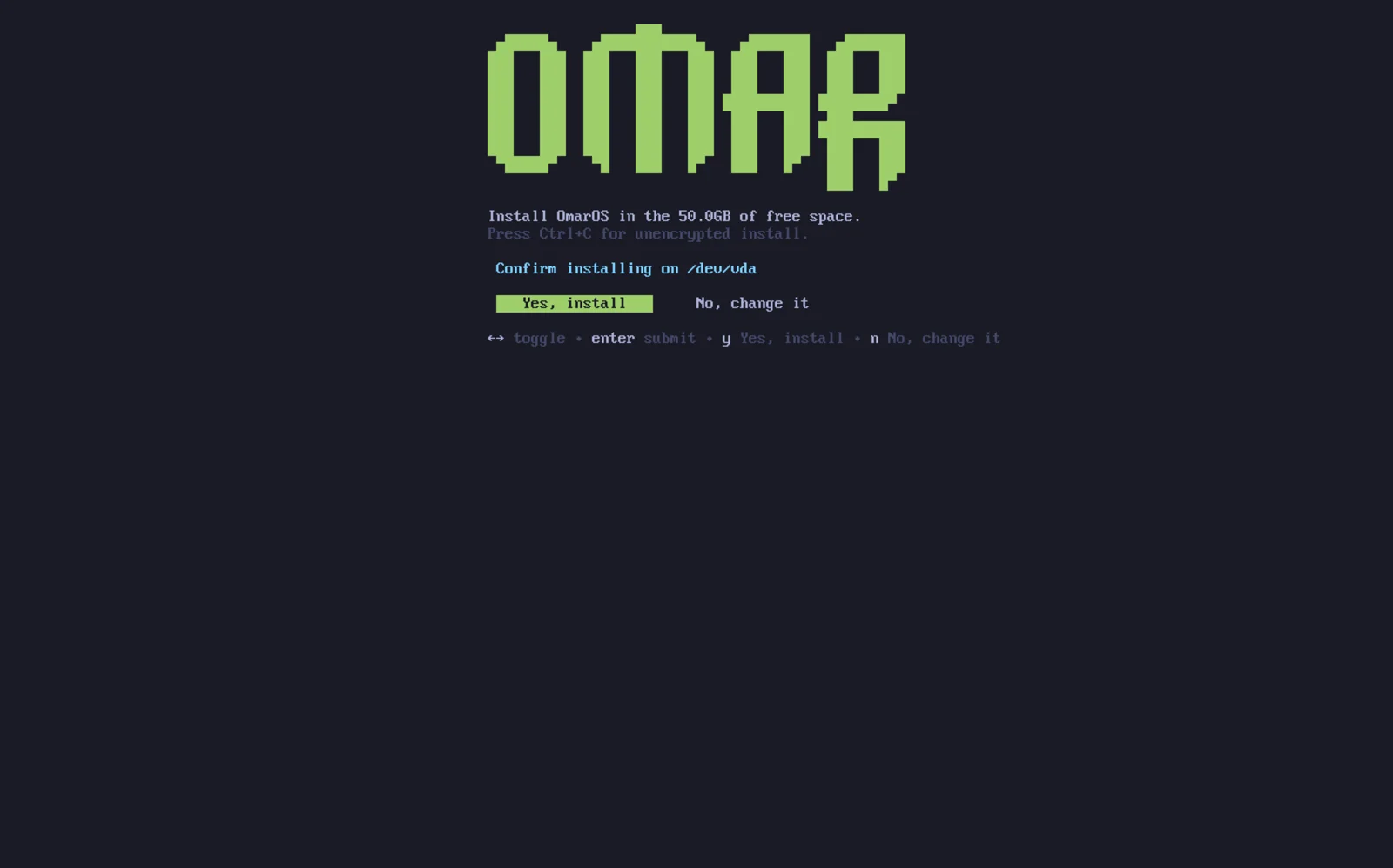
確認一切無誤後,像平常一樣等待安裝完成。在這裡,你也可以像全磁碟安裝一樣選擇不加密安裝(不建議)。
將其他安裝加入開機載入程式
當你完成 OmarOS 安裝後,你會發現 Limine 開機載入程式現在是預設值。有了它,你也可以為其他安裝(例如 Windows)在 Limine 中加入選項。
怎麼做呢,執行 limine-scan 並按照提示將你想要的項目加到你的 limine 設定中。然後當你開機時,你會看到平常用來進 OmarOS 的選項,以及 Windows Boot Manager 或其他選項。
Bitlocker
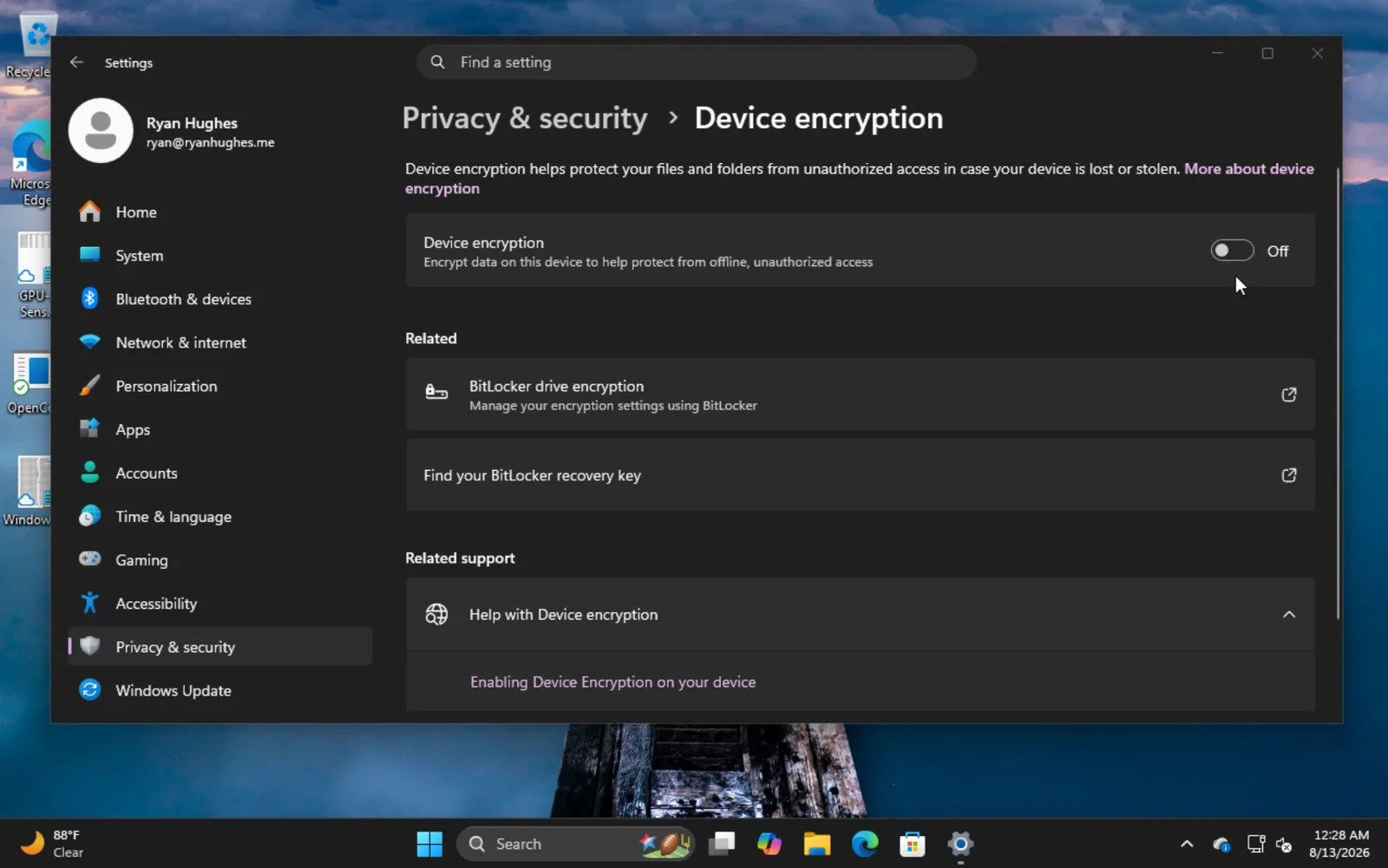
需要注意的是,這種安裝方法與 Bitlocker 不相容,因為 Bitlocker 加密的是整個磁碟,而不只是分割區。如果你遇到一則錯誤,指出 Bitlocker 已啟用,請開機進入 Windows,前往 Settings -> Privacy & Security -> Device encryption,並關閉 Bitlocker。磁碟解密可能需要一些時間。