Başlarken
OmarOS bir ISO kullanılarak kurulur. Sürücünün tamamını ele geçiren tam disk kurulumu ile OmarOS'yi bir sürücüdeki ayrılmamış alana yerleştiren boş alan kurulumu arasında seçim yapabilirsiniz — Windows veya başka bir işletim sisteminin yanında çift önyükleme bu şekilde yapılır (bkz. çift önyükleme kurulumu — önce Windows'ta BitLocker'ı kapatmanız gerekeceğini unutmayın). Her iki durumda da kurulum varsayılan olarak tam şifreleme kullanır ve tam disk seçeneği seçilen sürücüyü siler, bu yüzden mevcut bir sürücüyü kullanmadan önce mutlaka yedek alın!
Önce OmarOS ISO'sunu indirin, bir USB belleğe yazın (Mac/Windows'ta balenaEtcher veya Linux'ta caligula kullanın) ve bellekten önyükleme yapın.
BIOS'ta Secure Boot ve/veya TPM özelliğini kapatmalısınız. OmarOS kurabilmek için bunları kapatmanız gerekir. Bunlar Windows ve Microsoft ile ilişkili Linux dağıtımları için tasarlanmış Microsoft güvenlik düzenleridir.
Ardından yapılandırma sorularını yanıtlayın ve şu şekilde onaylayın:
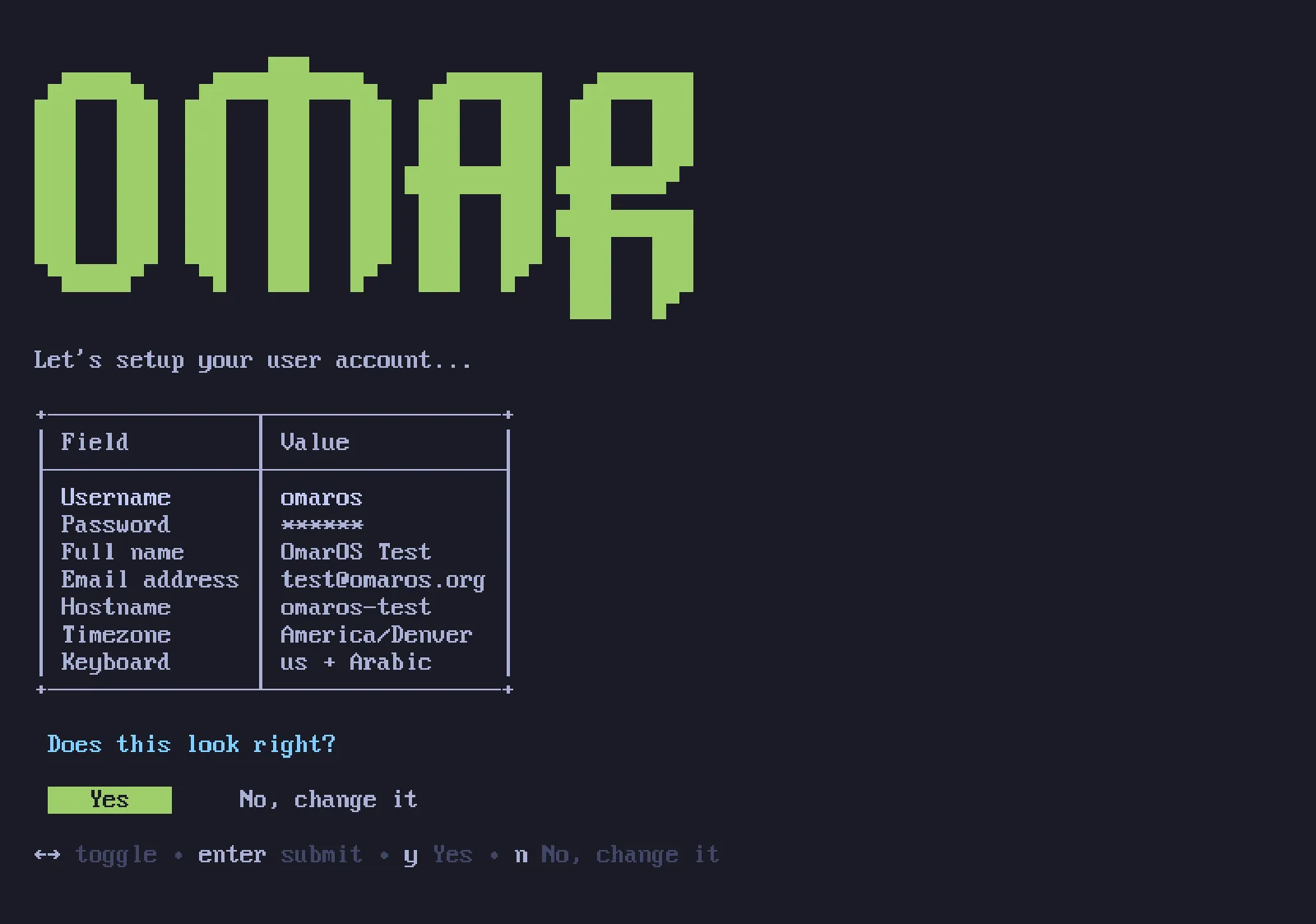
Sonra kurulumunuz için bir sürücü seçin, arkanıza yaslanın ve kurulum şovunu izleyin. En hızlı modern makinelerde bir dakikadan kısa sürede tamamlanabilir, ancak daha eski bir bilgisayarda bile 5 dakikadan uzun sürmemelidir.
Artık OmarOS'lemeye hazırsınız!
Kablolu veya 2.4ghz klavye kullanın!
Tam disk şifrelemesi, başlangıçta parolayı bir Bluetooth klavyeden girmenize izin vermez. Tıpkı bir PC'de BIOS'a girmek için Bluetooth klavye kullanamayacağınız gibi. 2.4ghz dongle veya kablo kullanan bir klavyeye ihtiyacınız olacak (kablo gecikme açısından zaten çok daha iyidir!). Ben şahsen Lofree Flow84 modelini çok seviyorum!
Başka bir sahip için kurulum
Bir makineyi başka biri — bir aile üyesi, yeni bir çalışan, bir alıcı — için kuruyorsanız, kişisel soruları onun adına yanıtlamamalısınız. Kurulum programının en ilk ekranında (klavye seçimi) Ctrl + C tuşlarına basın; OmarOS bunun yerine makineyi başka bir sahip için hazırlamayı teklif eder. Sistem hemen kurulur, ancak tüm kişisel kurulum — klavye düzeni, kullanıcı adı, parola — makine ilk kez önyükleme yapana kadar ertelenir. Sürücü yine varsayılan olarak şifrelenir ve yeni sahibin o ilk önyüklemede seçtiği parola aynı zamanda şifreleme parolası da olur. (Zaten kullanmakta olduğunuz bir makine de yeniden kurulum yapmadan devredilebilir — bkz. bilgisayarı sıfırlama.)
Katılımsız kurulumlar
ISO, yapılandırması ikinci bir sürücüde kendisine verildiğinde tamamen kendi başına — klavye olmadan, sihirbaz olmadan — da kurulum yapabilir. OmarOS'yi VMs ve filo makineleri için temel imaj olarak kullanmanın yolu budur. Bkz. katılımsız kurulumlar.
Şifrelemesiz kurulumlar
OmarOS varsayılan olarak şifreleme ile kurulur. Kaybolabilecek veya çalınabilecek her bilgisayar için güvenli ve sorumlu seçim budur. Donanımınıza erişimi olan herhangi birinin verilerinize ulaşabilmesini istemezsiniz!
Ancak korunaklı bilgisayarlara uzaktan OmarOS kurulumu gibi özel durumlarda veya hassas veri içermeyen tek kullanımlık kurulumlarda, şifreleme olmadan kurulum yapmak isteyebilirsiniz. Şifrelemesiz bir kuruluma geçmek için disk biçimlendirme onayında Ctrl + C tuşlarına basabilirsiniz.
Dil
OmarOS, omaros.org ile aynı set olmak üzere 50 dil konuşur ve varsayılan dil İngilizcedir. Değiştirmek için OmarOS menüsünü açın ve Kurulum > Dil bölümüne gidin veya bir terminalde omaros language <code> komutunu çalıştırın (omaros language list kodları gösterir). Menü, masaüstü ve OmarOS'nin kendi bildirimleri dilini hemen değiştirir ve sonrasında açtığınız her uygulama da buna uyar. Zaten açık olan uygulamalar, onları yeniden başlattığınızda geçiş yapar.
Takılırsanız yardım alın
Takılırsanız OmarOS desteğine göz atın.