வழிசெலுத்தல்
OmarOS-இல் எல்லாம் விசைப்பலகை வழியாகவே நடக்கிறது — எல்லாமே! அமைப்பு முதலில் தொடங்கும்போது, சுட்டியை மட்டும் கொண்டு நீங்கள் உண்மையில் எதுவும் செய்ய முடியாது. ஆனால் OmarOS Menu-வை வெளிப்படுத்த நீங்கள் Super + Space ஐ அழுத்தலாம், இங்கிருந்து நீங்கள் ஏறத்தாழ எல்லாவற்றையும் செய்யலாம்.
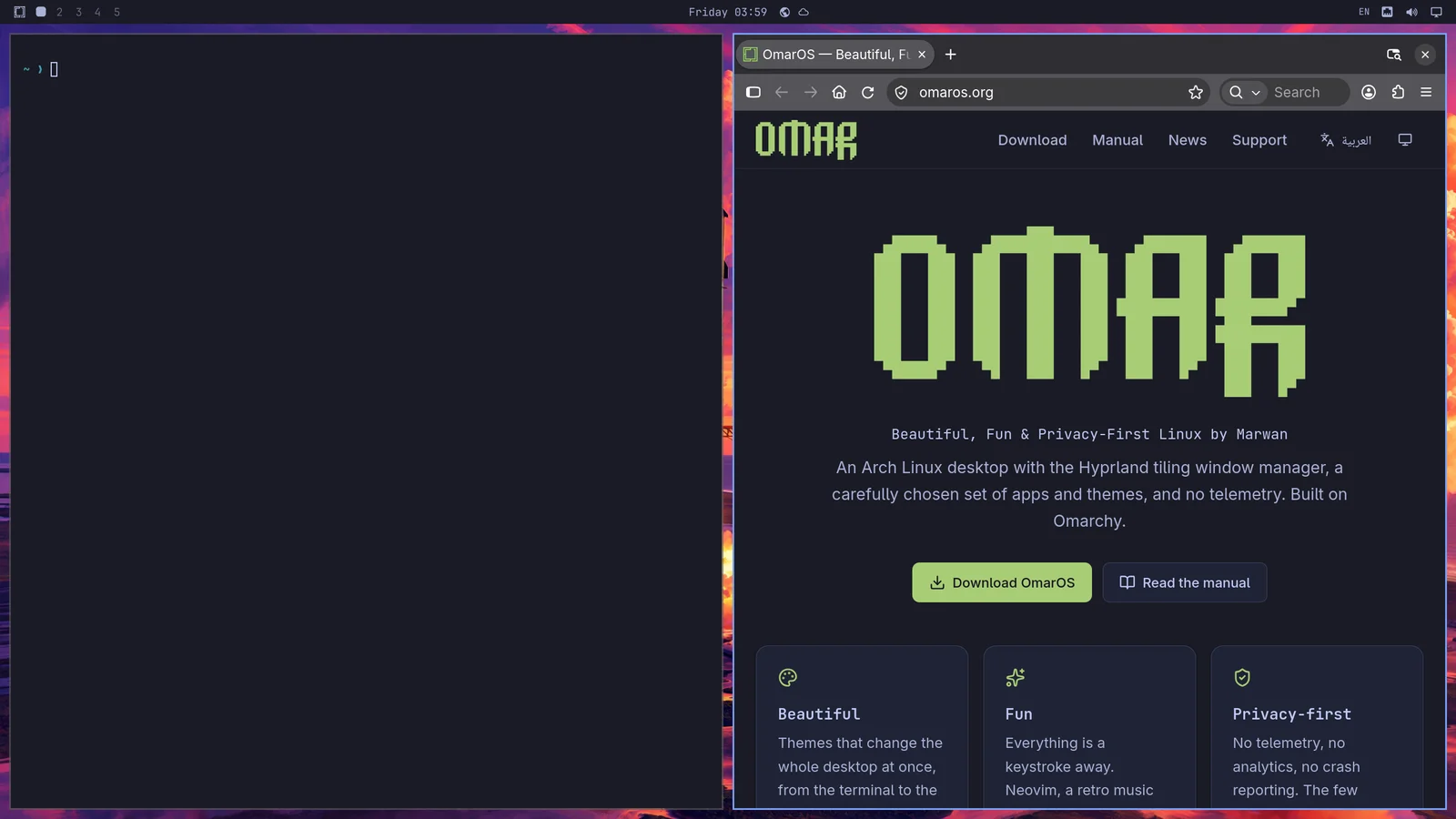
ஆனால் பெரும்பாலான நேரங்களில் அமைப்பை இயக்குவதற்கான முக்கிய வழியாக OmarOS menu கூட இருக்க வேண்டும் என்பது நோக்கமல்ல. அதைவிட வேகமாக நம்மால் செய்ய முடியும்! மிக முக்கியமான எல்லாப் பயன்பாடுகளும் நேரடியாகத் தனித்தனி ஹாட்கீகளுடன் பிணைக்கப்பட்டுள்ளன. நீங்கள் Super + Return கொண்டு முனையத்தையும் Super + Shift + Return கொண்டு உலாவியையும் தொடங்குகிறீர்கள். ஒன்றன் பின் ஒன்றாகச் செய்து பாருங்கள், Hyprland இன் டைலிங் மாயாஜாலத்தைச் செயலில் காண்பீர்கள்:
பின்னர் பக்கவாட்டில் அருகருகே வைப்பதற்குப் பதிலாக அவற்றை ஒன்றன் மேல் ஒன்றாக அடுக்க நீங்கள் Super + J ஐ அழுத்தலாம்:
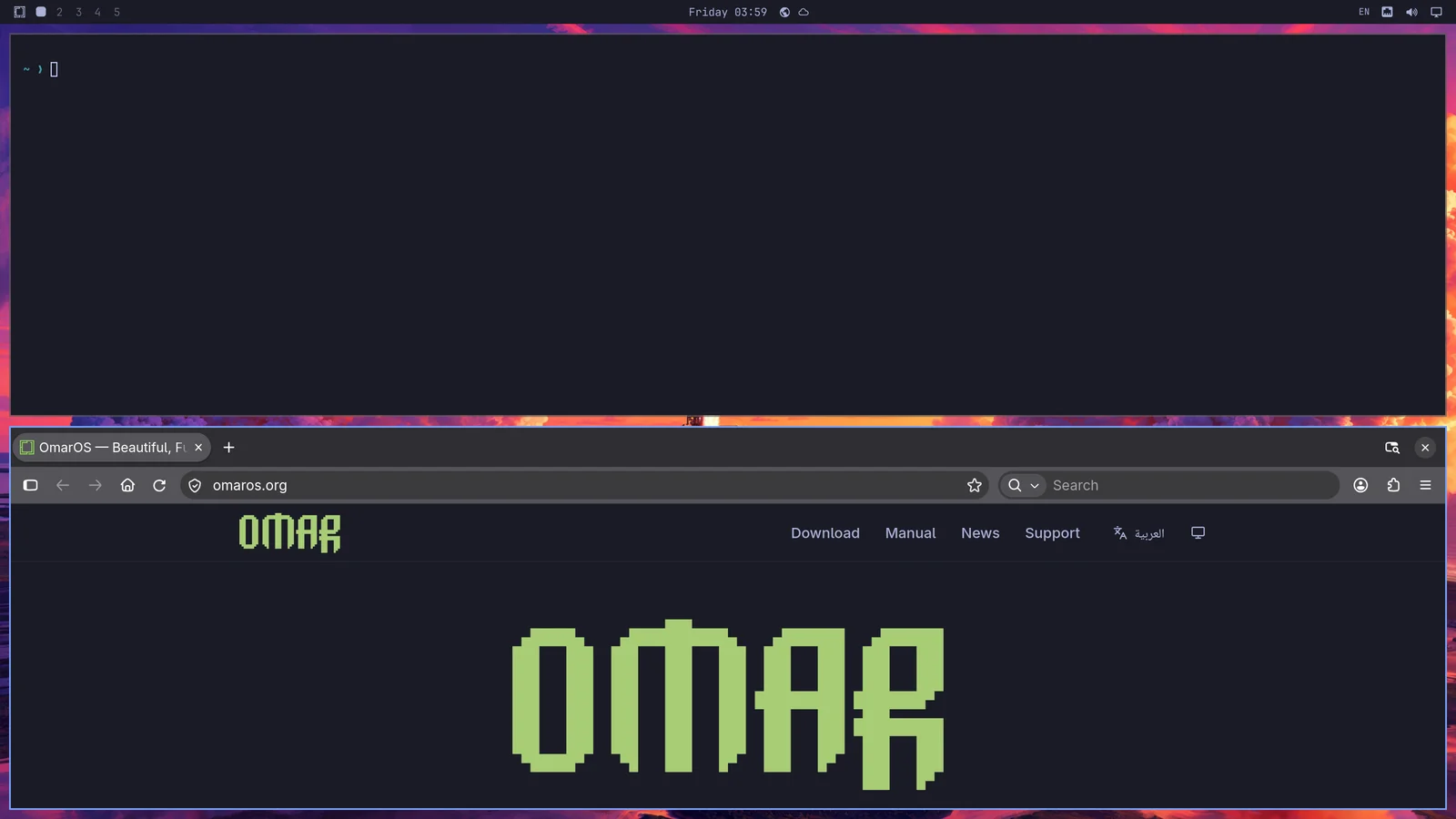
அவற்றை அருகருகே இருந்த நிலைகளுக்குத் திருப்பிக் கொண்டுவர மீண்டும் Super + J ஐ அழுத்துங்கள். பின்னர் உலாவியில் இருக்கும்போது சாளரங்களை இடமாற்றம் செய்ய Super + Shift + Arrow Right ஐ முயற்சி செய்து பாருங்கள்.
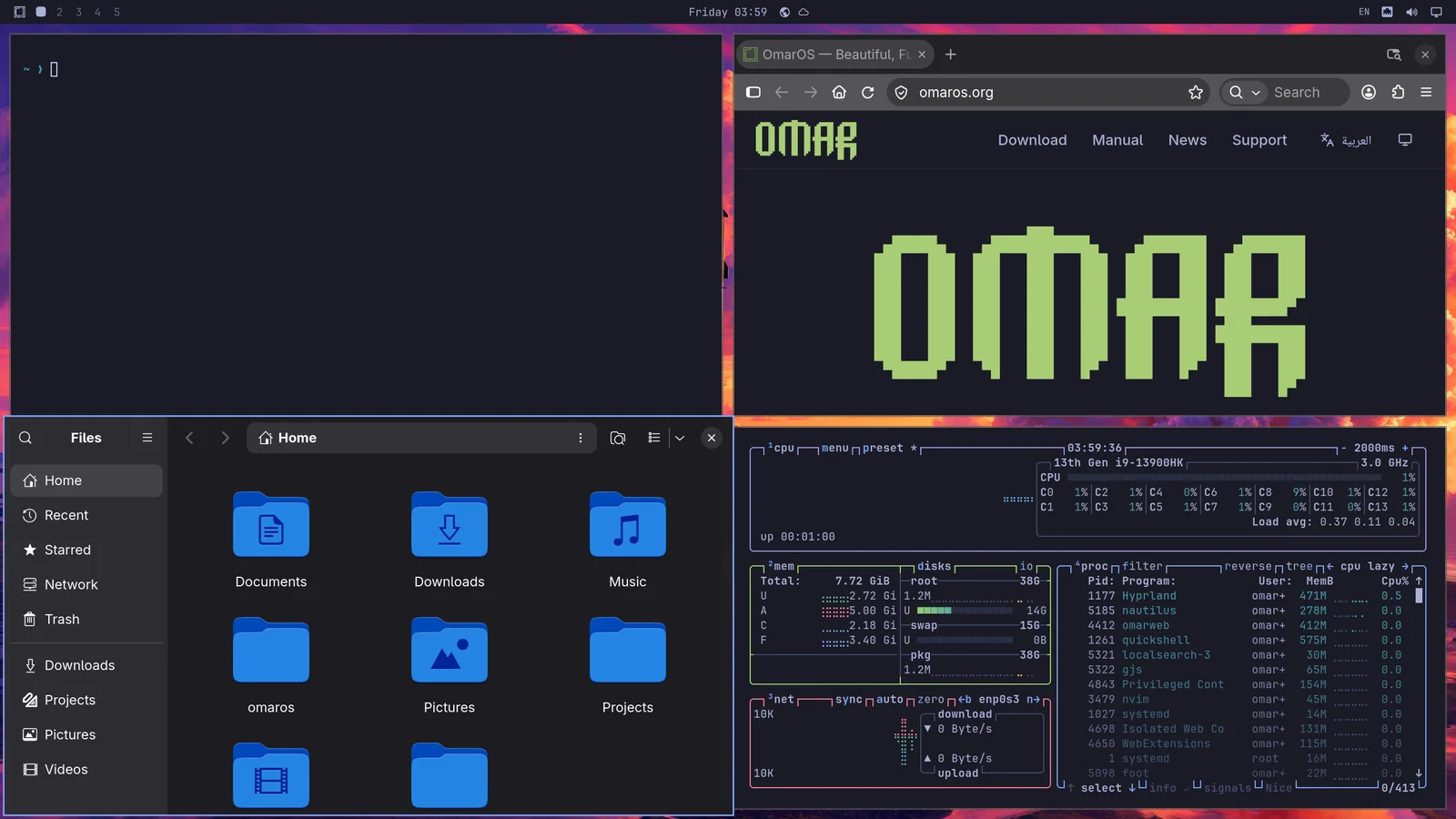
இப்போது Activity monitor-ஐத் தொடங்க Super + Ctrl + T ஐ முயற்சி செய்யுங்கள். அது மிதக்கும் சாளரமாகத் தோன்றும். Super + T கொண்டு அதை டைல் செய்யலாம் (அதையே மீண்டும் அழுத்தினால் மீண்டும் மிதக்கும் நிலைக்கு வரும்). இப்போது கோப்பு மேலாளரைத் திறக்க Super + Shift + F ஐ அழுத்துங்கள். உங்களுக்கு அழகான நான்கு வழி அமைப்பு கிடைக்கும்:
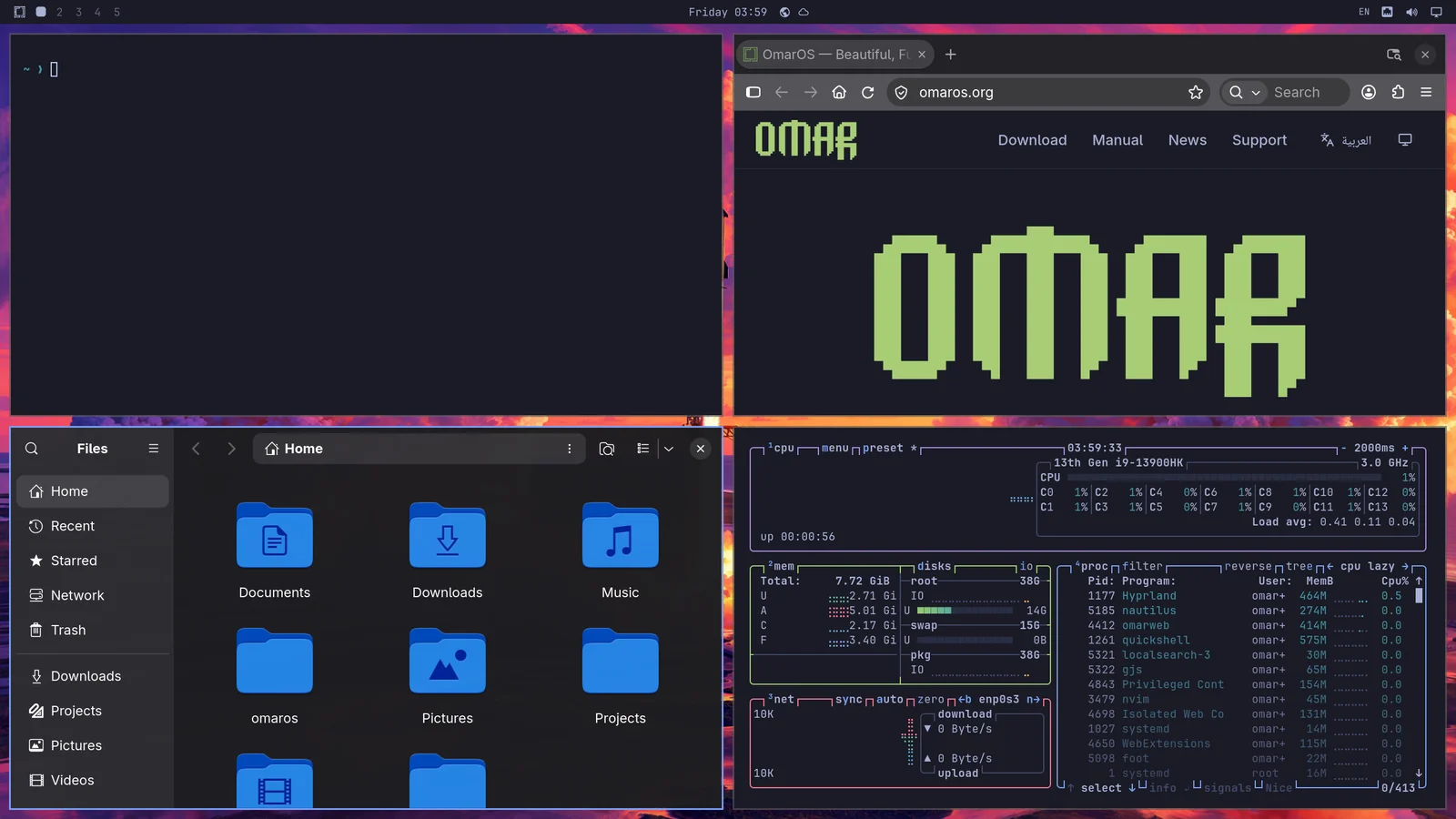
நீங்கள் செயல்பாட்டில் இருக்க விரும்பும் சாளரங்களுக்கு இடையே Super + Arrow கொண்டு வழிசெலுத்துகிறீர்கள். இது கவனத்தை மாற்றி, கர்சரைப் புதிய பயன்பாட்டின் மையத்திற்கு நகர்த்தும்.
நீங்கள் Super + Shift + 2 ஐ அழுத்தினால், தற்போது கவனத்தில் உள்ள பயன்பாட்டை இரண்டாவது பணியிடத்திற்கு நகர்த்துவீர்கள். Super + Shift + 1 அதைத் திருப்பி நகர்த்தும். (மேலும் Super + Shift + Alt + 2 தற்போது கவனத்தில் உள்ள பயன்பாட்டை அந்தப் பணியிடத்திற்கு மாறாமலேயே இரண்டாவது பணியிடத்திற்கு நகர்த்தும்).
Super ஐ அழுத்திப் பிடித்து சுட்டியால் ஒரு சாளரத்தின் மீது கிளிக் செய்தால், அது இருக்கும் இடத்தை மறுசீரமைக்க முடியும். Super ஐ அழுத்திப் பிடித்து சுட்டியின் வலது பொத்தானைப் பயன்படுத்தினால், சாளரத்தைத் தடையின்றி மறுஅளவிட முடியும்.
Super + W அல்லது Super + Q கொண்டு ஒரு சாளரத்தை மூடுகிறீர்கள் (Ctrl + Alt + Delete கொண்டு எல்லாச் சாளரங்களையும் மூடுகிறீர்கள்).
நீங்கள் Super + F கொண்டு முழுத் திரைக்கும் செல்லலாம் அல்லது Super + Alt + F கொண்டு (மேல் பட்டையை வைத்துக் கொண்டு) முழு அகலத்திற்கு மட்டும் செல்லலாம் அல்லது Super + Ctrl + F கொண்டு ஒரு சாளரத்திற்குள் முழுத் திரைக்குச் செல்லலாம் (YouTube-க்கு நல்லது!).
Dwindle எதிர் உருட்டல் தளவமைப்பு
OmarOS-இன் இயல்புநிலை தளவமைப்பு dwindle எனப்படுகிறது. ஒரே பணியிடத்தில் நீங்கள் திறக்கும் எல்லாச் சாளரங்களையும் எப்போதும் தெரியும்படி அது வைத்திருக்கும், அவற்றைச் சுருக்க வேண்டியிருந்தாலும் கூட.
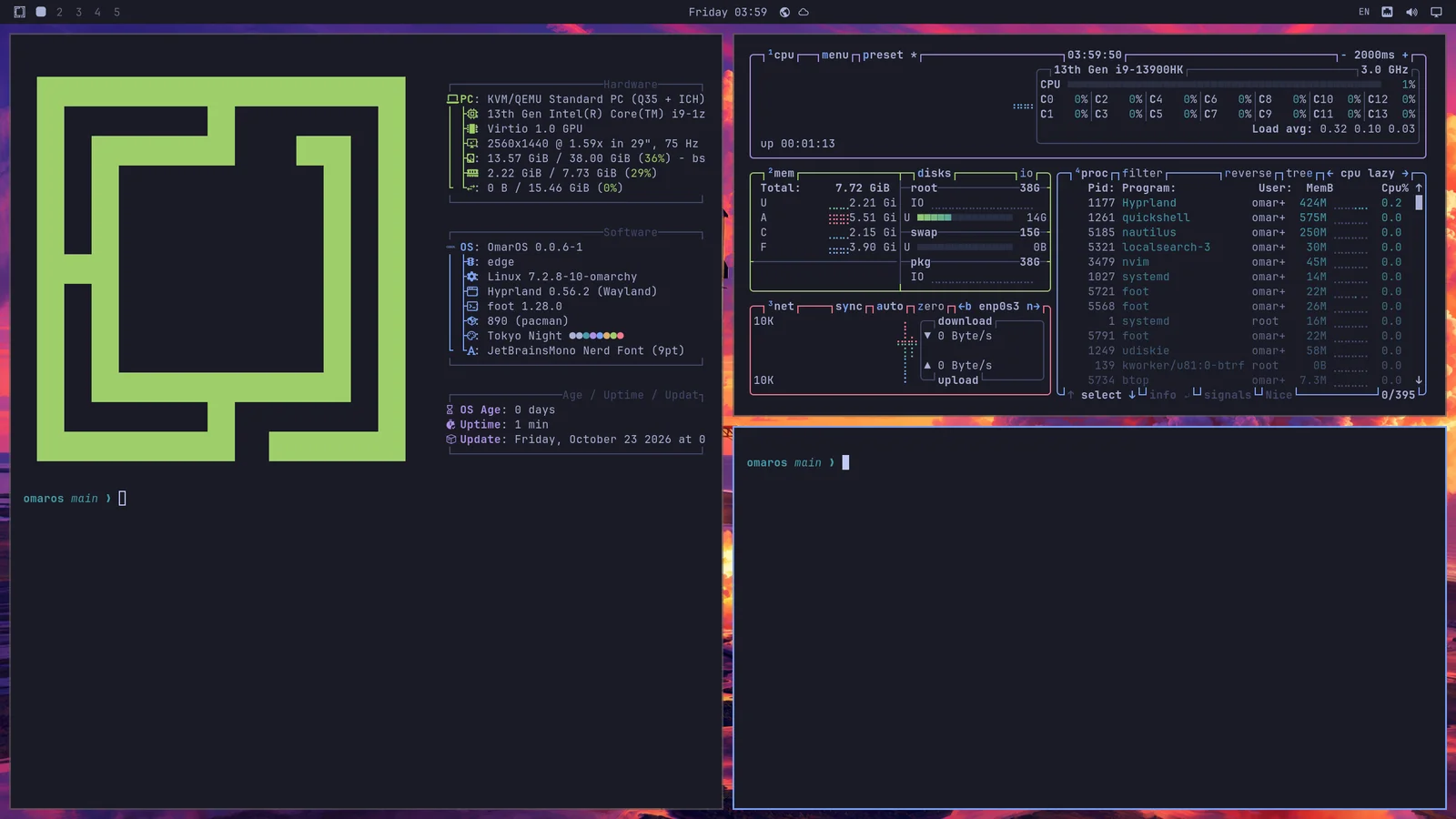
ஆனால் சாளரங்கள் திரையின் தெரியும் விளிம்பிற்கு அப்பால் அருகருகே வரிசையாக அமைக்கப்பட்டிருக்கும் உருட்டல் தளவமைப்பாக ஒரு பணியிடத்தை மாற்றவும் நீங்கள் தேர்ந்தெடுக்கலாம். Super + L வழியாக ஒற்றைப் பணியிடத்தை இந்தத் தளவமைப்பாக மாற்றுகிறீர்கள்.
Super + L ஐ மீண்டும் அழுத்தினால் பணியிடம் மிதக்கும் நிலைக்கு மாறும், அங்கு சாளரங்கள் தடையின்றி ஒன்றன் மேல் ஒன்று ஒன்றுடன் ஒன்று மேல்படிந்து இருக்கும், அவற்றை நீங்களே இடம் வைக்கிறீர்கள், மூன்றாவது முறை அழுத்தினால் அது dwindle-க்குத் திரும்பும். Super + Alt + L அவற்றை மற்ற வழியில் சுற்றிச் செல்கிறது. எப்படியும் மிதக்கும் ஒரு சாளரம் — நீங்கள் Super + T கொண்டு வெளியே எடுத்தது, அல்லது எப்போதும் மிதக்கும் நிலையில் திறக்கும் ஒரு பயன்பாடு — பணியிடம் டைலிங்கிற்குத் திரும்பும்போதும் மிதந்தபடியே இருக்கும். மேல் பட்டை நீங்கள் இருக்கும் பணியிடத்தை அதன் தளவமைப்புடன் குறிக்கிறது: dwindle-க்கு ஒரு சதுரம், உருட்டலுக்கு ஒரு வட்டம், மிதக்கும் நிலைக்கு ஒரு முக்கோணம். அந்தக் குறியைக் கிளிக் செய்வதும் தளவமைப்பைச் சுற்றி மாற்றும்.
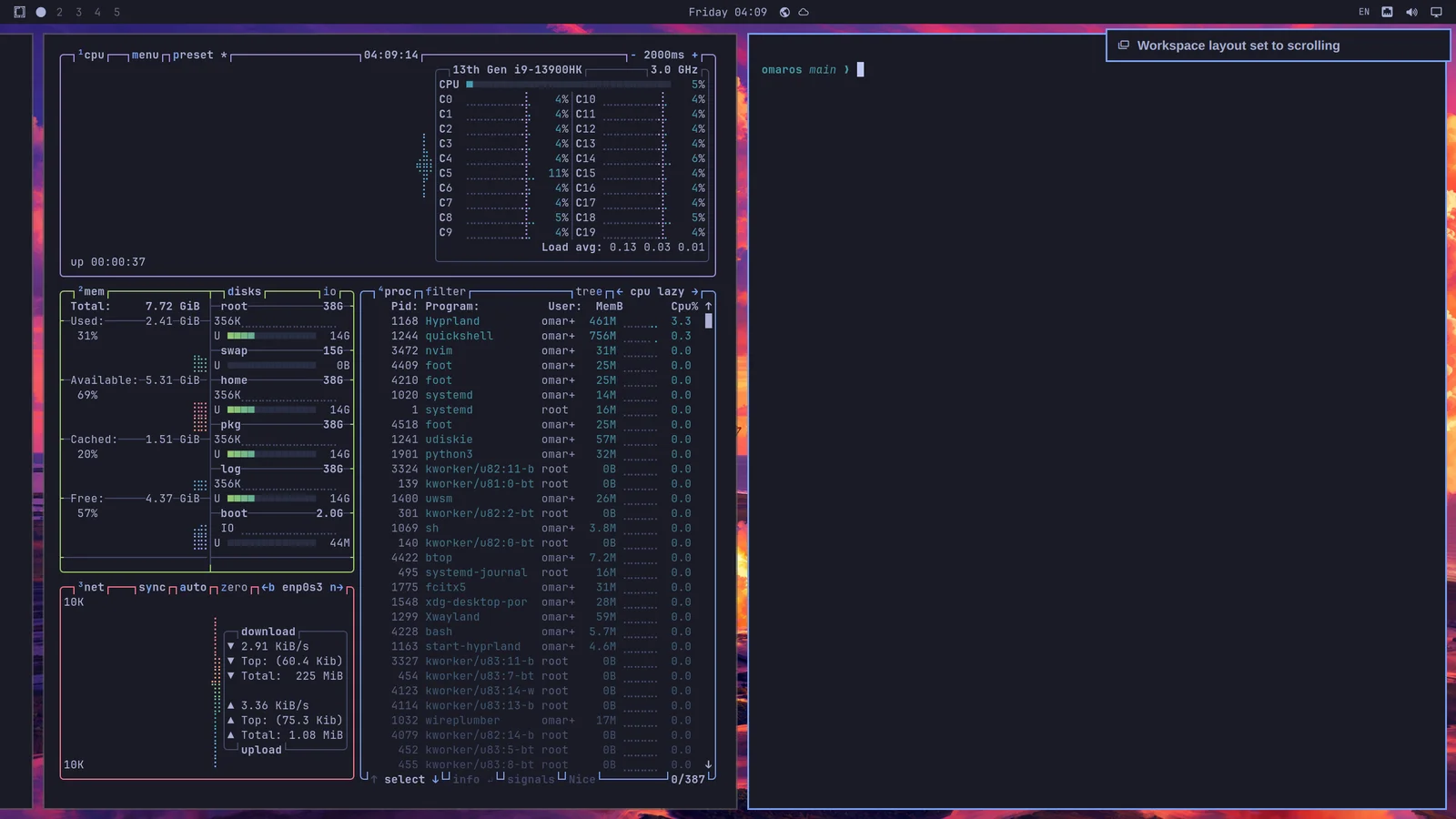
இந்தத் தேர்வு ஒவ்வொரு பணியிடத்திற்கும் தனித்தனியானது, அது நிலைத்திருக்கும். எனவே உலாவுவதற்காகப் பணியிடம் 1-ஐ dwindle-இலும் குறியீட்டிற்காகப் பணியிடம் 2-ஐ உருட்டலிலும் வைத்திருக்கலாம், மறுதொடக்கத்திற்குப் பிறகும் அவை அப்படியே திரும்பி வரும்.
உருட்டல் தளவமைப்பை இயல்புநிலையாகப் பயன்படுத்த விரும்பினால், அதை ~/.config/hypr/looknfeel.lua-இல் அமைக்கலாம்:
மிதக்கும் பணியிடங்கள்
மிதக்கும் பணியிடம் பாரம்பரிய டெஸ்க்டாப் போலச் செயல்படுகிறது: சாளரங்கள் ஒன்றன் மேல் ஒன்று மேல்படியும், அவற்றை நீங்களே நகர்த்தி அளவிடுகிறீர்கள். ஒவ்வொரு சாளரத்திற்கும் உங்கள் தீமின் நிறங்களில் ஒரு தலைப்புப் பட்டை கிடைக்கும், அதில் சிறிதாக்க, பெரிதாக்க மற்றும் மூடுவதற்கான பொத்தான்கள் இருக்கும். Super + M கவனத்தில் உள்ள சாளரத்தையும் சிறிதாக்குகிறது. சிறிதாக்கப்பட்ட சாளரம் டாக்கில் காத்திருக்கும்; அதைத் திரும்பக் கொண்டுவர அதன் பயன்பாட்டைக் கிளிக் செய்யுங்கள். ஒரு சாளரத்தை முன்னுக்குக் கொண்டுவர அதைக் கிளிக் செய்யுங்கள். எந்த விளிம்பு அல்லது மூலையில் இருந்தும் அதை மறுஅளவிடுங்கள். மேல் பட்டையைப் பார்வையில் வைத்துக் கொண்டே சாளரத்தைப் பெரிதாக்க ஒரு தலைப்புப் பட்டையை இருமுறை கிளிக் செய்யுங்கள், அதன் பழைய அளவைத் திரும்பப் பெற மீண்டும் இருமுறை கிளிக் செய்யுங்கள்.
மிதக்கும் பணியிடம் ஒரு டாக்கையும் காட்டுகிறது, அதில் உங்கள் பொருத்தப்பட்ட பயன்பாடுகள், இயங்கிக் கொண்டிருக்கும் அனைத்தும், மற்றும் பயன்பாடுகள் பொத்தானுக்குப் பின்னால் உள்ள ஒவ்வொரு பயன்பாட்டின் கட்டமும் இருக்கும், அதை Super + Alt + Space மற்றும் OmarOS menu-வில் உள்ள பயன்பாடுகளும் திறக்கும். கட்டத்தில் உள்ள ஒரு பயன்பாட்டை நிறுவல் நீக்க, அதன் மீது வலது கிளிக் செய்யுங்கள் அல்லது Delete ஐ அழுத்துங்கள். ஒரு பயன்பாட்டைத் திறக்க அல்லது அதன் சாளரத்தை முன்னுக்குக் கொண்டுவர அதைக் கிளிக் செய்யுங்கள்; அதன் சாளரங்களைச் சுற்றிச் செல்ல மீண்டும் கிளிக் செய்யுங்கள். நடு-கிளிக் ஒரு புதிய சாளரத்தைத் திறக்கும். ஒரு ஐகானை டாக் வழியாக இழுத்து அதை நகர்த்துங்கள்; இயங்கும் பயன்பாட்டை மற்றவற்றுக்கு இடையே இழுப்பது அதை அங்கேயே வைத்திருக்கும். ஒரு பயன்பாட்டை டாக்கில் வைத்திருக்க, அதை வெளியே எடுக்க, அல்லது அதை விட்டு வெளியேற வலது கிளிக் செய்யுங்கள். டாக் முழுத்திரை சாளரத்திற்கு வழிவிட்டு விலகும். டாக்கை வேறு விளிம்பிற்கு நகர்த்த அல்லது சுட்டிக்காட்டி அதன் விளிம்பை அடையும் வரை அதை மறைத்து வைக்க, பயன்பாடுகள் பொத்தானின் மீது வலது கிளிக் செய்யுங்கள். இந்த நிலை Trigger > தோற்றம் > டாக் > டாக் நிலை என்பதன் கீழும் உள்ளது, மேலும் omaros dock position left மற்றும் omaros dock autohide on இரண்டையும் முனையத்தில் இருந்து அமைக்கும். நீங்கள் டாக்கில் வைத்திருக்கும் பயன்பாடுகள் அவை இயங்காதபோது மங்கலாக இருக்கும்.
புதிய பணியிடங்கள், மற்றும் நீங்கள் Super + L கொண்டு தனக்கென ஒரு தளவமைப்பைக் கொடுக்காத எந்தப் பணியிடமும், இயல்புநிலை தளவமைப்பையே பயன்படுத்தும். இயல்புநிலையை மாற்றுவது சாளரங்கள் இல்லாத ஒவ்வொரு பணியிடத்தையும் அதற்கு மீட்டமைக்கும், அதே நேரத்தில் சாளரங்கள் உள்ள ஒன்று தன்னிடம் உள்ள தளவமைப்பையே வைத்திருக்கும். டாக்கிற்கு சிறிதாக்கப்பட்ட சாளரம் அது விட்டுச் சென்ற பணியிடத்தில் உள்ள ஒரு சாளரமாகவே இன்னும் கணக்கிடப்படும். அதை Trigger > தோற்றம் > பணியிட தளவமைப்பு என்பதன் கீழ் தேர்ந்தெடுங்கள்: டைலிங், உருட்டல், அல்லது மிதக்கும். omaros-hyprland-workspace-layout-default scrolling அதை முனையத்தில் இருந்து அமைக்கிறது.
சாளரங்களைக் குழுவாக்குதல்
Super + G கொண்டு சாளரங்களைக் குழுவாக்கலாம். நீங்கள் ஒரு குழுவுக்குள் வந்தவுடன், அது செயலில் இருக்கும்போது நீங்கள் தொடங்கும் ஒவ்வொரு சாளரமும் அந்தக் குழுவைச் சேர்ந்ததாக இருக்கும். இந்தக் குழுவாக்கப்பட்ட சாளரங்களுக்கு இடையே Super + Ctrl + Arrow Left/Right கொண்டு நகரலாம் அல்லது வரிசையில் குழுவாக்கப்பட்ட சாளரத்திற்கு நேரடியாகச் செல்ல Super + Alt + 1/2/3/4 கொண்டு நகரலாம்.
Super + Alt + G கொண்டு ஒரு சாளரத்தைக் குழுவில் இருந்து வெளியே நகர்த்தலாம் அல்லது Super + G ஐ மீண்டும் அழுத்தி முழுக் குழுவையும் கலைக்கலாம். இறுதியாக, Super + Alt + Arrows கொண்டு குழுவிற்கு வெளியே உள்ள சாளரங்களை அதற்குள் நகர்த்தலாம்.
சாளரங்களை வெளியே எடுத்தல்
Super + O கொண்டு ஒரு சாளரத்தை அதன் பணியிட ஒதுக்கீட்டில் இருந்து வெளியே எடுக்கலாம். அது நீங்கள் எந்தப் பணியிடத்திற்குச் சென்றாலும் உங்களைப் பின்தொடரும் மிதக்கும் சாளரமாக அதைப் பொருத்தும். வீடியோ பிளேயர்கள் போன்றவற்றிற்கு மிகச் சிறந்தது.
ஸ்கிராட்ச்பேட் பணியிடம்
இறுதியாக, Quake console போலவே, நீங்கள் தற்போது இருக்கும் எந்தப் பணியிடத்தின் மீதும் கீழே இறங்கி வரும் ஒரு சிறப்பு ஸ்கிராட்ச்பேட் பணியிடம் உள்ளது. Super + Grave அல்லது Super + S கொண்டு அதை மாற்றுங்கள், மேலும் Super + Shift + Grave அல்லது Super + Alt + S கொண்டு அங்கு ஒரு சாளரத்தை வையுங்கள்.
ஒரு ஏஜென்டை இயக்கும் முனையத்திற்கு, அல்லது தற்போதைய பணியிடத்தை விட்டுச் செல்லாமல் விரைவாக நீங்கள் தொடர்பு கொள்ள விரும்பும் கட்டுப்பாடுகளுக்கு இது குறிப்பாக நன்றாக வேலை செய்யும். ஒரு சாளரத்தை ஸ்கிராட்ச்பேட்டில் இருந்து நகர்த்த, Super + Shift + 1 போன்ற ஒன்றைக் கொண்டு அதை நேரடியாக மற்றொரு பணியிடத்திற்கு அனுப்புங்கள்.
ஸ்கிராட்ச்பேட் ஒற்றைச் சாளரத்தை வைத்திருக்கும் போது, அது திரை முழுவதும் பரவுவதற்குப் பதிலாக மையத்தில் உள்ள பேனலாகக் கீழே இறங்கும். அதன் மீது இரண்டாவது பயன்பாட்டை வைத்தால் அது முழு அகலத்திற்குத் திரும்பிச் செல்லும், எனவே இரண்டும் அருகருகே அமர இடம் கிடைக்கும்.
இதற்குப் பழகக் கொஞ்சம் நேரம் எடுக்கும்!
இப்படி உங்கள் டெஸ்க்டாப்பில் வழிசெலுத்தப் பழகுவதற்குக் கொஞ்சம் நேரம் எடுக்கும், ஆனால் நீங்கள் பழகியவுடன், பாரம்பரிய சுட்டி இயக்கும் டெஸ்க்டாப் அனுபவத்திற்குத் திரும்பிச் செல்வது கடினமாக இருக்கும்!