Kom igång
OmarOS installeras med hjälp av en ISO. Du kan välja mellan en fullständig diskinstallation, som tar över hela disken, eller en installation på ledigt utrymme, som placerar OmarOS i det oallokerade utrymmet på en disk — det är så du kör dual boot tillsammans med Windows eller ett annat operativsystem (se installation med dual boot — observera att du först måste stänga av BitLocker i Windows). Oavsett vilket du väljer använder installationen som standard full kryptering, och alternativet för fullständig disk raderar den valda disken, så se till att ta en säkerhetskopia innan du använder en befintlig disk!
Ladda ner OmarOS ISO:n först, lägg den på ett USB-minne (använd balenaEtcher på Mac/Windows eller caligula på Linux) och boota från minnet.
Du måste stänga av Secure Boot och/eller TPM i BIOS. Du måste stänga av dem för att kunna installera OmarOS. De är Microsofts säkerhetssystem avsedda för Windows och Linux-distributioner anslutna till Microsoft.
Svara sedan på konfigurationsfrågorna och bekräfta dem så här:
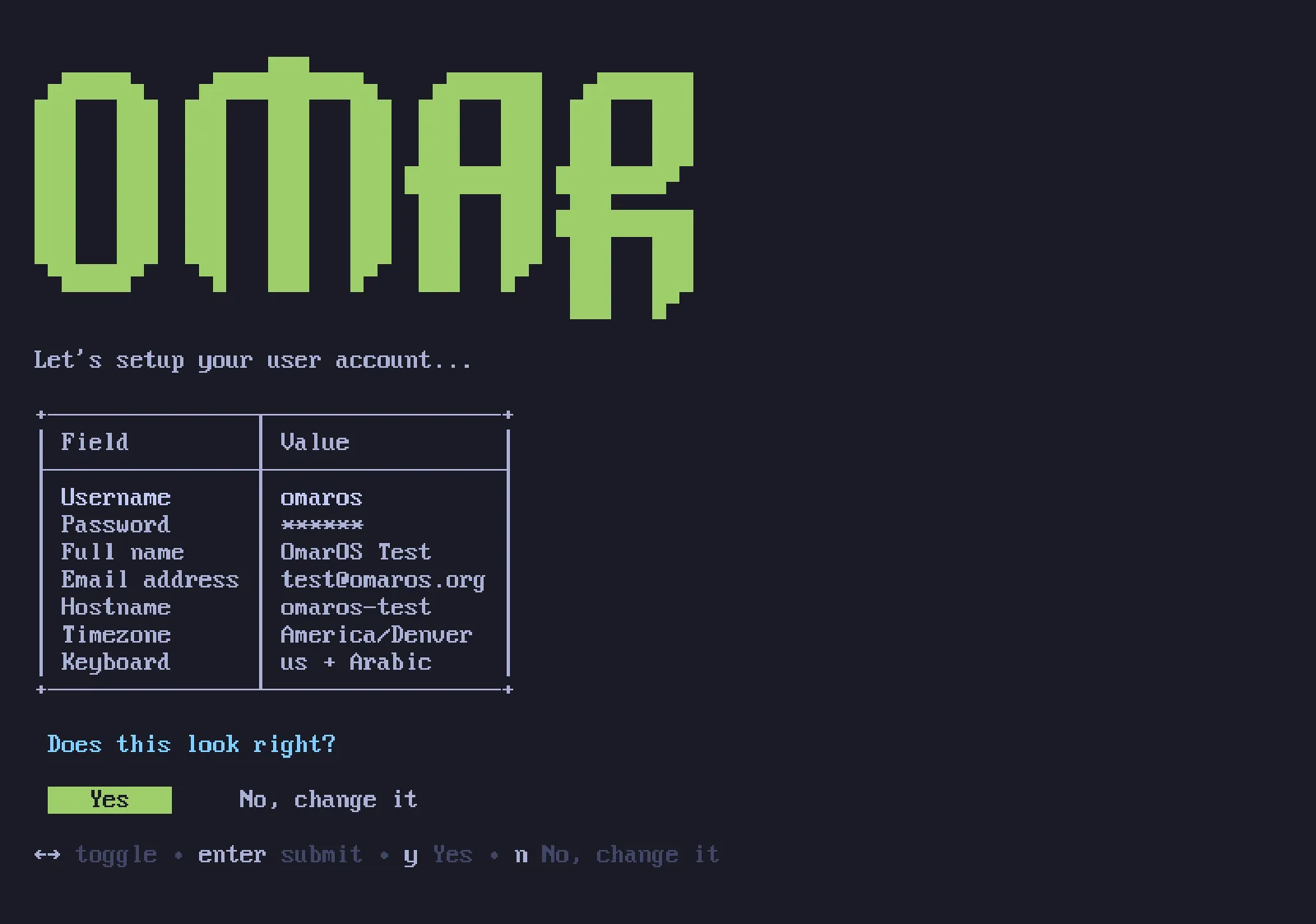
Välj sedan en disk för din installation, luta dig tillbaka och se installationsshowen rulla. Det kan vara klart på under en minut på de snabbaste moderna maskinerna, men det bör inte ta mer än 5 minuter ens på en äldre dator.
Nu är du redo att OmarOS!
Använd ett trådbundet tangentbord eller ett med 2.4ghz!
Den fullständiga diskkrypteringen låter dig inte ange lösenordet från ett Bluetooth-tangentbord vid start. Precis som du inte kan använda ett Bluetooth-tangentbord för att gå in i BIOS på en PC. Du behöver ett tangentbord som antingen använder en 2.4ghz-dongel eller en kabel (vilket ändå är mycket trevligare för latensen!). Själv älskar jag Lofree Flow84!
Installera för en annan ägare
Om du sätter upp en maskin åt någon annan — en familjemedlem, en ny anställd, en köpare — ska du inte svara på de personliga frågorna åt dem. Tryck på Ctrl + C på installerarens allra första skärm (valet av tangentbord), så erbjuder OmarOS sig att i stället förbereda maskinen för en annan ägare. Systemet installeras direkt, men all personlig konfiguration — tangentbordslayout, användarnamn, lösenord — skjuts upp tills maskinen bootar för första gången. Disken är fortfarande krypterad som standard, och lösenordet som den nya ägaren väljer vid den första booten blir också krypteringslösenordet. (En maskin som du redan har använt kan också lämnas över utan ominstallation — se återställa datorn.)
Obevakade installationer
ISO:n kan också installera helt på egen hand — inget tangentbord, ingen guide — när den får sin konfiguration på en andra disk. Det är sättet att behandla OmarOS som en basavbildning för VMs och maskinparker. Se obevakade installationer.
Installationer utan kryptering
OmarOS installeras med kryptering som standard. Det är det säkra, ansvarsfulla valet för varje dator som över huvud taget kan tappas bort eller stjälas. Du vill inte att någon med tillgång till din hårdvara ska kunna komma åt dina data!
Men under särskilda omständigheter, som fjärrinstallationer av OmarOS på skyddade datorer eller för engångsinstallationer utan känsliga data, vill du kanske installera utan kryptering. Du kan trycka på Ctrl + C vid bekräftelsen av diskformateringen för att växla till en installation utan kryptering.
Språk
OmarOS talar 50 språk — samma uppsättning som omaros.org — och engelska är standard. För att byta öppnar du OmarOS-menyn och går till Setup > Language, eller kör omaros language <code> i en terminal (omaros language list visar koderna). Menyn, skrivbordet och OmarOSs egna notiser byter språk omedelbart, och varje applikation du öppnar efteråt följer också med. Appar som redan var öppna byter så snart du startar om dem.
Hjälp om du kör fast
Om du kör fast, se OmarOS-support.