Установка с двойной загрузкой
Вы можете установить OmarOS в единственный раздел рядом с Windows или другими установками.
Этот метод установки по-прежнему по умолчанию включает шифрование LUKS для раздела, поэтому фактически он ничем не отличается от установки на весь диск и просто требует свободного места на диске.
Освобождение места в Windows
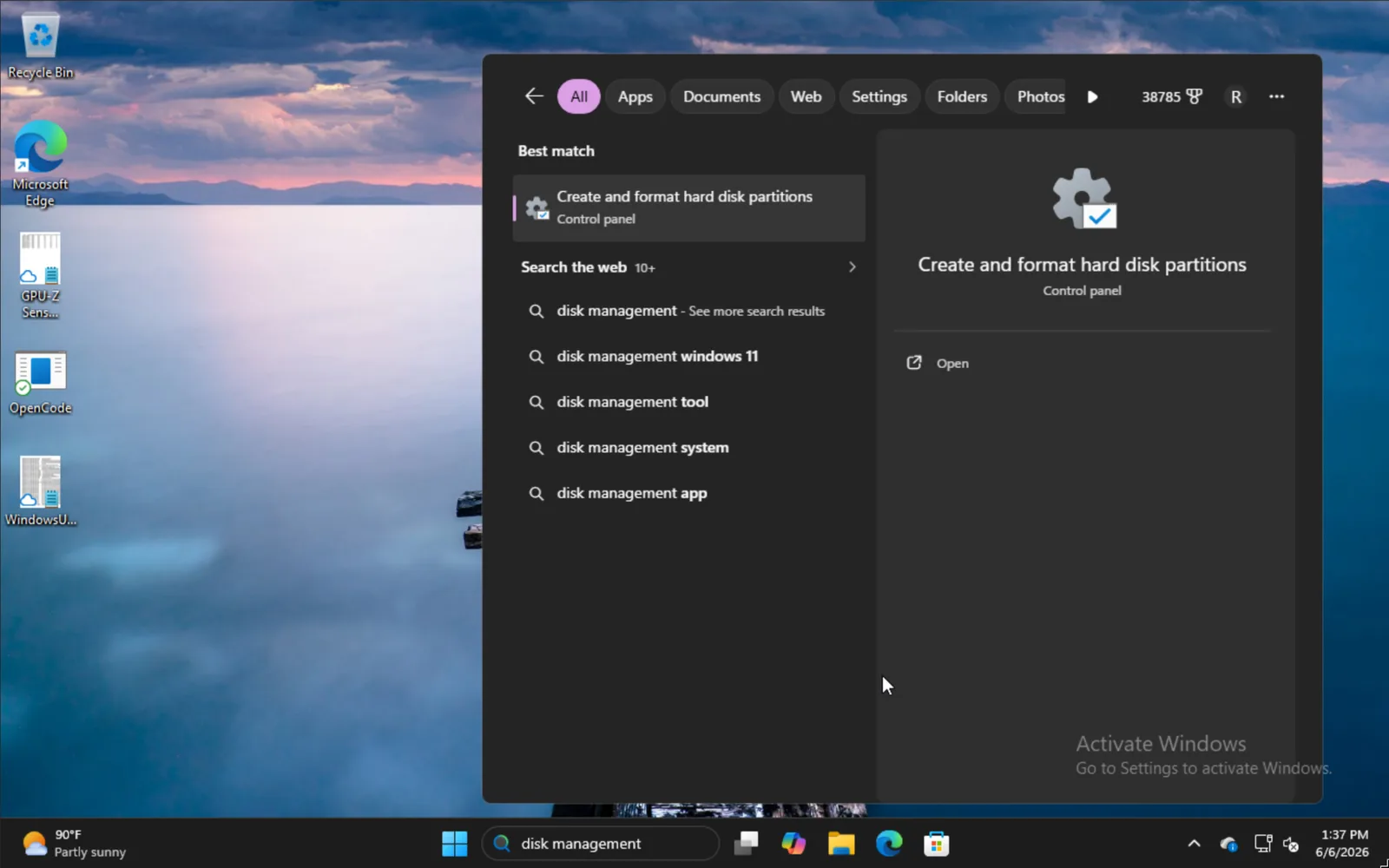
Чтобы установить рядом с Windows, введите disk management в меню «Пуск» и выберите вариант Create and format hard disk partitions.
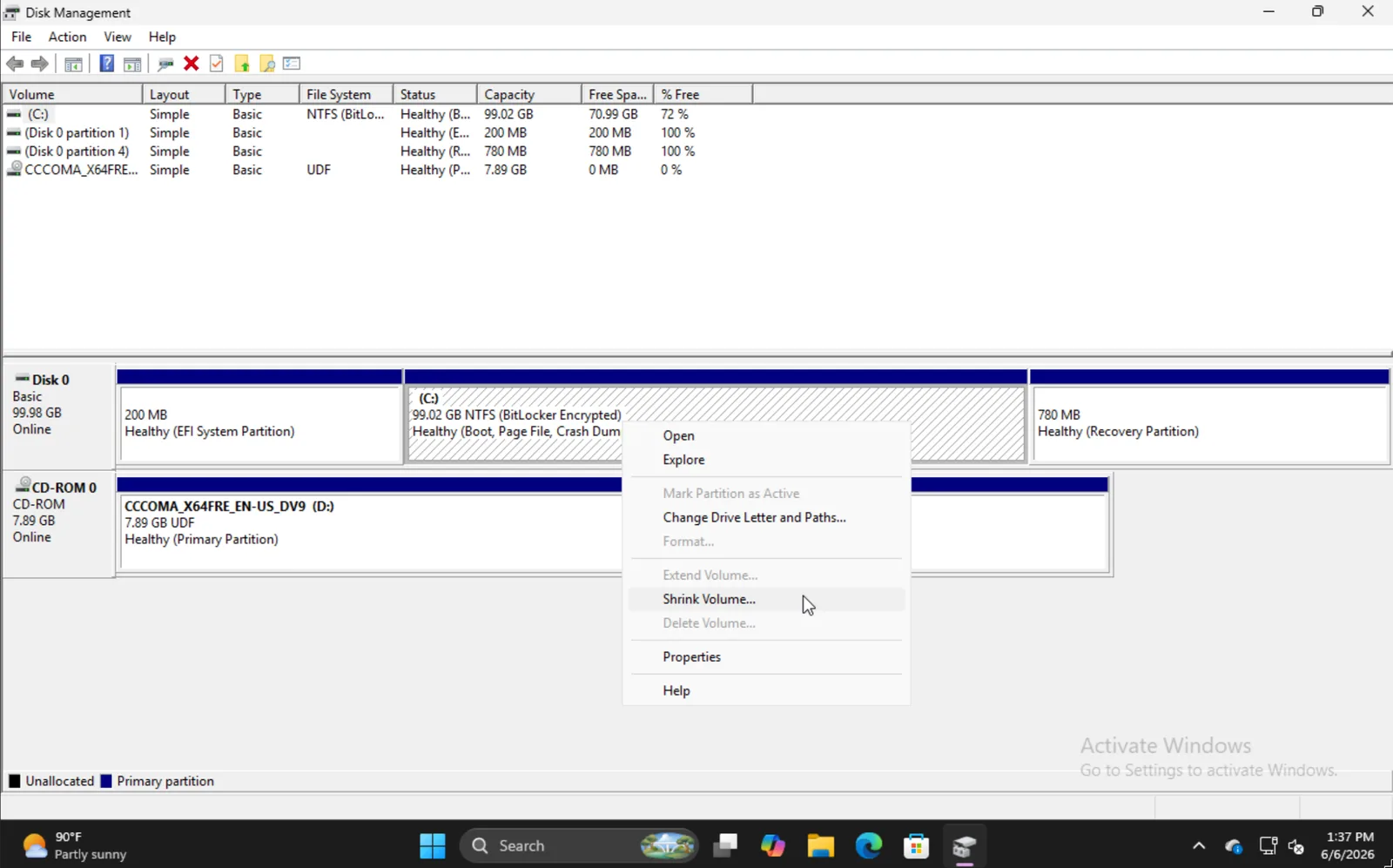
Найдите подходящий раздел, щёлкните правой кнопкой и выберите Shrink Volume.
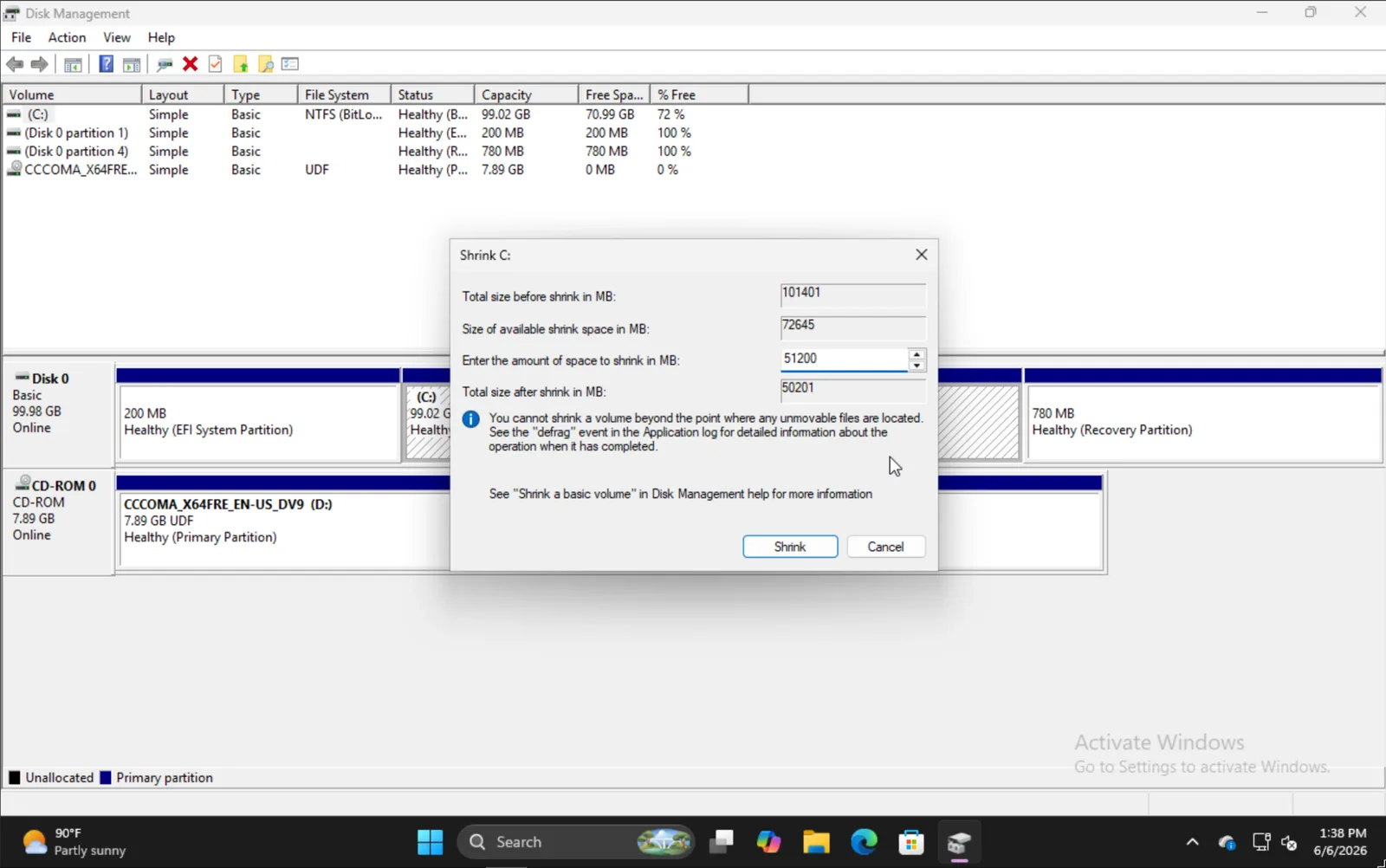
Введите размер, на который хотите сжать том. Обратите внимание: это будет размер вашей будущей установки OmarOS, включая загрузочный раздел.
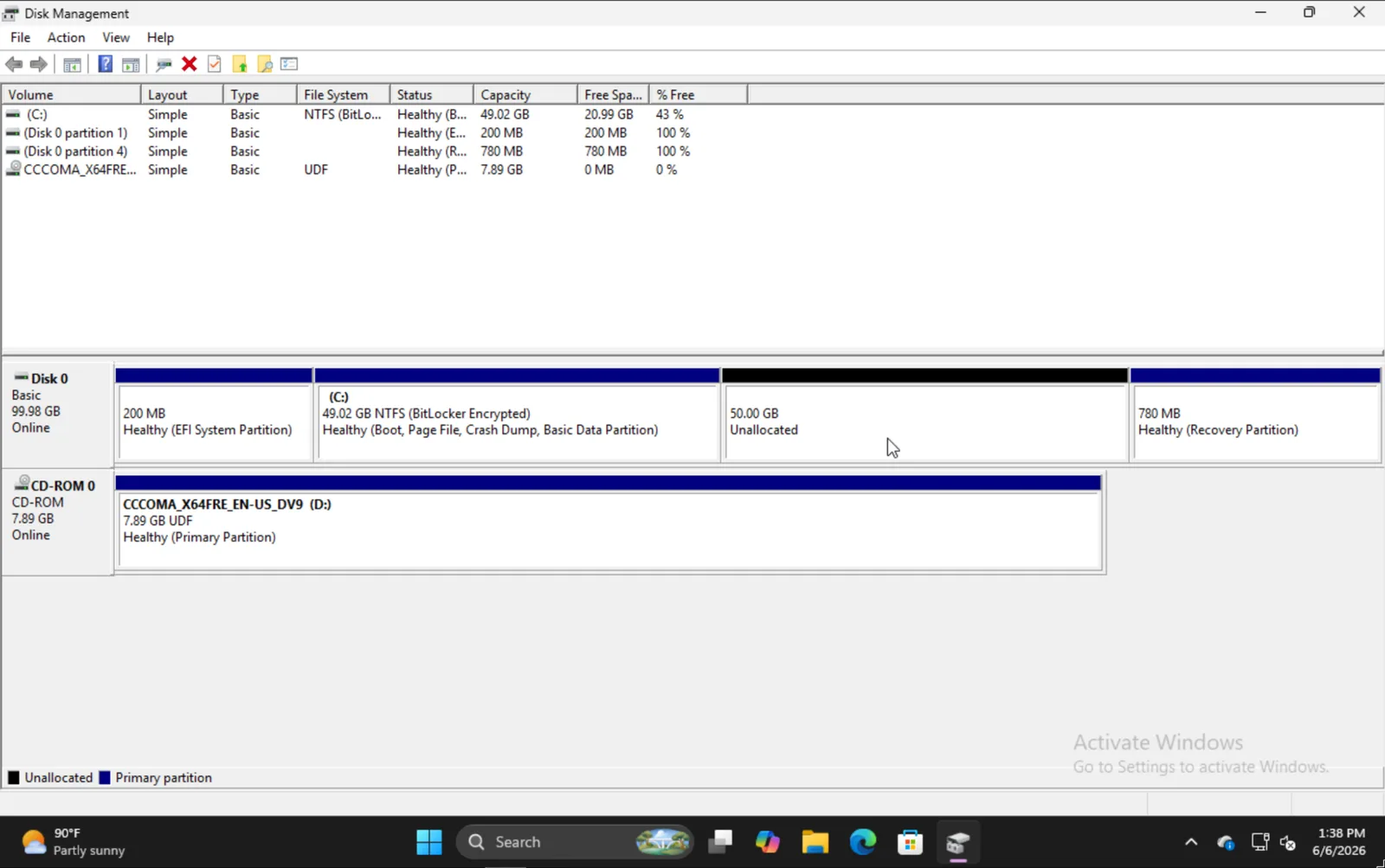
Когда закончите, вы должны увидеть что-то вроде этого, где секция в 50GB — это место, куда мы в этом примере установим OmarOS.
Установка OmarOS
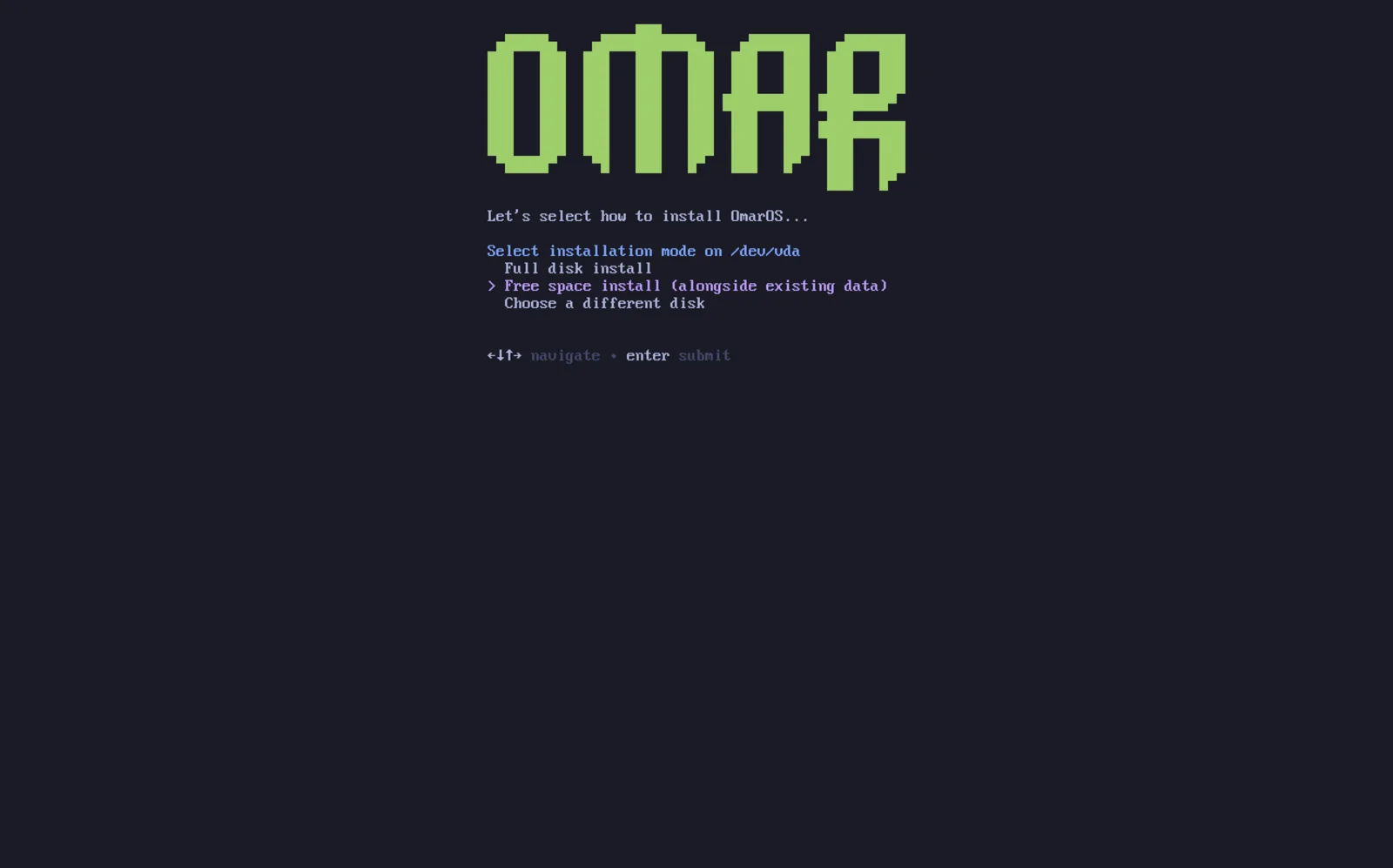
Процесс установки OmarOS фактически такой же, как обычно. После выбора диска вам будет предложен вариант Free space install. Выберите этот вариант, чтобы не стереть весь диск.
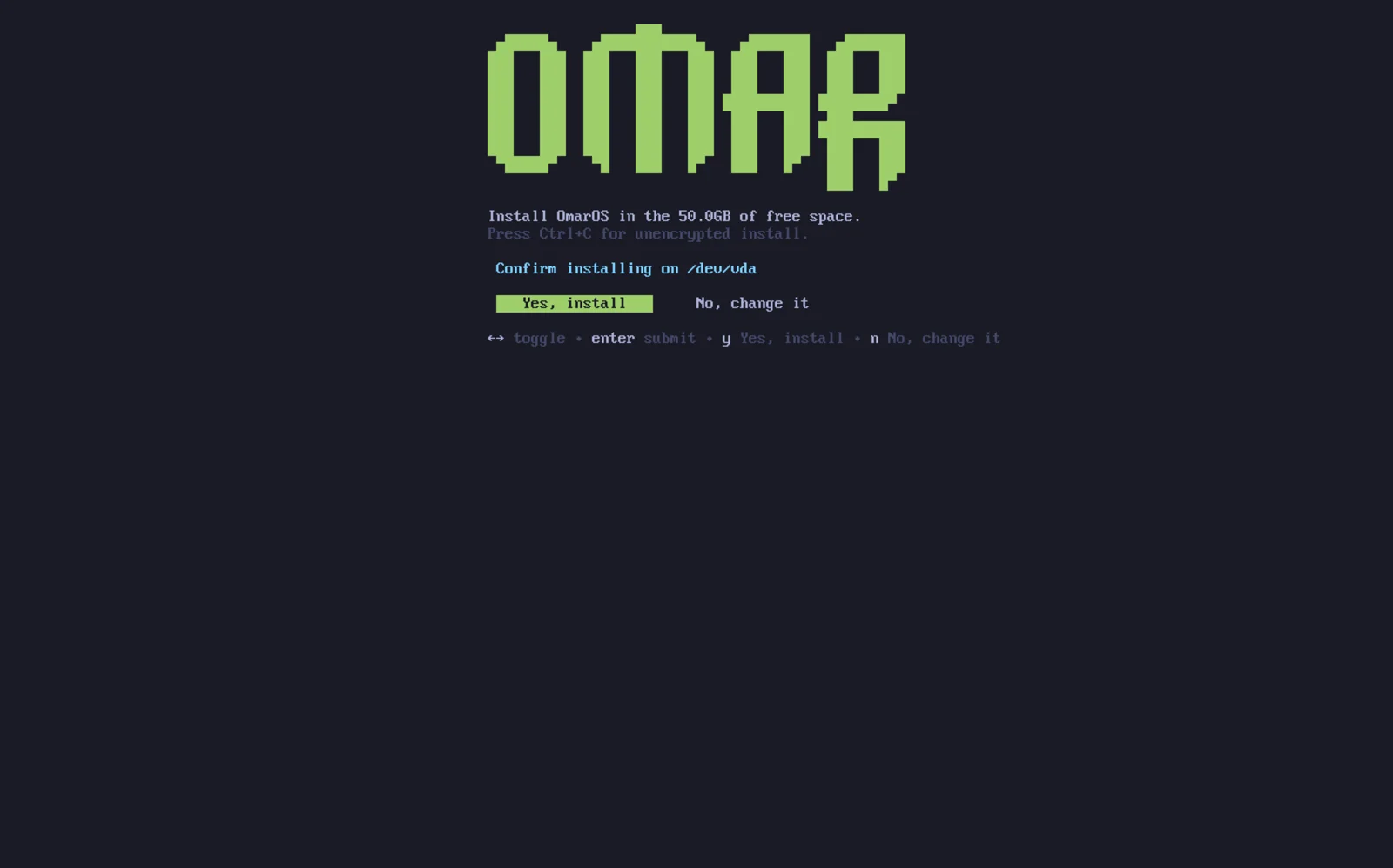
Подтвердите, что всё выглядит хорошо, и дождитесь завершения установки как обычно. Здесь же можно выбрать установку без шифрования (не рекомендуется), как и при установке на весь диск.
Добавление других установок в загрузчик
Когда вы завершите установку OmarOS, вы заметите, что теперь загрузчиком по умолчанию является Limine. С ним вы также можете добавить в Limine варианты для других установок, например Windows.
Для этого запустите limine-scan и следуйте подсказкам, чтобы добавить нужные пункты в конфигурацию limine. Тогда при загрузке вы увидите обычные варианты OmarOS, а также Windows Boot Manager или другие.
Bitlocker
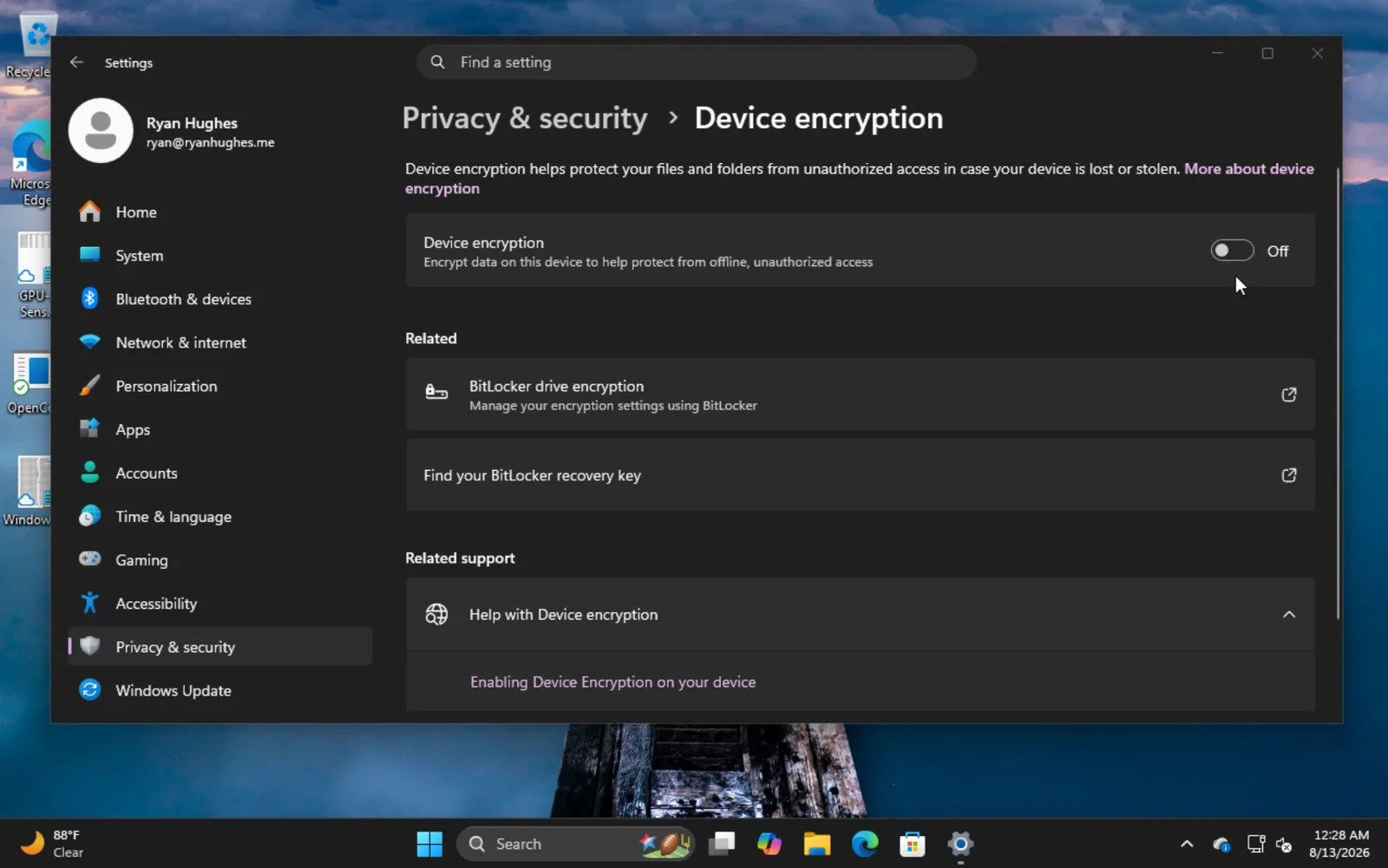
Важно отметить, что этот метод установки несовместим с Bitlocker, поскольку он шифрует весь диск, а не только раздел. Если вы столкнётесь с ошибкой о том, что Bitlocker включён, загрузитесь в Windows, перейдите в Settings -> Privacy & Security -> Device encryption и отключите Bitlocker. Расшифровка диска может занять некоторое время.