Navigasi
Segala-galanya dalam OmarOS berlaku melalui papan kekunci — SEGALA-GALANYA! Apabila sistem mula-mula dimulakan, anda memang tidak boleh buat apa-apa dengan tetikus sahaja. Tetapi anda boleh tekan Super + Space untuk memaparkan OmarOS Menu dan dari sini anda boleh buat hampir segala-galanya.
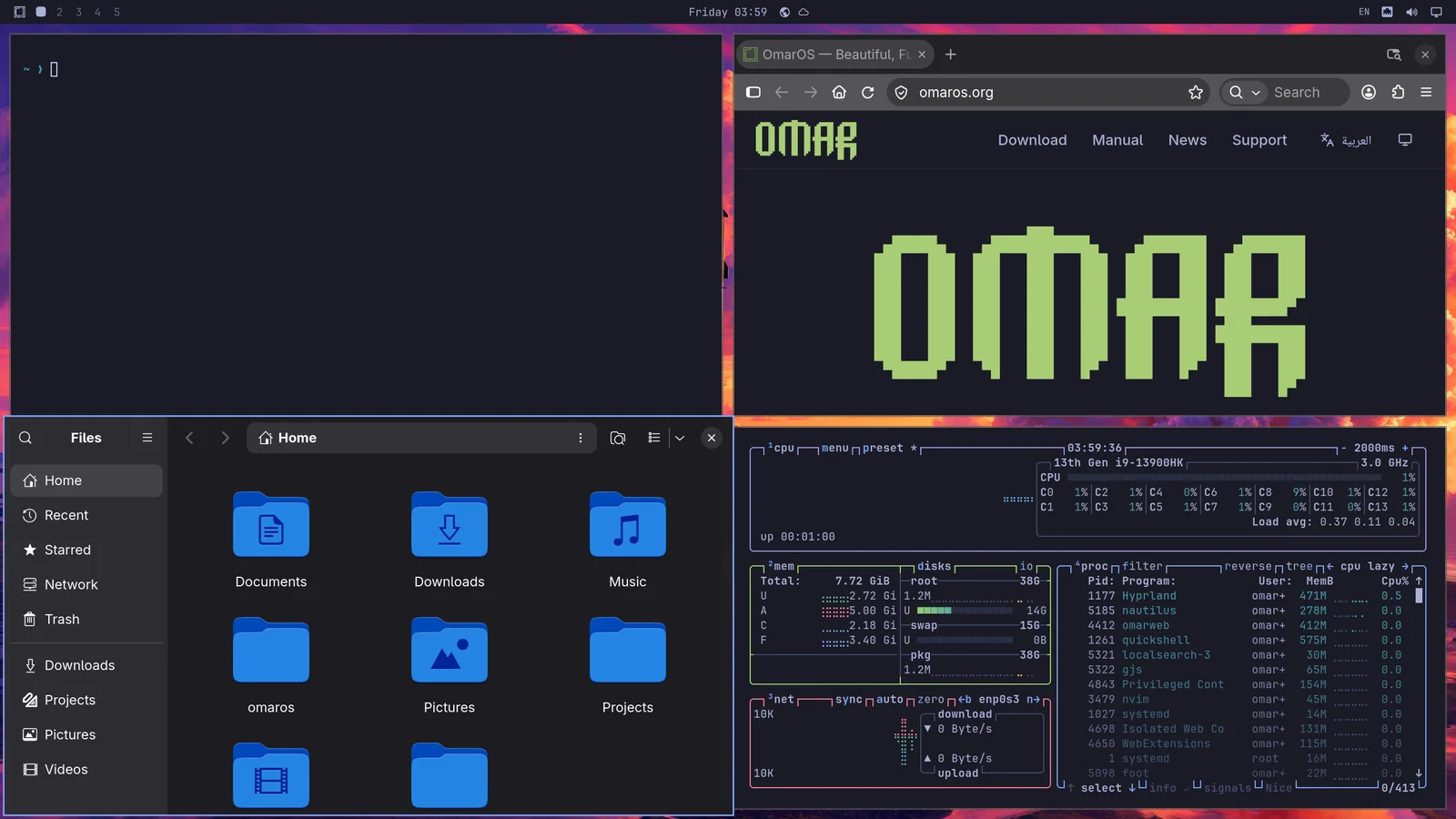
Tetapi OmarOS Menu pun tidak bertujuan untuk menjadi cara utama mengendalikan sistem pada kebanyakan masa. Kita boleh jadi lebih pantas daripada itu! Semua aplikasi yang paling penting terikat terus kepada kekunci pintas individu. Anda mulakan terminal dengan Super + Return dan pelayar dengan Super + Shift + Return. Cuba lakukan satu demi satu, dan anda akan nampak keajaiban tiling Hyprland beraksi:
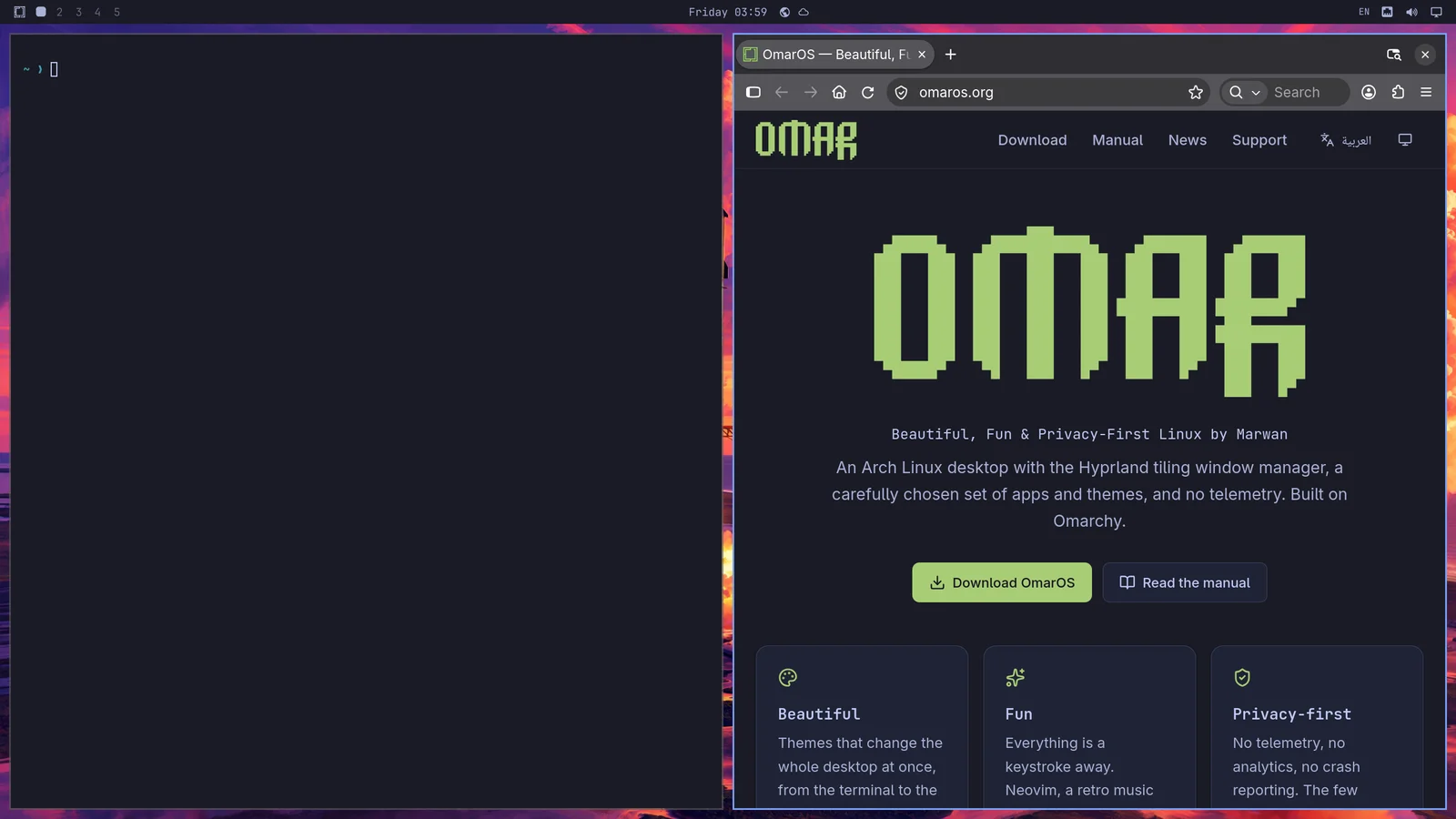
Anda kemudian boleh tekan Super + J untuk menyusunnya bertindih di atas satu sama lain dan bukannya bersebelahan:
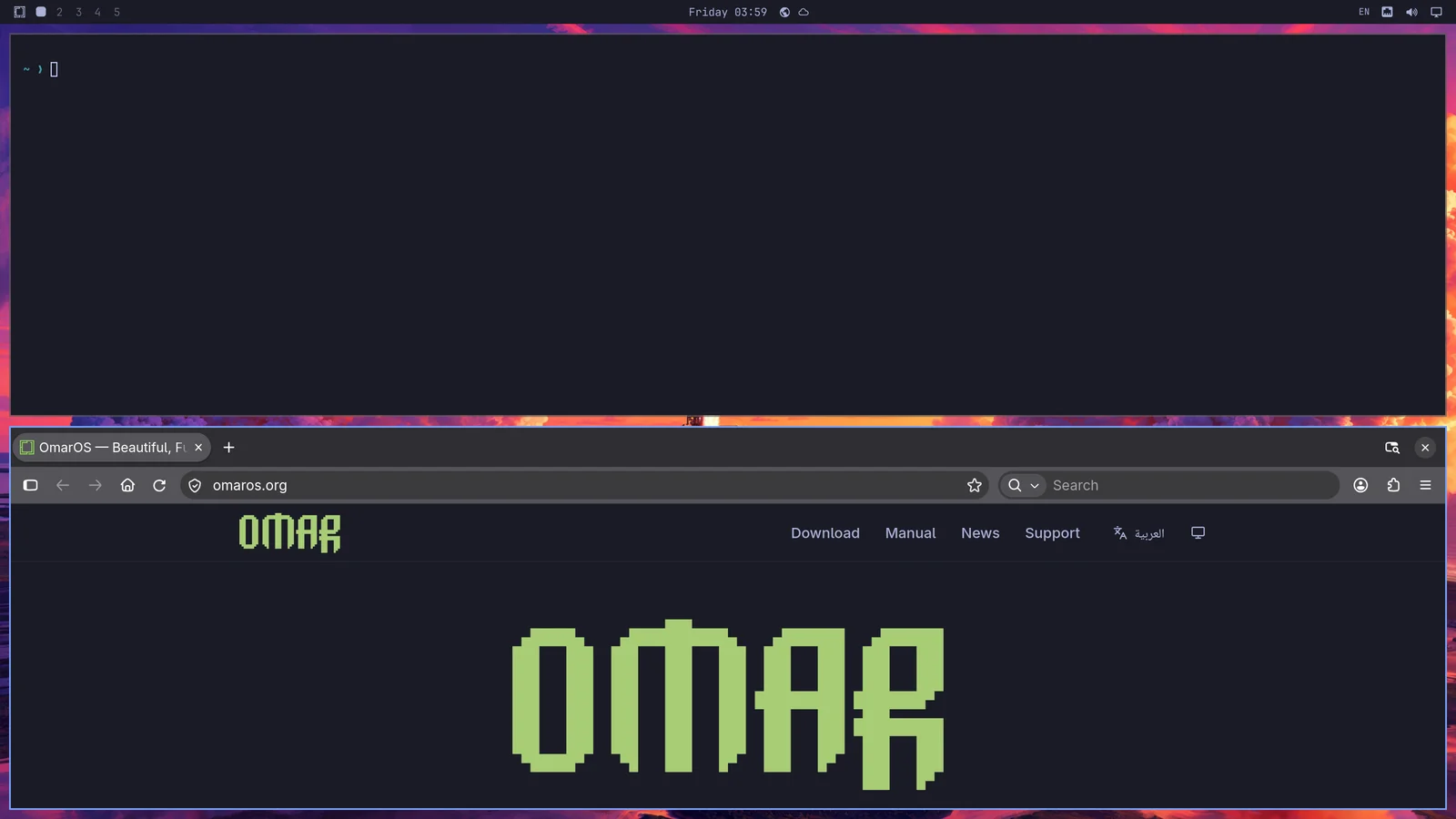
Tekan Super + J sekali lagi untuk mengembalikannya ke kedudukan bersebelahan. Kemudian cuba Super + Shift + Arrow Right semasa berada di pelayar untuk menukar tetingkap-tetingkap tersebut.
Sekarang cuba Super + Ctrl + T untuk memulakan Activity monitor. Ia akan muncul sebagai tetingkap terapung. Anda boleh menjadikannya tetingkap tiling menggunakan Super + T (dan tekan itu sekali lagi untuk menjadikannya terapung semula). Sekarang tekan Super + Shift + F untuk membuka pengurus fail. Anda akan mempunyai susunan empat bahagian yang kemas:
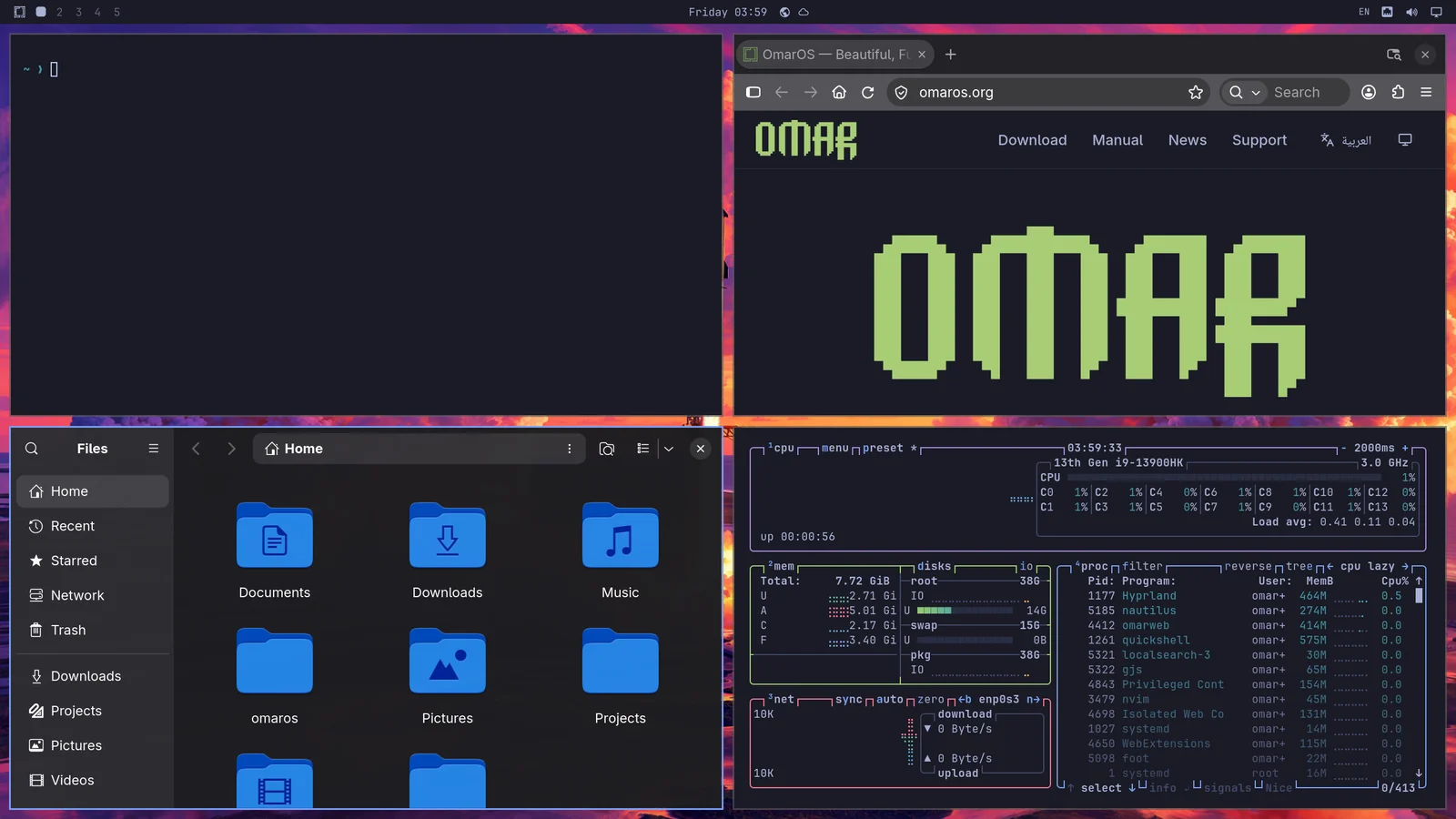
Anda menavigasi antara tetingkap yang anda mahu aktif dengan Super + Arrow. Ini akan menukar fokus dan menggerakkan kursor ke tengah aplikasi baharu.
Jika anda tekan Super + Shift + 2, anda akan memindahkan aplikasi yang sedang difokuskan ke ruang kerja kedua. Super + Shift + 1 memindahkannya kembali. (Dan Super + Shift + Alt + 2 akan memindahkan aplikasi yang sedang difokuskan ke ruang kerja kedua tanpa beralih kepadanya).
Jika anda tahan Super dan guna tetikus untuk mengklik pada tetingkap, anda boleh menyusun semula kedudukannya. Jika anda tahan Super dan guna butang kanan pada tetikus, anda boleh mengubah saiz tetingkap dengan bebas.
Anda menutup tetingkap pada Super + W atau Super + Q (dan menutup semua tetingkap pada Ctrl + Alt + Delete).
Anda juga boleh pergi ke skrin penuh dengan Super + F atau malah hanya lebar penuh (mengekalkan bar atas) dengan Super + Alt + F atau skrin penuh di dalam tetingkap dengan Super + Ctrl + F (bagus untuk YouTube!).
Susun atur dwindle lwn scrolling
Susun atur lalai OmarOS dipanggil dwindle. Ia memastikan semua tetingkap yang anda buka pada satu ruang kerja kelihatan pada setiap masa, walaupun terpaksa mengecilkannya.
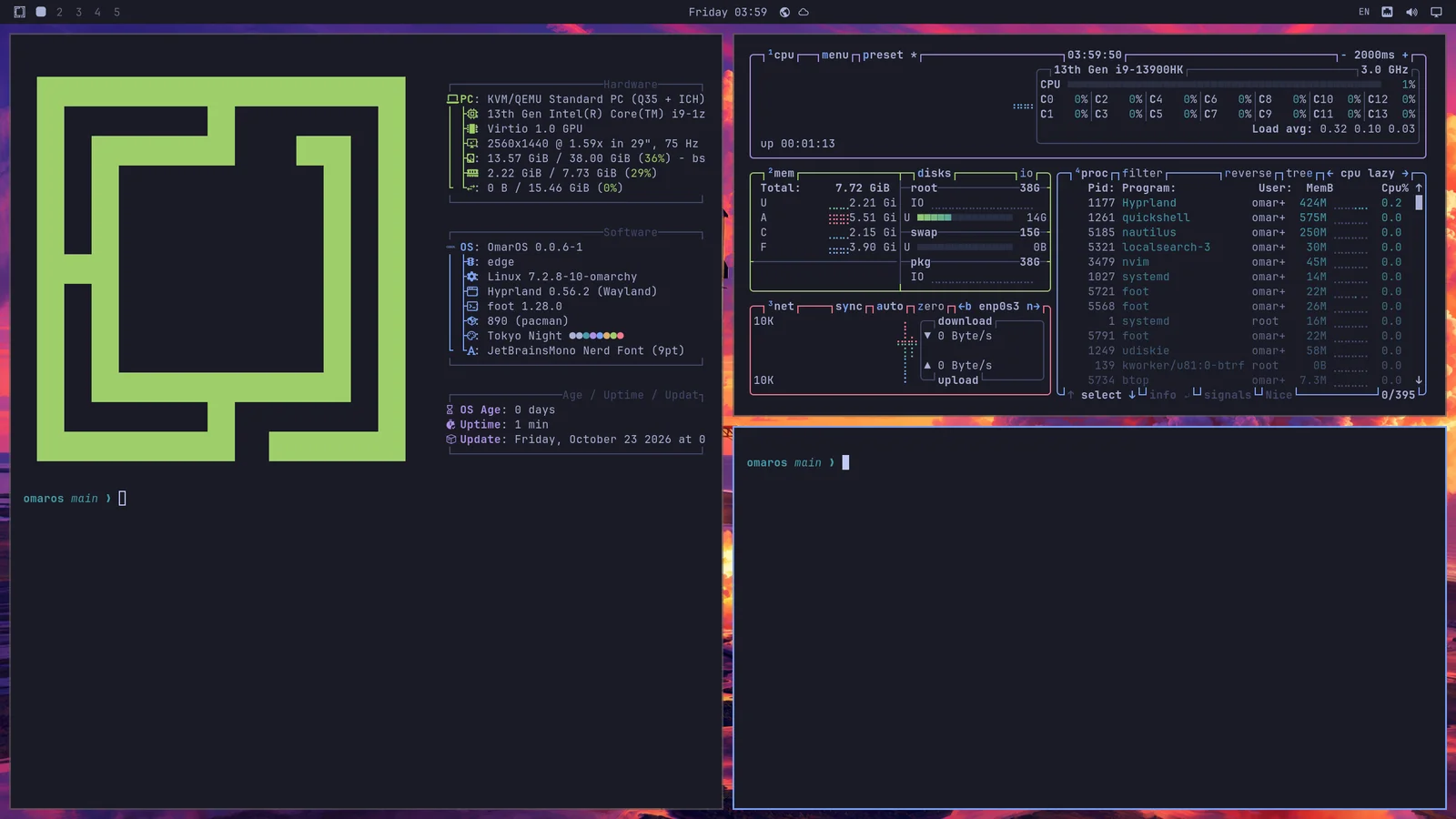
Tetapi anda juga boleh pilih untuk menukar ruang kerja kepada susun atur scrolling di mana tetingkap berbaris bersebelahan, melampaui tepi paparan yang kelihatan. Anda menukar satu ruang kerja kepada susun atur ini melalui Super + L.
Menekan Super + L sekali lagi menjadikan ruang kerja terapung, di mana tetingkap bertindih dengan bebas dan anda meletakkannya sendiri, dan tekanan ketiga mengembalikannya kepada dwindle. Super + Alt + L melaluinya ke arah sebaliknya. Tetingkap yang memang terapung — tetingkap yang anda keluarkan dengan Super + T, atau aplikasi yang sentiasa dibuka dalam keadaan terapung — terus terapung apabila ruang kerja kembali kepada tiling. Bar atas menandakan ruang kerja yang anda berada dengan susun aturnya: segi empat untuk dwindle, bulatan untuk scrolling, dan segi tiga untuk floating. Mengklik tanda itu juga menukar susun atur secara bergilir.
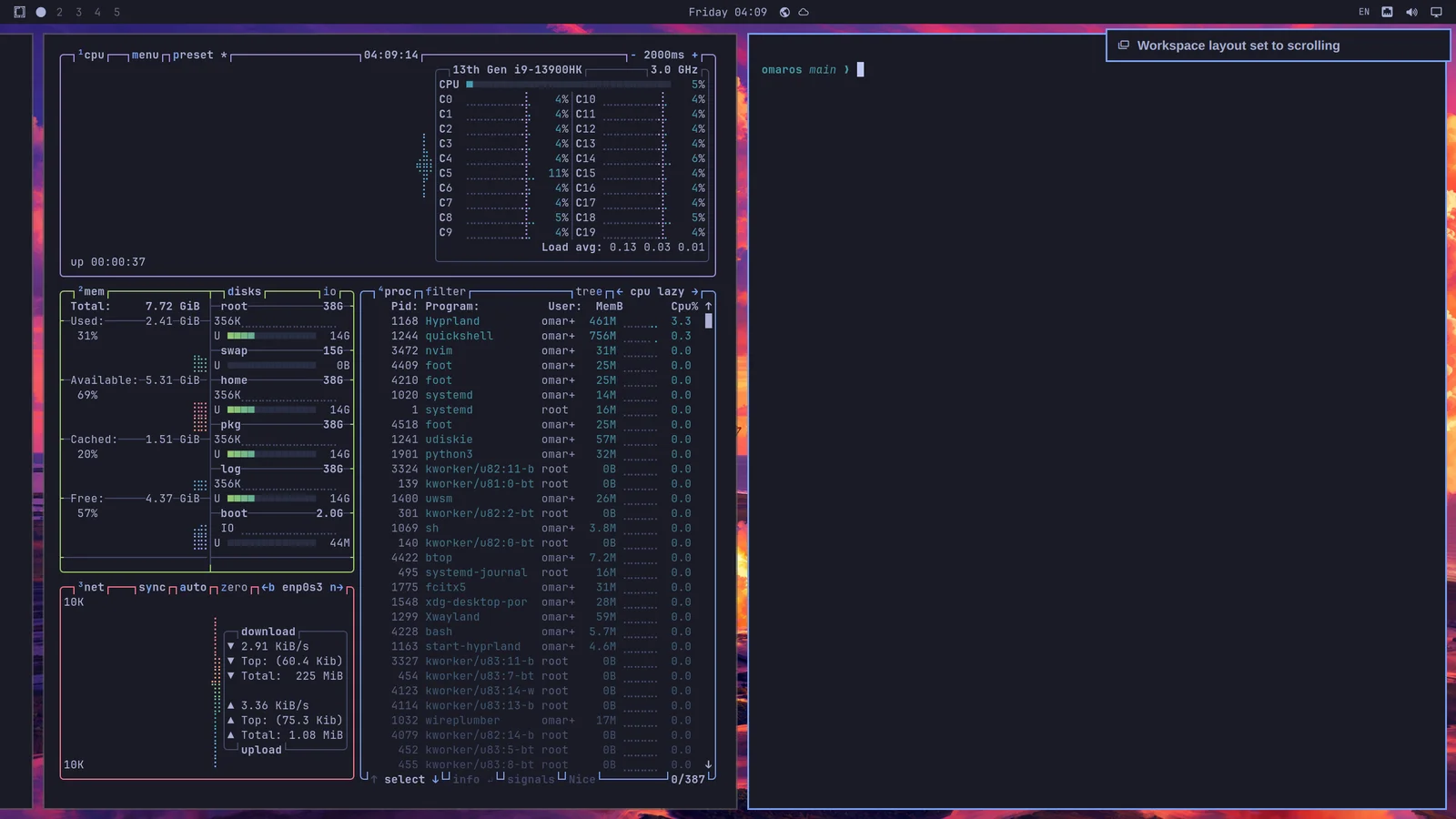
Pilihan adalah mengikut ruang kerja, dan pilihan itu kekal. Jadi anda boleh kekalkan ruang kerja 1 pada dwindle untuk melayari dan ruang kerja 2 pada scrolling untuk kod, dan kedua-duanya akan kembali seperti itu selepas dimulakan semula.
Jika anda ingin menggunakan susun atur scrolling sebagai lalai, anda boleh menetapkannya dalam ~/.config/hypr/looknfeel.lua:
Ruang kerja terapung
Ruang kerja terapung berfungsi seperti desktop tradisional: tetingkap bertindih, dan anda mengalih dan menetapkan saiznya sendiri. Setiap tetingkap dapat titlebar dalam warna tema anda, dengan butang untuk meminimumkan, memaksimumkan, dan menutup. Super + M turut meminimumkan tetingkap yang difokuskan. Tetingkap yang diminimumkan menunggu di dock; klik aplikasinya untuk membawanya kembali. Klik tetingkap untuk membawanya ke hadapan. Ubah saiznya dari mana-mana tepi atau sudut. Klik dua kali pada titlebar untuk memaksimumkan tetingkap sambil mengekalkan bar atas kelihatan, dan sekali lagi untuk mendapatkan semula saiz lamanya.
Ruang kerja terapung juga menunjukkan dock, dengan aplikasi yang anda pin, segala yang sedang dijalankan, dan grid setiap aplikasi di sebalik butang aplikasi, yang Super + Alt + Space dan Apps dalam OmarOS menu turut buka. Klik kanan aplikasi pada grid, atau tekan Delete, untuk menyahpasangnya. Klik aplikasi untuk membukanya, atau untuk membawa tetingkapnya ke hadapan; klik sekali lagi untuk bergilir melalui tetingkapnya. Klik tengah membuka tetingkap baharu. Seret ikon di sepanjang dock untuk mengalihkannya; menyeret aplikasi yang sedang dijalankan masuk ke antara yang lain mengekalkannya di situ. Klik kanan untuk mengekalkan aplikasi di dock, mengeluarkannya, atau keluar daripadanya. Dock menyingkir daripada tetingkap skrin penuh. Klik kanan butang aplikasi untuk memindahkan dock ke tepi lain atau menjadikannya tersembunyi sehingga penuding sampai ke tepinya. Kedudukan juga berada di bawah Trigger > Appearance > Dock > Dock Position, dan omaros dock position left dan omaros dock autohide on menetapkan kedua-duanya dari terminal. Aplikasi yang anda kekalkan di dock kelihatan pudar semasa tidak dijalankan.
Ruang kerja baharu, dan mana-mana yang anda belum berikan susun atur sendiri dengan Super + L, menggunakan susun atur lalai. Menukar lalai menetapkan semula setiap ruang kerja tanpa tetingkap kepadanya, manakala ruang kerja dengan tetingkap di atasnya mengekalkan susun atur yang dimilikinya. Tetingkap yang diminimumkan ke dock masih dikira sebagai tetingkap pada ruang kerja yang ditinggalkannya. Pilihnya di bawah Trigger > Appearance > Workspace Layout: Tiling, Scrolling, atau Floating. omaros-hyprland-workspace-layout-default scrolling menetapkannya dari terminal.
Mengumpulkan tetingkap
Tetingkap boleh dikumpulkan menggunakan Super + G. Sebaik sahaja anda berada dalam kumpulan, setiap tetingkap yang anda mulakan semasa itu aktif akan tergolong dalam kumpulan. Anda boleh bergerak antara tetingkap terkumpul ini menggunakan Super + Ctrl + Arrow Left/Right atau Super + Alt + 1/2/3/4 untuk pergi terus ke tetingkap terkumpul mengikut turutan.
Anda boleh memindahkan tetingkap keluar daripada kumpulan dengan Super + Alt + G atau membubarkan seluruh kumpulan dengan menekan Super + G sekali lagi. Akhir sekali, anda boleh memindahkan tetingkap di luar kumpulan ke dalamnya dengan Super + Alt + Arrows.
Mengeluarkan tetingkap
Anda boleh mengeluarkan tetingkap daripada peruntukan ruang kerjanya dengan Super + O. Itu akan menyematkannya sebagai tetingkap terapung yang mengikuti anda ke mana-mana ruang kerja yang anda pergi. Bagus untuk pemain video dan seumpamanya.
Ruang kerja scratchpad
Akhir sekali, terdapat ruang kerja scratchpad khas yang jatuh ke atas mana-mana ruang kerja yang anda sedang berada, seperti konsol Quake. Togolnya dengan Super + Grave atau Super + S, dan letakkan tetingkap di situ menggunakan Super + Shift + Grave atau Super + Alt + S.
Ia berfungsi dengan sangat baik untuk terminal yang menjalankan agent, atau untuk kawalan yang anda mahu berinteraksi dengan cepat tanpa meninggalkan ruang kerja semasa. Untuk mengalihkan tetingkap keluar dari scratchpad, hantarkannya terus ke ruang kerja lain dengan sesuatu seperti Super + Shift + 1.
Semasa scratchpad memegang satu tetingkap, ia jatuh sebagai panel tengah dan bukannya merentangi skrin. Letakkan aplikasi kedua padanya dan ia kembali ke lebar penuh, jadi kedua-duanya mempunyai ruang untuk duduk bersebelahan.
Ia mengambil masa untuk membiasakan diri!
Ia mengambil sedikit masa untuk membiasakan diri menavigasi desktop anda seperti ini, tetapi sebaik sahaja anda membiasakannya, susah untuk kembali kepada pengalaman desktop tradisional yang dipandu tetikus!