デュアルブートインストール
OmarOSは、Windowsや他のインストールと並べて単一のパーティションにインストールできます。
このインストール方法では、デフォルトでパーティションにLUKS暗号化が伴います。そのため実質的にフルドライブの場合と変わらず、必要なのはディスク上の空き領域だけです。
Windowsで空き領域を作る
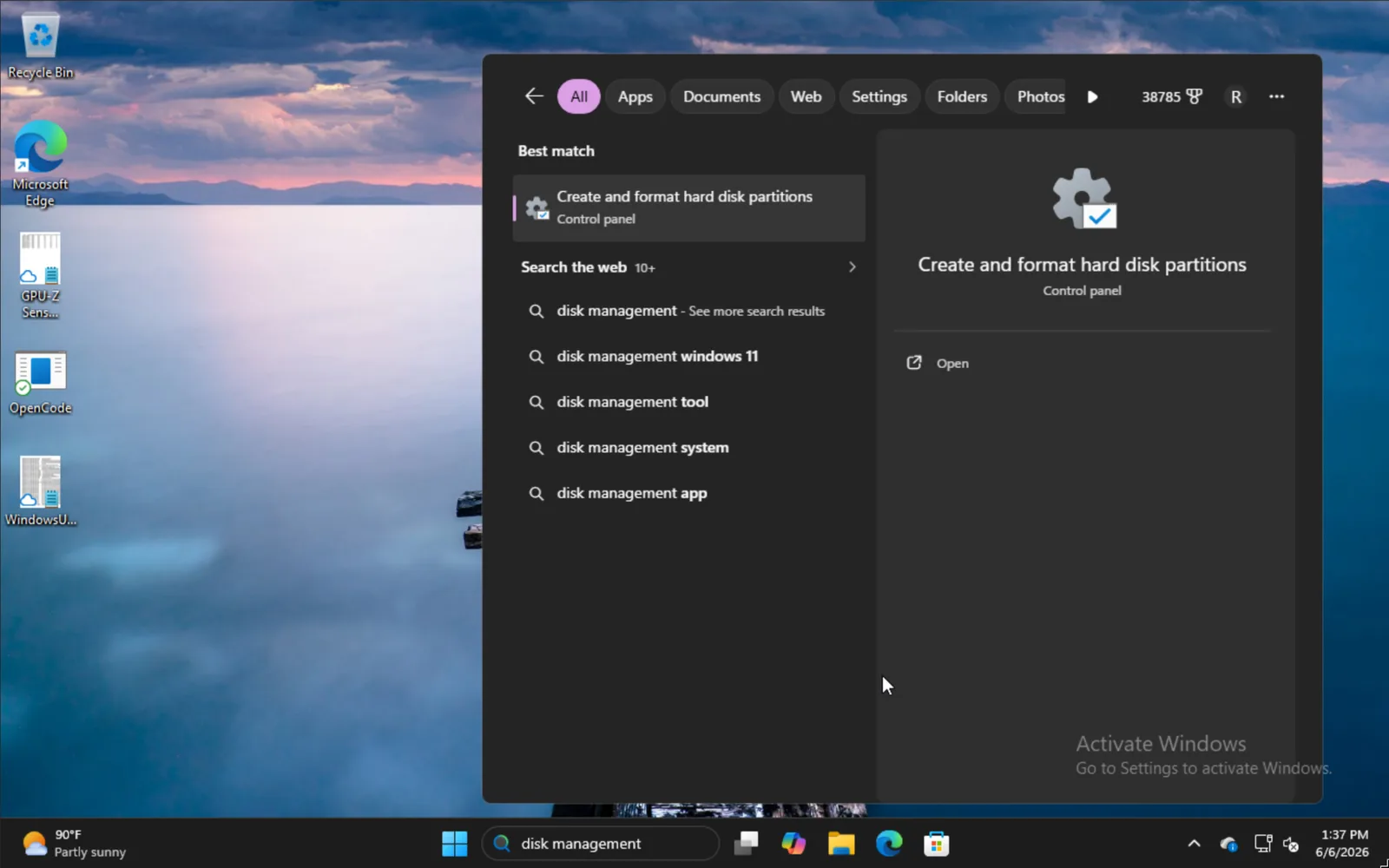
Windowsと並べてインストールするには、スタートメニューでdisk managementと入力し、ハード ディスク パーティションの作成とフォーマットのオプションを選択してください。
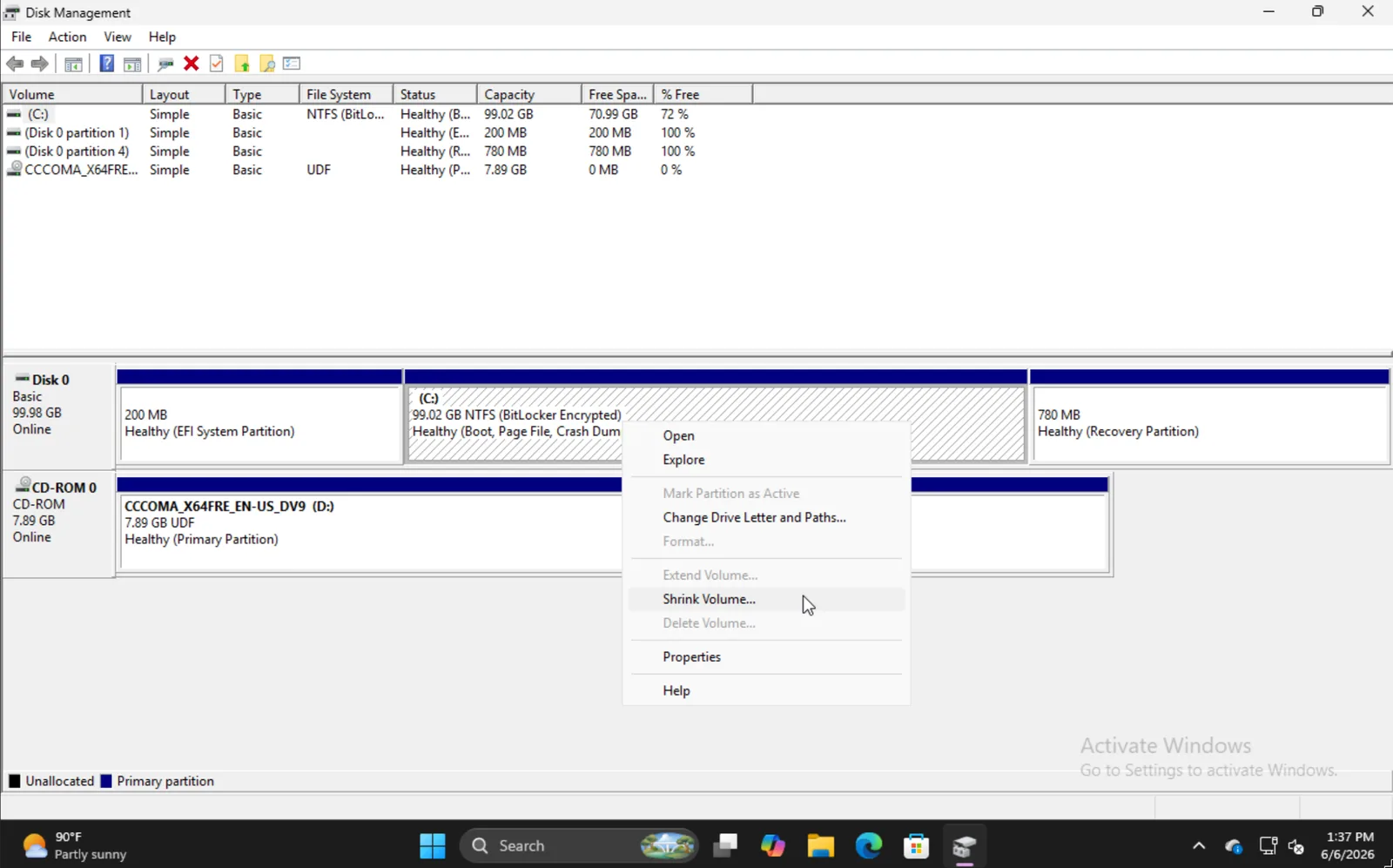
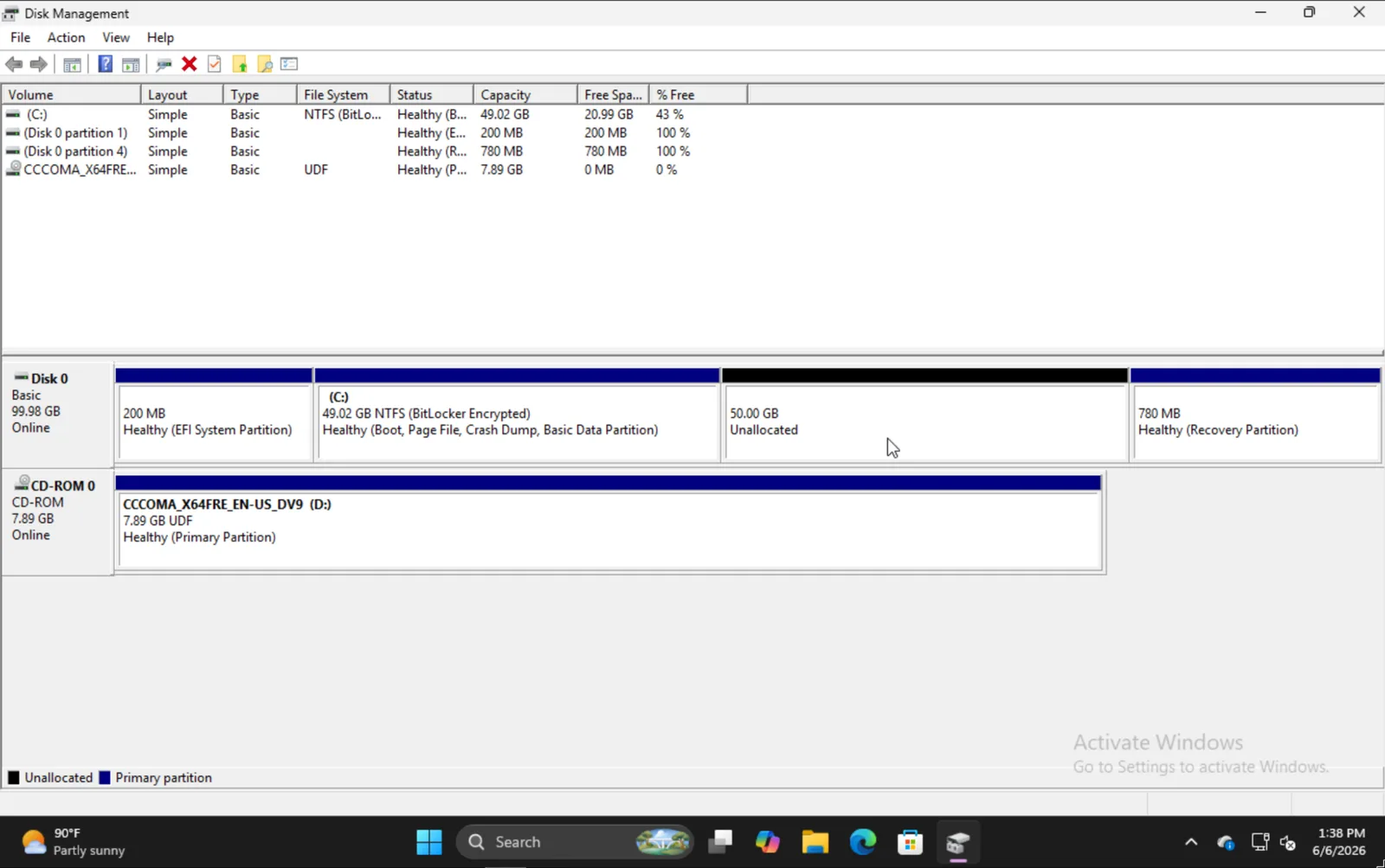
適切なパーティションを見つけ、右クリックして、ボリュームの縮小を選んでください。
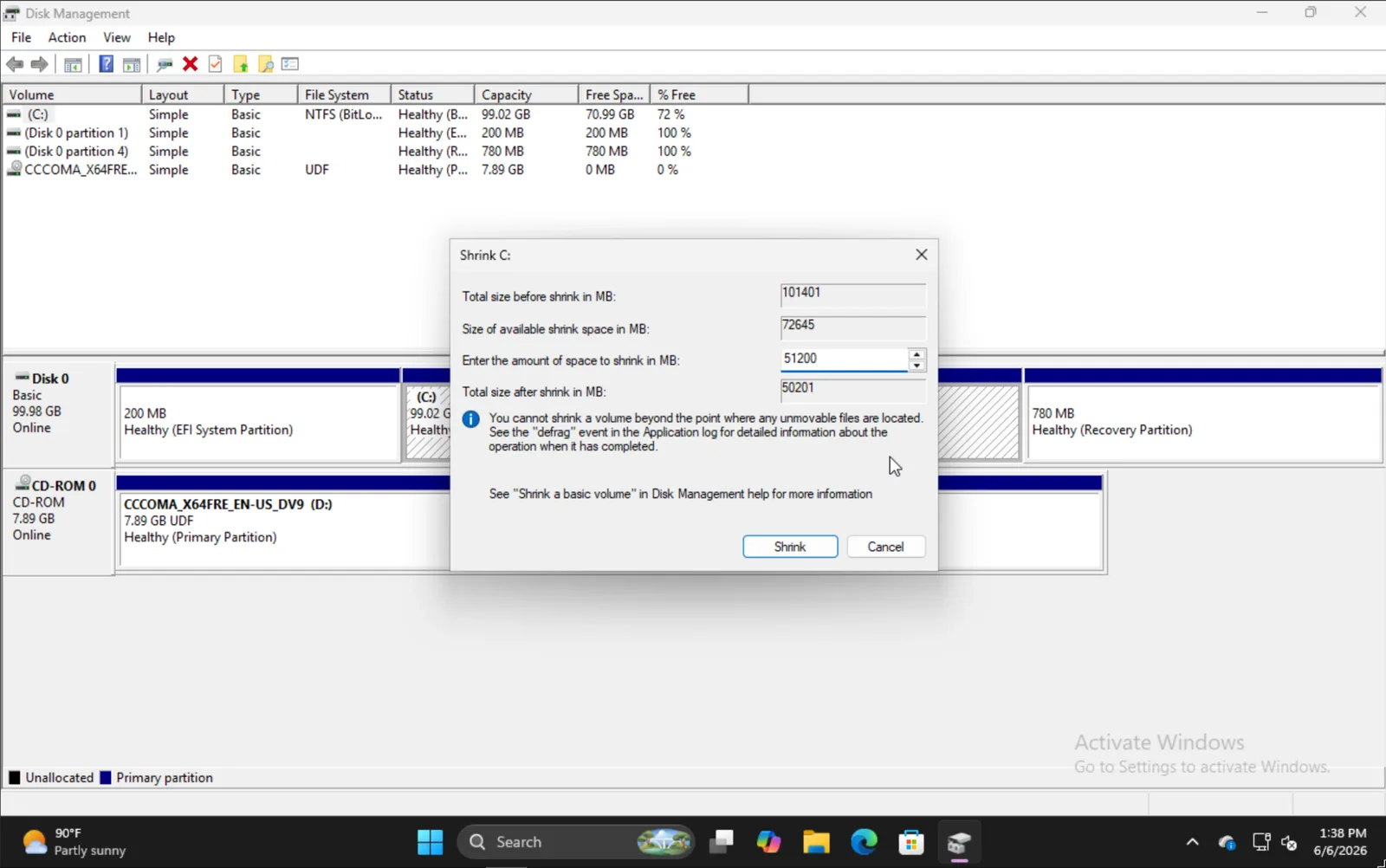
縮小したいボリュームの量を入力します。これが、ブートパーティションを含む将来のOmarOSインストールのサイズになることに注意してください。
終わると、この例のように50GBのセクションがOmarOSをインストールする場所となったような表示が現れるはずです。
OmarOSをインストールする
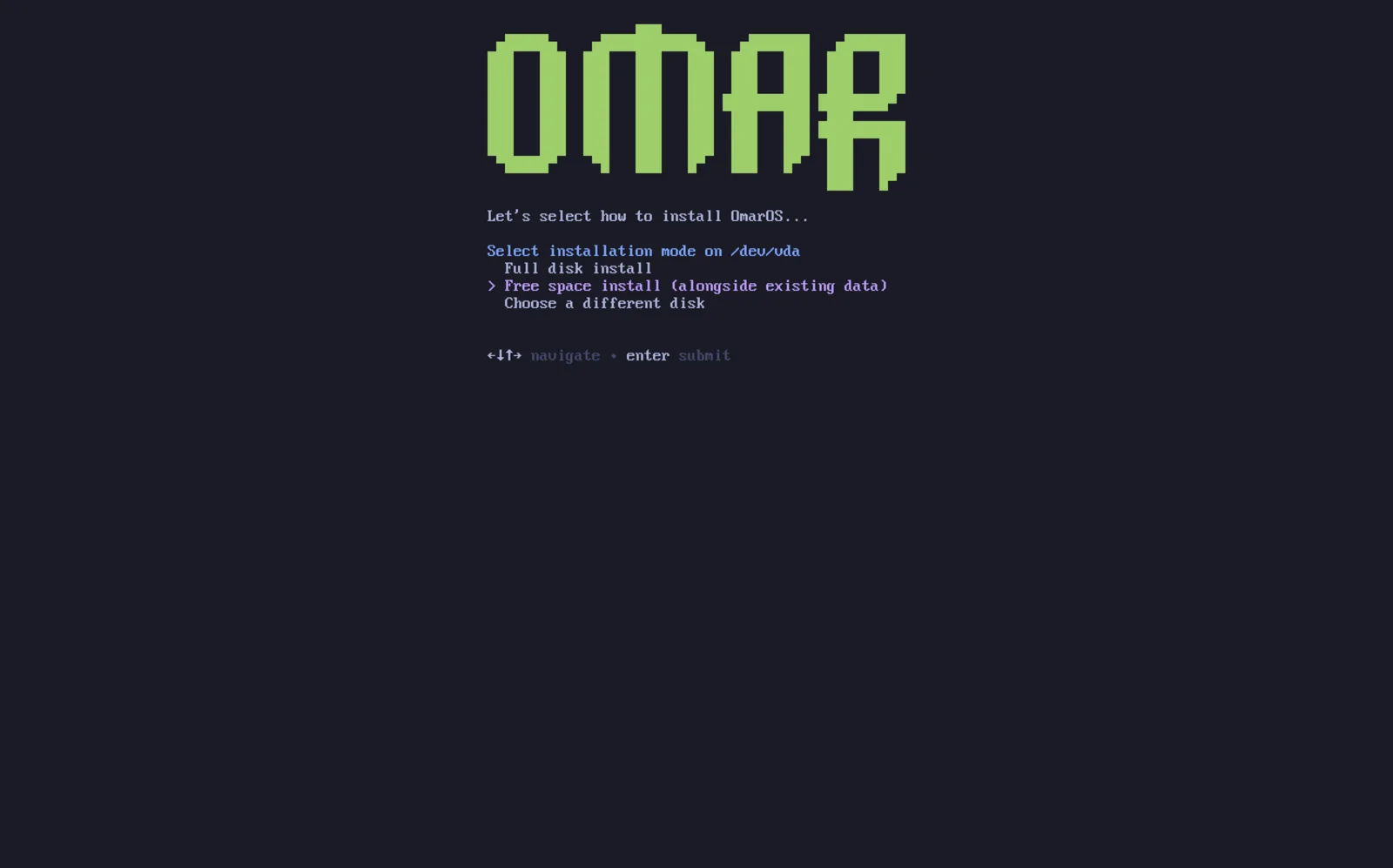
OmarOSのインストールプロセスは実質的に通常と同じです。ディスクを選択した後、空き領域へのインストールのオプションが提示されます。フルディスクの消去を防ぐため、そのオプションを選択してください。
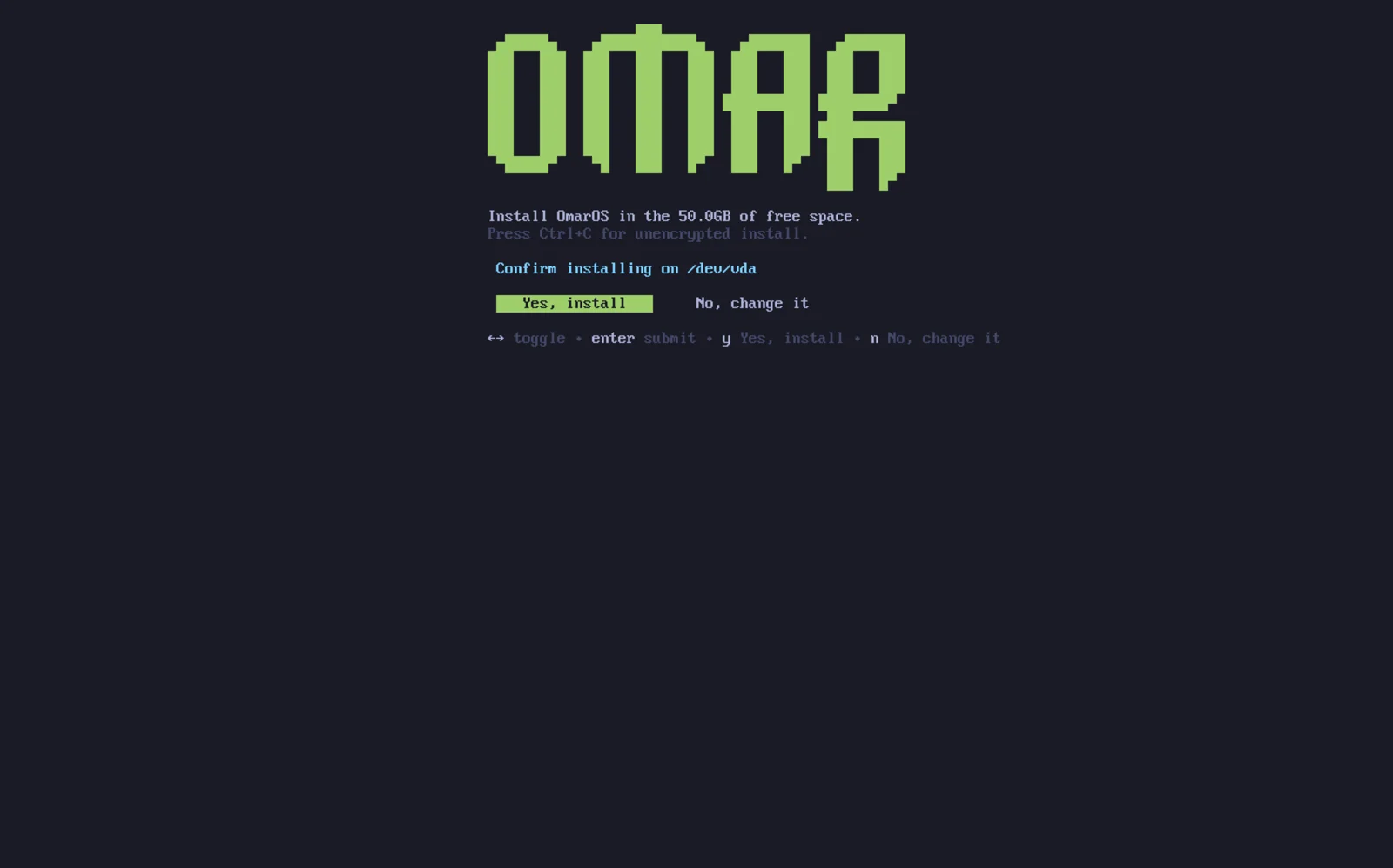
すべてが問題ないことを確認し、通常どおりインストールが終わるのを待ちます。ここは、フルドライブインストールと同様に、暗号化なしでインストールする(非推奨)を選べる場所でもあります。
他のインストールをブートローダーに追加する
OmarOSのインストールを終えると、Limineブートローダーがデフォルトになっていることに気付くでしょう。これを使って、Windowsのような他のインストール向けのオプションをLimineに追加することもできます。
そのためには、limine-scanを実行し、プロンプトに従って希望の項目をlimine設定に追加してください。そうすれば、起動時にOmarOS向けの通常のオプションと、Windows Boot Managerやその他のものが表示されます。
Bitlocker
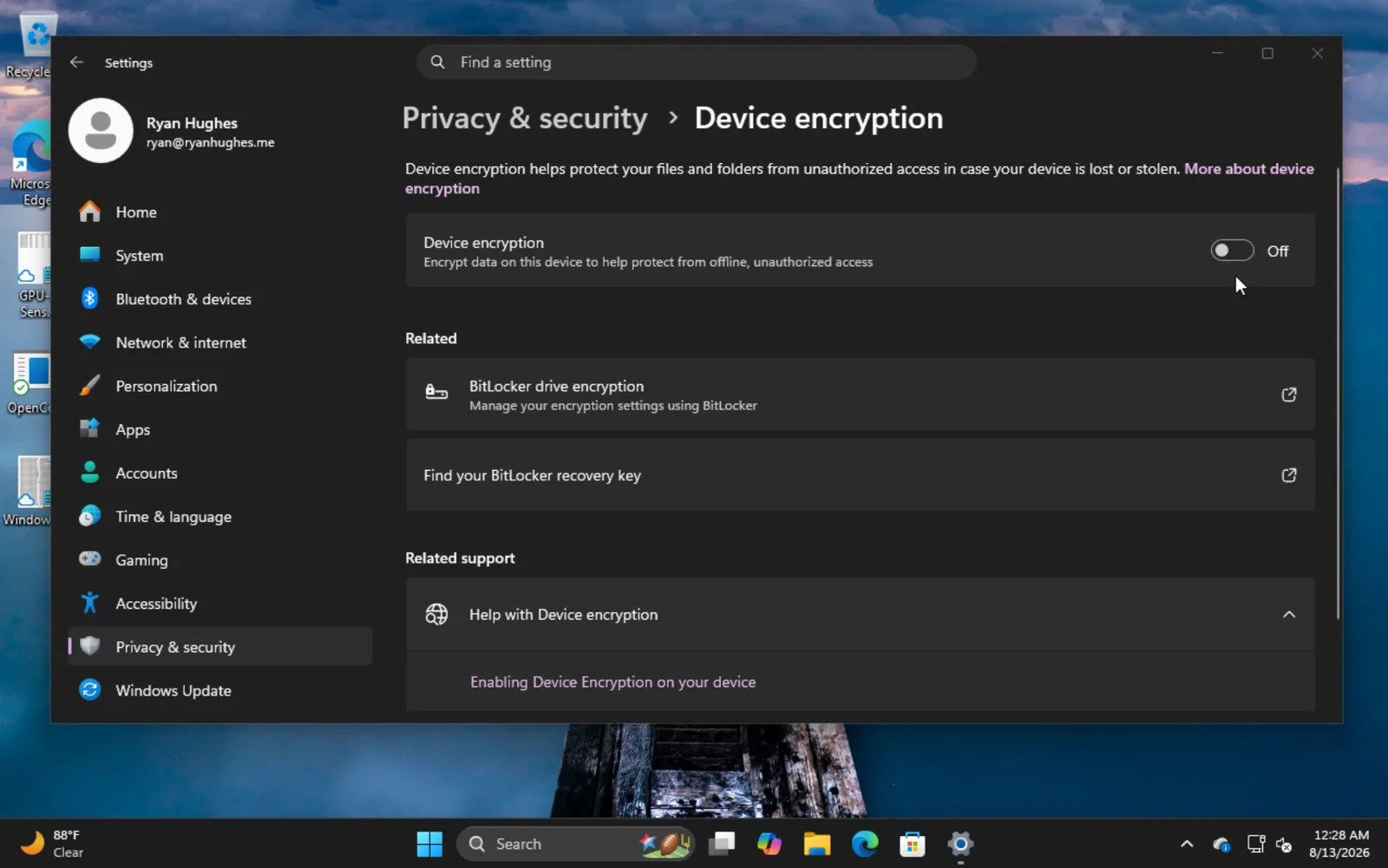
このインストール方法はBitlockerと互換性がないことに注意してください。Bitlockerはパーティションだけでなくドライブ全体を暗号化するためです。Bitlockerが有効であることを示すエラーに遭遇した場合は、Windowsを起動し、設定 -> プライバシーとセキュリティ -> デバイスの暗号化に進んでBitlockerをオフにしてください。ドライブの復号化には時間がかかる場合があります。