Kezdő lépések
Az OmarOS telepítése ISO segítségével történik. Választhatsz a teljes lemezes telepítés között, amely átveszi az egész meghajtót, vagy a szabad helyre történő telepítés között, amely egy meghajtó fel nem osztott területére teszi az OmarOSt — így tudsz kettős rendszerindítást használni Windows vagy egy másik operációs rendszer mellett (lásd: kettős rendszerindításos telepítés — vedd figyelembe, hogy Windowsban előbb ki kell kapcsolnod a BitLockert). Akárhogy is, a telepítés alapértelmezés szerint teljes titkosítást használ, a teljes lemezes opció pedig törli a kiválasztott meghajtót, ezért feltétlenül készíts biztonsági mentést, mielőtt egy meglévőt használnál!
Először Töltsd le az OmarOS ISO-t, tedd rá egy USB-kulcsra (Macen/Windowson használd a balenaEtcher alkalmazást, Linuxon pedig a caligula alkalmazást), és indítsd el a gépet a kulcsról.
Ki kell kapcsolnod a Secure Bootot és/vagy a TPM-et a BIOS-ban. Ezeket ki kell kapcsolnod ahhoz, hogy telepíteni tudd az OmarOSt. Ezek Microsoft-biztonsági megoldások, amelyeket Windowshoz és a Microsofthoz kötődő Linux-disztribúciókhoz szántak.
Ezután válaszolj a konfigurációs kérdésekre, és erősítsd meg őket így:
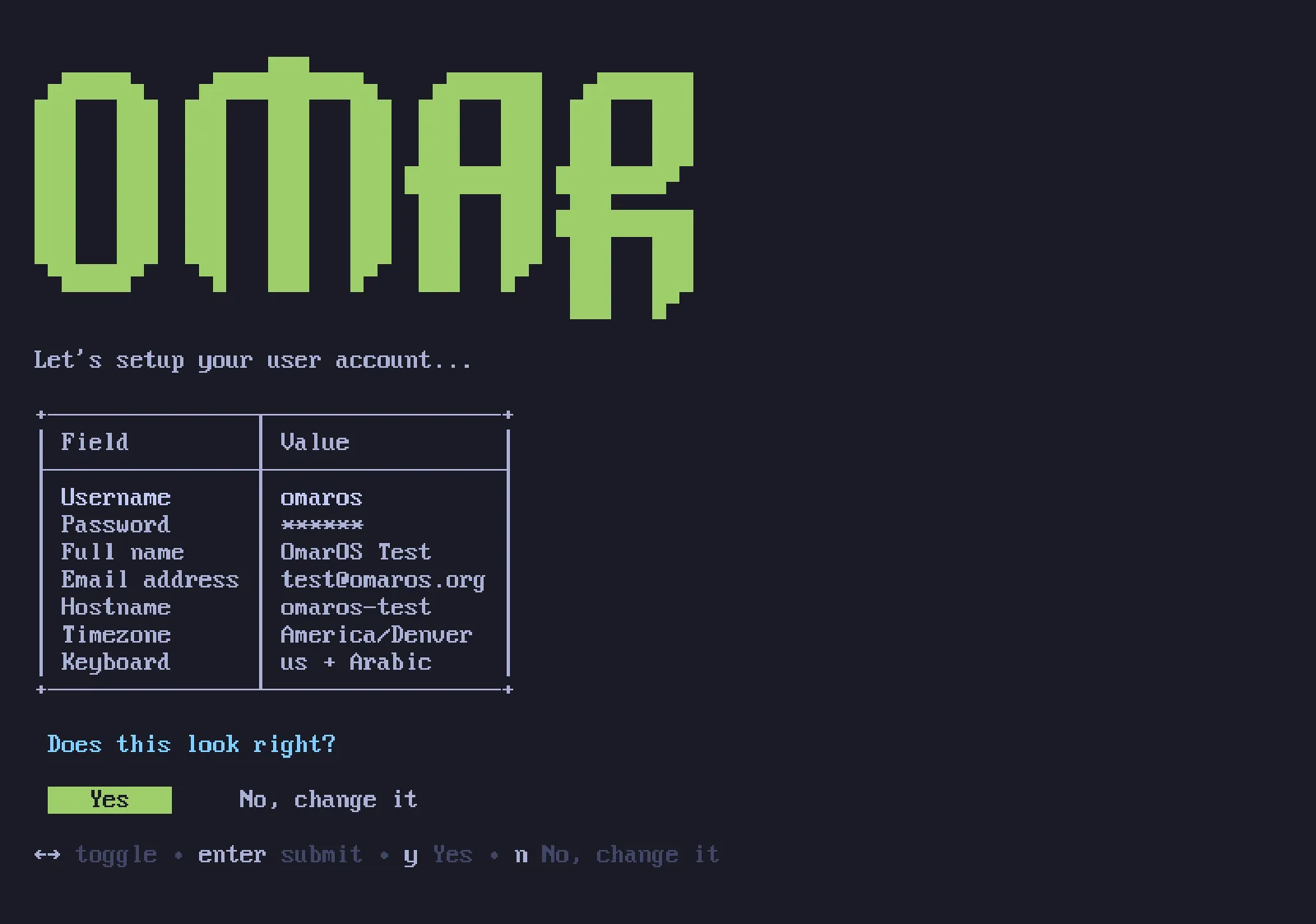
Ezután válassz egy meghajtót a telepítéshez, dőlj hátra, és nézd végig a telepítési műsort. A leggyorsabb modern gépeken egy perc alatt kész lehet, de még egy régebbi számítógépen sem tarthat 5 percnél tovább.
Most már készen állsz omaroszni!
Használj vezetékes vagy 2.4ghz-es billentyűzetet!
A teljes lemezes titkosítás nem engedi, hogy induláskor Bluetooth-billentyűzetről írd be a jelszót. Ahogy egy PC-n sem tudsz Bluetooth-billentyűzetet használni a BIOS-ba való belépéshez. Olyan billentyűzetre lesz szükséged, amely vagy 2.4ghz-es dongle-t használ, vagy kábeles (ami a késleltetés szempontjából amúgy is sokkal jobb!). Én személy szerint imádom a Lofree Flow84 billentyűzetet!
Telepítés másik tulajdonosnak
Ha másnak állítasz be egy gépet — egy családtagnak, egy új munkatársnak, egy vevőnek —, nem neked kell megválaszolnod a személyes kérdéseket a nevükben. Nyomd meg a Ctrl + C billentyűkombinációt a telepítő legelső képernyőjén (a billentyűzetválasztón), és az OmarOS felajánlja, hogy ehelyett másik tulajdonosnak készíti elő a gépet. A rendszer azonnal települ, de minden személyes beállítás — a billentyűzetkiosztás, a felhasználónév, a jelszó — elhalasztódik a gép első indulásáig. A meghajtó alapértelmezés szerint továbbra is titkosított, és az a jelszó, amelyet az új tulajdonos az első induláskor kiválaszt, egyben a titkosítási jelszó is lesz. (Egy már használt gép újratelepítés nélkül is átadható — lásd: a számítógép visszaállítása.)
Felügyelet nélküli telepítések
Az ISO teljesen önállóan is tud telepíteni — billentyűzet és varázsló nélkül —, ha egy második meghajtón megkapja a konfigurációját. Így lehet az OmarOSt alapképként kezelni VM-ekhez és gépflották gépeihez. Lásd: felügyelet nélküli telepítések.
Telepítés titkosítás nélkül
Az OmarOS alapértelmezés szerint titkosítással települ. Ez a biztonságos, felelősségteljes választás minden olyan számítógép esetében, amely esetleg elveszhet vagy ellophatják. Nem szeretnéd, hogy bárki, aki hozzáfér a hardveredhez, hozzá tudjon férni az adataidhoz!
De különleges körülmények között, például védett számítógépeken végzett távoli OmarOS-telepítéseknél vagy érzékeny adatokat nem tartalmazó, eldobható telepítéseknél előfordulhat, hogy titkosítás nélkül szeretnél telepíteni. A lemezformázás megerősítésénél megnyomhatod a Ctrl + C billentyűkombinációt, hogy titkosítás nélküli telepítésre válts.
Nyelv
Az OmarOS 50 nyelven beszél — ugyanabban a készletben, mint az omaros.org —, és az angol az alapértelmezett. A váltáshoz nyisd meg az OmarOS menüt, és lépj a Beállítás > Nyelv pontra, vagy futtasd terminálban az omaros language <code> parancsot (az omaros language list megmutatja a kódokat). A menü, az asztal és az OmarOS saját értesítései azonnal nyelvet váltanak, és minden ezután megnyitott alkalmazás is követi őket. A már nyitva lévő alkalmazások az újraindításuk után váltanak.
Segítség, ha elakadtál
Ha elakadsz, nézd meg az OmarOS támogatást.