शुरुआत करना
OmarOS को एक ISO का इस्तेमाल करके इंस्टॉल किया जाता है। आप फुल-डिस्क इंस्टॉल, जो पूरी ड्राइव को अपने अधीन कर लेता है, या फ्री-स्पेस इंस्टॉल, जो OmarOS को किसी ड्राइव की अनआबंटित जगह में डाल देता है, के बीच चुन सकते हैं — इसी तरह आप Windows या किसी अन्य OS के साथ-साथ डुअल बूट करते हैं (देखें डुअल-बूट इंस्टॉल — ध्यान दें कि आपको पहले Windows में BitLocker को बंद करना होगा)। दोनों ही स्थितियों में, इंस्टॉलेशन डिफ़ॉल्ट रूप से पूर्ण एन्क्रिप्शन के साथ होता है, और फुल-डिस्क विकल्प चुनी गई ड्राइव को मिटा देगा, इसलिए किसी मौजूदा ड्राइव को इस्तेमाल करने से पहले बैकअप लेना सुनिश्चित कर लें!
सबसे पहले OmarOS ISO डाउनलोड करें, उसे एक USB स्टिक पर डालें (Mac/Windows पर balenaEtcher या Linux पर caligula का इस्तेमाल करें), और उस स्टिक से बूट करें।
आपको BIOS में Secure Boot और/या TPM को बंद करना ही होगा। OmarOS को इंस्टॉल कर पाने के लिए आपको इन्हें बंद करना ही होगा। ये Microsoft की सुरक्षा योजनाएँ हैं जो Windows और Microsoft-से-संबद्ध Linux डिस्ट्रीब्यूशनों के लिए बनाई गई हैं।
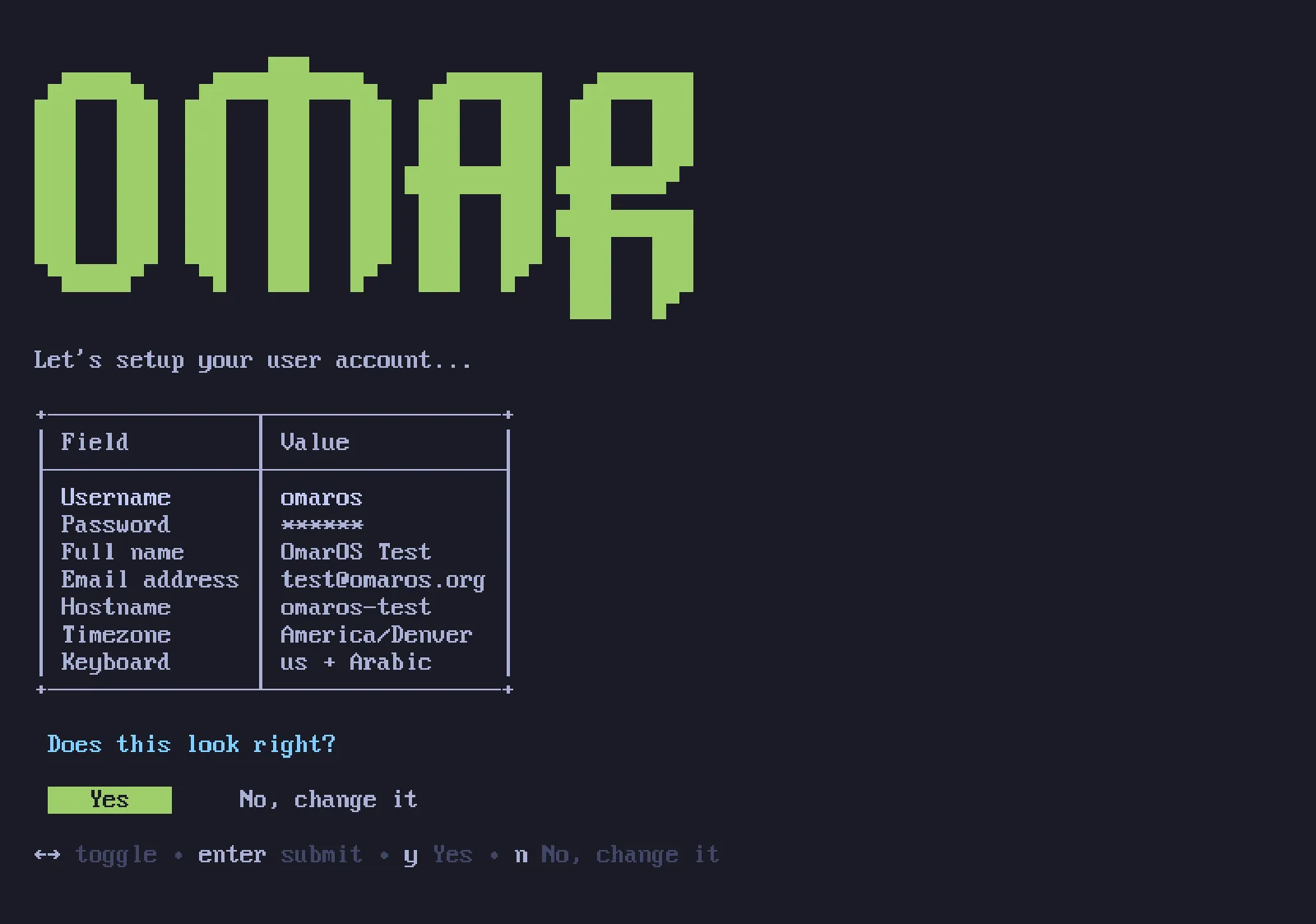
फिर कॉन्फ़िगरेशन के सवालों के जवाब दें, और उन्हें इस तरह पुष्ट करें:
फिर अपने इंस्टॉलेशन के लिए एक ड्राइव चुनें, और आराम से बैठकर इंस्टॉलेशन का शो चलते हुए देखें। सबसे तेज़ आधुनिक मशीनों पर यह एक मिनट से भी कम समय में हो सकता है, लेकिन किसी पुराने कंप्यूटर पर भी इसमें 5 मिनट से ज़्यादा समय नहीं लगना चाहिए।
अब आप OmarOS के लिए तैयार हैं!
वायर्ड या 2.4ghz कीबोर्ड का इस्तेमाल करें!
फुल-डिस्क एन्क्रिप्शन आपको स्टार्टअप पर Bluetooth कीबोर्ड से पासवर्ड डालने नहीं देगा। ठीक उसी तरह जैसे आप PC पर BIOS में प्रवेश करने के लिए Bluetooth कीबोर्ड का इस्तेमाल नहीं कर सकते। आपको एक ऐसे कीबोर्ड की ज़रूरत होगी जो या तो 2.4ghz डोंगल का इस्तेमाल करता हो या केबल का (जो वैसे भी लेटेंसी के लिए कहीं बेहतर है!)। मुझे व्यक्तिगत रूप से Lofree Flow84 बहुत पसंद है!
किसी अन्य मालिक के लिए इंस्टॉल करना
अगर आप किसी और के लिए मशीन सेट अप कर रहे हैं — परिवार के किसी सदस्य, किसी नए कर्मचारी, किसी खरीदार के लिए — तो आपको उनकी ओर से व्यक्तिगत सवालों के जवाब नहीं देने चाहिए। इंस्टॉलर की बिल्कुल पहली स्क्रीन (कीबोर्ड चयन) पर Ctrl + C दबाएँ, और OmarOS इसके बजाय मशीन को किसी अन्य मालिक के लिए तैयार करने की पेशकश करेगा। सिस्टम तुरंत इंस्टॉल हो जाता है, लेकिन सारा व्यक्तिगत सेटअप — कीबोर्ड लेआउट, यूज़रनेम, पासवर्ड — तब तक टाल दिया जाता है जब तक मशीन पहली बार बूट न हो जाए। ड्राइव डिफ़ॉल्ट रूप से फिर भी एन्क्रिप्टेड रहती है, और उस पहले बूट पर नया मालिक जो पासवर्ड चुनता है, वही एन्क्रिप्शन पासवर्ड भी बन जाता है। (जिस मशीन को आप पहले से इस्तेमाल कर रहे हैं, उसे भी बिना रीइंस्टॉल किए सौंपा जा सकता है — देखें कंप्यूटर को रीसेट करना।)
बिना निगरानी वाले इंस्टॉल
ISO पूरी तरह अपने आप भी इंस्टॉल हो सकता है — न कीबोर्ड, न विज़ार्ड — जब उसे दूसरी ड्राइव पर उसका कॉन्फ़िगरेशन सौंप दिया जाए। OmarOS को VMs और मशीनों के बेड़े के लिए बेस इमेज के रूप में इस्तेमाल करने का यही तरीका है। देखें बिना निगरानी वाले इंस्टॉल।
बिना एन्क्रिप्शन वाले इंस्टॉलेशन
OmarOS डिफ़ॉल्ट रूप से एन्क्रिप्शन के साथ इंस्टॉल होता है। किसी भी ऐसे कंप्यूटर के लिए जो संभवतः खो सकता है या चोरी हो सकता है, यह सुरक्षित और ज़िम्मेदाराना विकल्प है। आप नहीं चाहते कि आपके हार्डवेयर तक पहुँच रखने वाला कोई भी व्यक्ति आपका डेटा हासिल कर पाए!
लेकिन विशेष परिस्थितियों में, जैसे सुरक्षित कंप्यूटरों पर दूरस्थ OmarOS इंस्टॉल के लिए या संवेदनशील डेटा के बिना फेंक देने वाले इंस्टॉलेशनों के लिए, आप बिना एन्क्रिप्शन के इंस्टॉल करना चाह सकते हैं। एन्क्रिप्शन-रहित इंस्टॉलेशन पर स्विच करने के लिए आप डिस्क फॉर्मेटिंग की पुष्टि पर Ctrl + C दबा सकते हैं।
भाषा
OmarOS 50 भाषाएँ बोलता है — omaros.org वाला वही सेट — और English डिफ़ॉल्ट है। बदलने के लिए, OmarOS मेनू खोलें और सेटअप > भाषा पर जाएँ, या टर्मिनल में omaros language <code> चलाएँ (omaros language list कोड दिखाता है)। मेनू, डेस्कटॉप और OmarOS की अपनी सूचनाएँ तुरंत भाषा बदल लेती हैं, और उसके बाद आप जो भी एप्लिकेशन खोलेंगे वह भी इसका अनुसरण करेगा। जो ऐप्स पहले से खुले हुए थे, वे आपके उन्हें पुनः आरंभ करने पर बदल जाते हैं।
अटक जाएँ तो मदद
अगर आप अटक जाएँ, तो OmarOS सपोर्ट देखें।