Alustamine
OmarOS paigaldatakse ISO abil. Saad valida täisketta paigalduse, mis võtab kogu ketta enda alla, või vaba ruumi paigalduse, mis paneb OmarOS ketta jaotamata ruumi — nii saad dual bootida Windowsi või mõne muu OS-i kõrvale (vaata dual-boot paigaldus — pane tähele, et pead esmalt Windowsis BitLockeri välja lülitama). Mõlemal juhul on paigalduse vaikesäte täielik krüptimine ja täisketta valik pühib valitud ketta tühjaks, nii et enne olemasoleva ketta kasutamist tee kindlasti varukoopia!
Laadi alla OmarOS ISO, pane see USB-mälupulgale (kasuta Macis/Windowsis balenaEtcherit või Linuxis caligulat) ja käivita arvuti pulgalt.
Pead BIOS-is Secure Booti ja/või TPM-i välja lülitama. OmarOS paigaldamiseks pead need välja lülitama. Need on Microsofti turvasüsteemid, mis on mõeldud Windowsi ja Microsoftiga seotud Linuxi distributsioonide jaoks.
Seejärel vasta seadistamise küsimustele ja kinnita need nii:
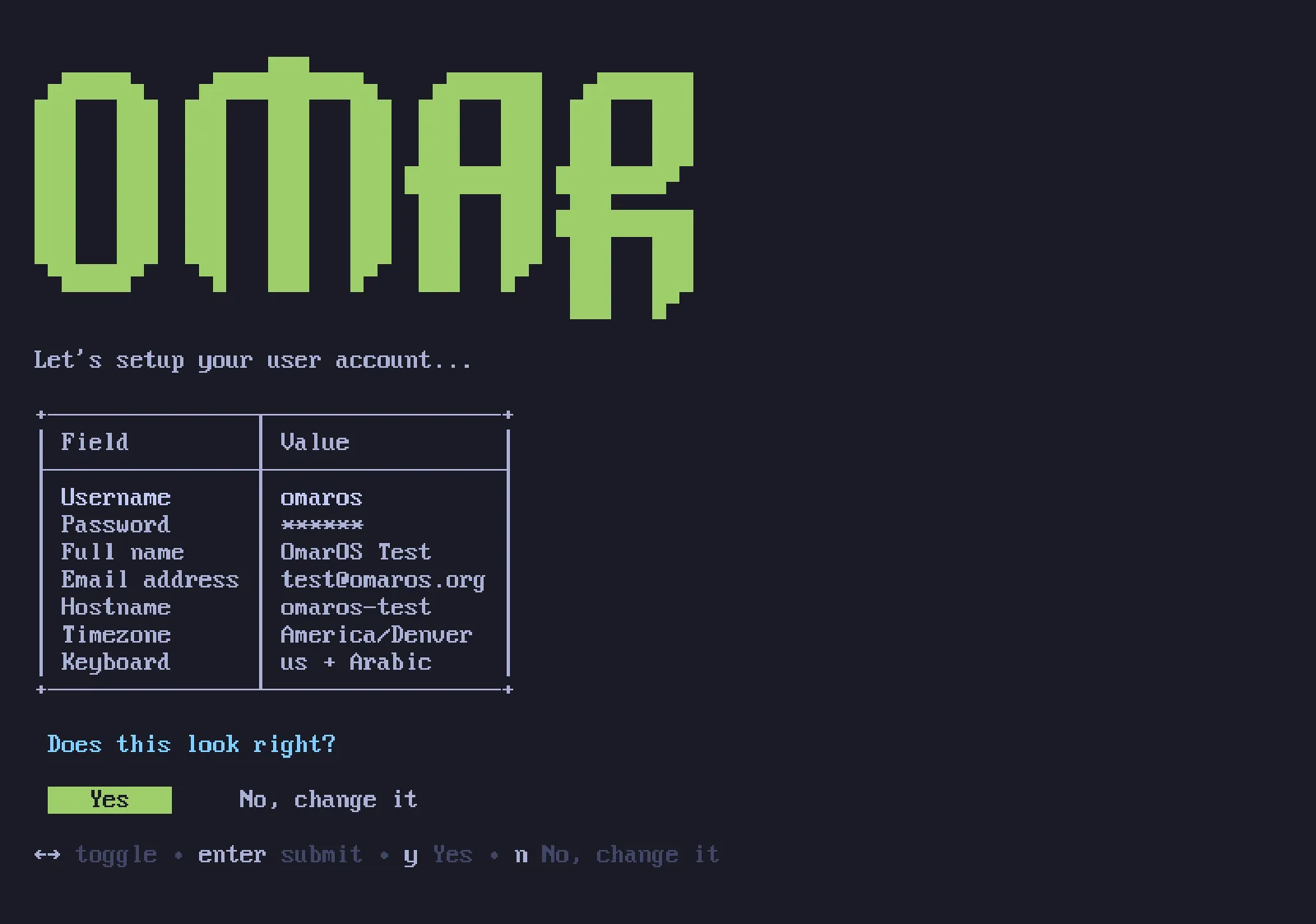
Seejärel vali paigalduseks ketas ning istu maha ja vaata, kuidas paigaldusshow kulgeb. Kõige kiirematel kaasaegsetel masinatel saab see tehtud vähem kui minutiga, aga isegi vanemal arvutil ei tohiks see võtta kauem kui 5 minutit.
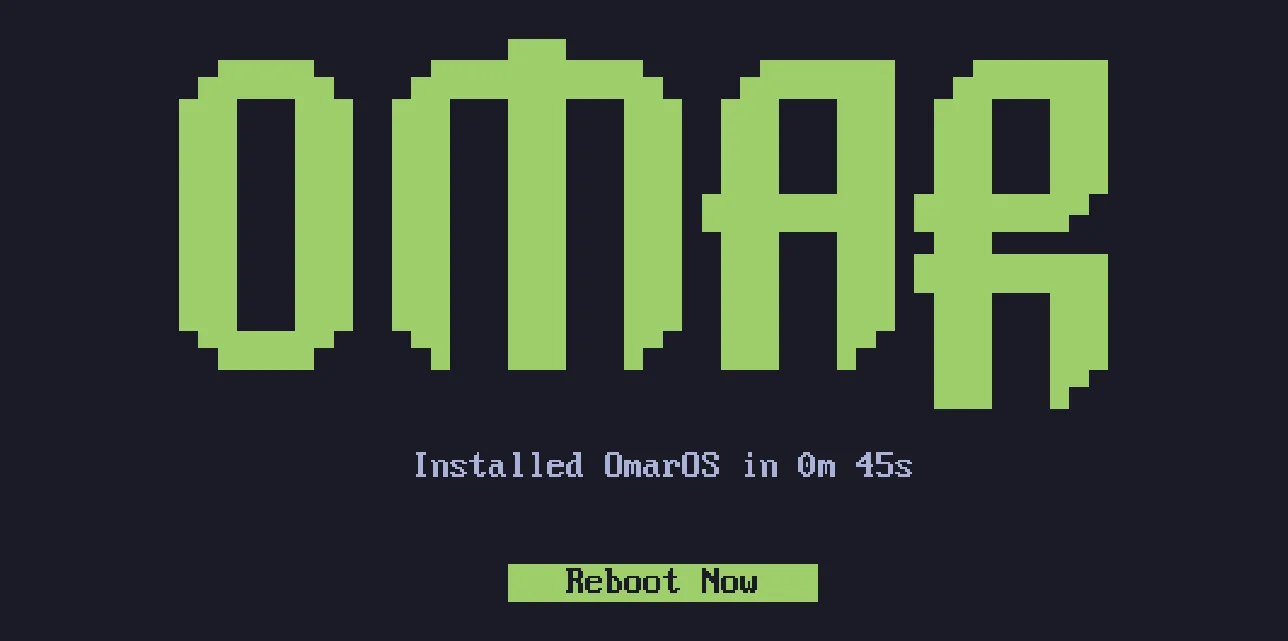
Nüüd oled OmarOSks valmis!
Kasuta juhtmega või 2.4ghz klaviatuuri!
Täisketta krüptimine ei lase sul käivitamisel Bluetoothi klaviatuurilt parooli sisestada. Nii nagu sa ei saa PC-l Bluetoothi klaviatuuri kasutada BIOS-isse sisenemiseks. Sul on vaja klaviatuuri, mis kasutab kas 2.4ghz donglit või kaablit (mis on latentsuse poolest nagunii palju parem!). Mulle isiklikult meeldib väga Lofree Flow84!
Paigaldamine teisele omanikule
Kui seadistad masinat kellelegi teisele — pereliikmele, uuele töötajale, ostjale — ei tohiks sa isiklikele küsimustele tema eest vastata. Vajuta paigaldaja päris esimesel ekraanil (klaviatuuri valik) Ctrl + C ja OmarOS pakub selle asemel masina teisele omanikule ette valmistamist. Süsteem paigaldatakse kohe, kuid kogu isiklik seadistamine — klaviatuuripaigutus, kasutajanimi, parool — lükatakse edasi, kuni masin esimest korda käivitub. Ketas on vaikimisi endiselt krüptitud ja paroolist, mille uus omanik sellel esimesel käivitamisel valib, saab ka krüptimisparool. (Masina, mida oled juba kasutanud, saab üle anda ka ilma uuesti paigaldamiseta — vaata arvuti lähtestamine.)
Järelevalveta paigaldused
ISO suudab paigaldada ka täiesti iseseisvalt — ilma klaviatuuri ja viisardita — kui sellele antakse seadistus teisel kettal. Nii tuleb OmarOSt käsitleda VM-ide ja masinapargi masinate baaskujutisena. Vaata järelevalveta paigaldused.
Krüptimata paigaldused
OmarOS paigaldatakse vaikimisi krüptimisega. See on turvaline ja vastutustundlik valik iga arvuti puhul, mis võib kaduda või varastatud saada. Sa ei taha, et keegi, kes pääseb ligi sinu riistvarale, pääseks ligi ka sinu andmetele!
Aga erilistel asjaoludel, näiteks OmarOS kaugpaigaldustel kaitstud arvutitesse või äraviskepaigaldustel ilma tundlike andmeteta, võid soovida paigaldada ilma krüptimata. Krüptimata paigaldusele lülitumiseks saad ketta vormindamise kinnitamisel vajutada Ctrl + C.
Keel
OmarOS räägib 50 keelt — sama komplekt kui omaros.org — ja vaikekeel on inglise keel. Vahetamiseks ava OmarOS menüü ja mine Setup > Language, või käivita terminalis omaros language <code> (omaros language list näitab koode). Menüü, töölaud ja OmarOS enda teavitused vahetavad kohe keelt ja iga rakendus, mille seejärel avad, järgib samuti. Juba avatud rakendused vahetavad keelt, kui need taaskäivitad.
Abi, kui jääd hätta
Kui jääd hätta, vaata OmarOS-i tuge.