Terminal
Foot ist das Standardterminal für OmarOS. Es ist schnell, leichtgewichtig und sogar mit alten Computern kompatibel. Es unterstützt jedoch keine nativen Tabs oder Splits.
Wenn du Tmux verwendest, stört dich das vielleicht nicht, aber wenn nicht, unterstützen wir auch Alacritty, Ghostty und Kitty vollständig als Optionen. Wähle deine Präferenz unter Installieren > Terminal im OmarOS-Menü.
Du startest ein neues Terminal mit Super + Return. (Diese Zuordnung zeigt automatisch auf das Terminal, das du über Installieren > Terminal installiert hast, und du kannst unter Einrichtung > Standards > Terminal zwischen installierten Terminals wechseln.)
Tmux
Tmux bietet eine konsistente, programmierbare Oberfläche für Panes, Fenster (alias Tabs) und wiederaufnehmbare Sitzungen, unabhängig von deinem Terminal. Es funktioniert sogar auf Remote-Hosts, sodass du denselben Ansatz verwenden kannst, wenn du dich per SSH auf einem Server einloggst.
Du startest eine neue Tmux-Sitzung in einem frischen Terminal mit Super + Alt + Return, und weil Tmux ein persistenter Prozess ist, kannst du deine Sitzung wieder aufnehmen, selbst wenn du dieses Terminal schließt. Drücke einfach Ctrl + Space (die Präfix-Taste genannt) und dann s, um alle deine aktiven Sitzungen zu sehen.
OmarOS liefert eine ergonomisch optimierte Tmux-Konfiguration mit, die viele Tastenzuordnungen zum Lernen hat, also halte den Spickzettel griffbereit.
Tmux-Layoutfunktionen
Weil Tmux programmierbar ist, können wir Funktionen verwenden, um Layouts zu erstellen. OmarOS liefert vier verschiedene Funktionen für gängige Entwickler-Layouts mit.
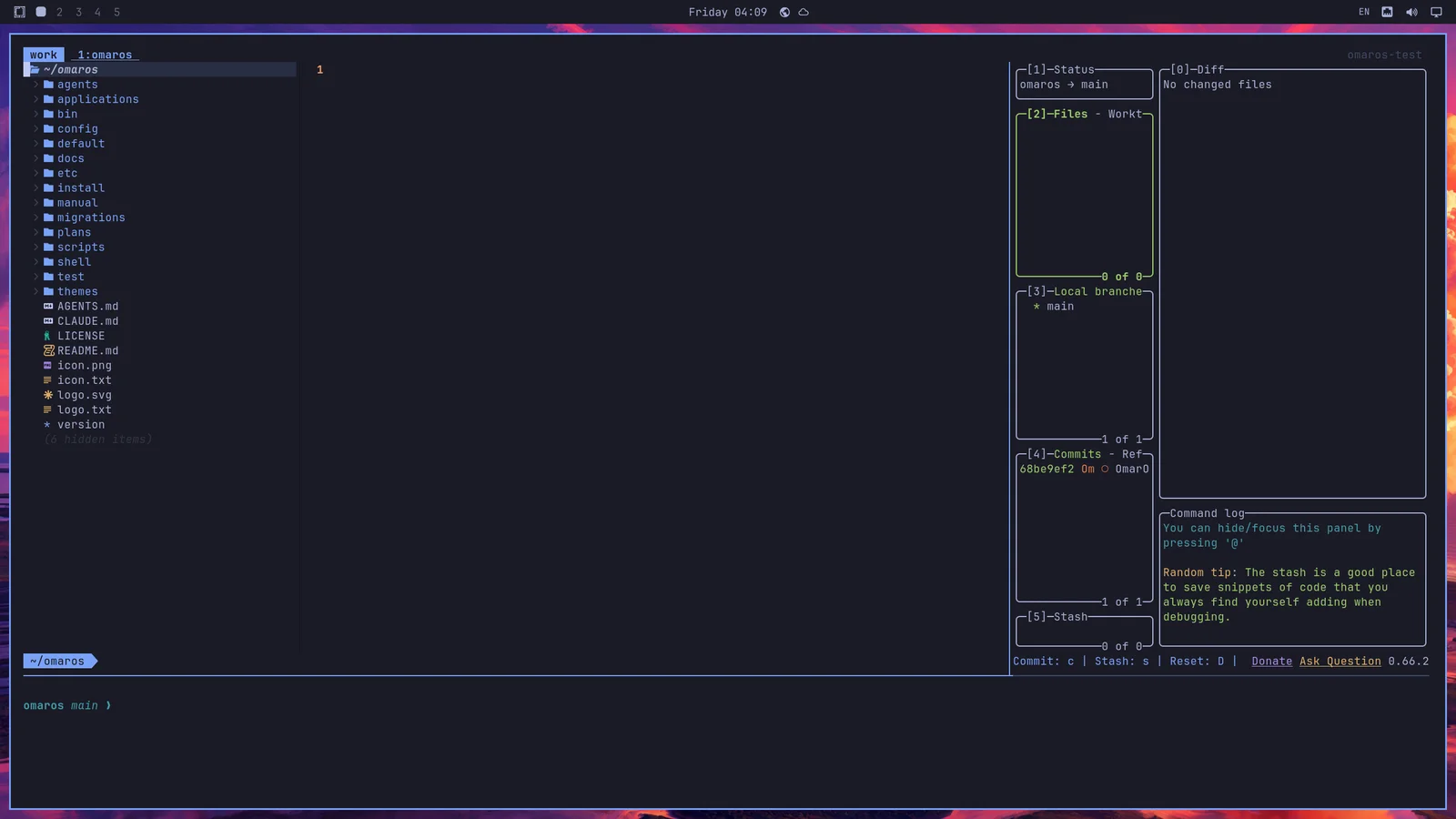
tdl [agent] startet eine dreigeteilte IDE-ähnliche Oberfläche mit dem $EDITOR auf der linken Seite, deinem gewählten KI-Agenten auf der rechten Seite (wie c für opencode oder cx für Claude oder codex für OpenAI) und dann einem Terminal unten.
So würde tdl c dies starten (oder einfach ic):
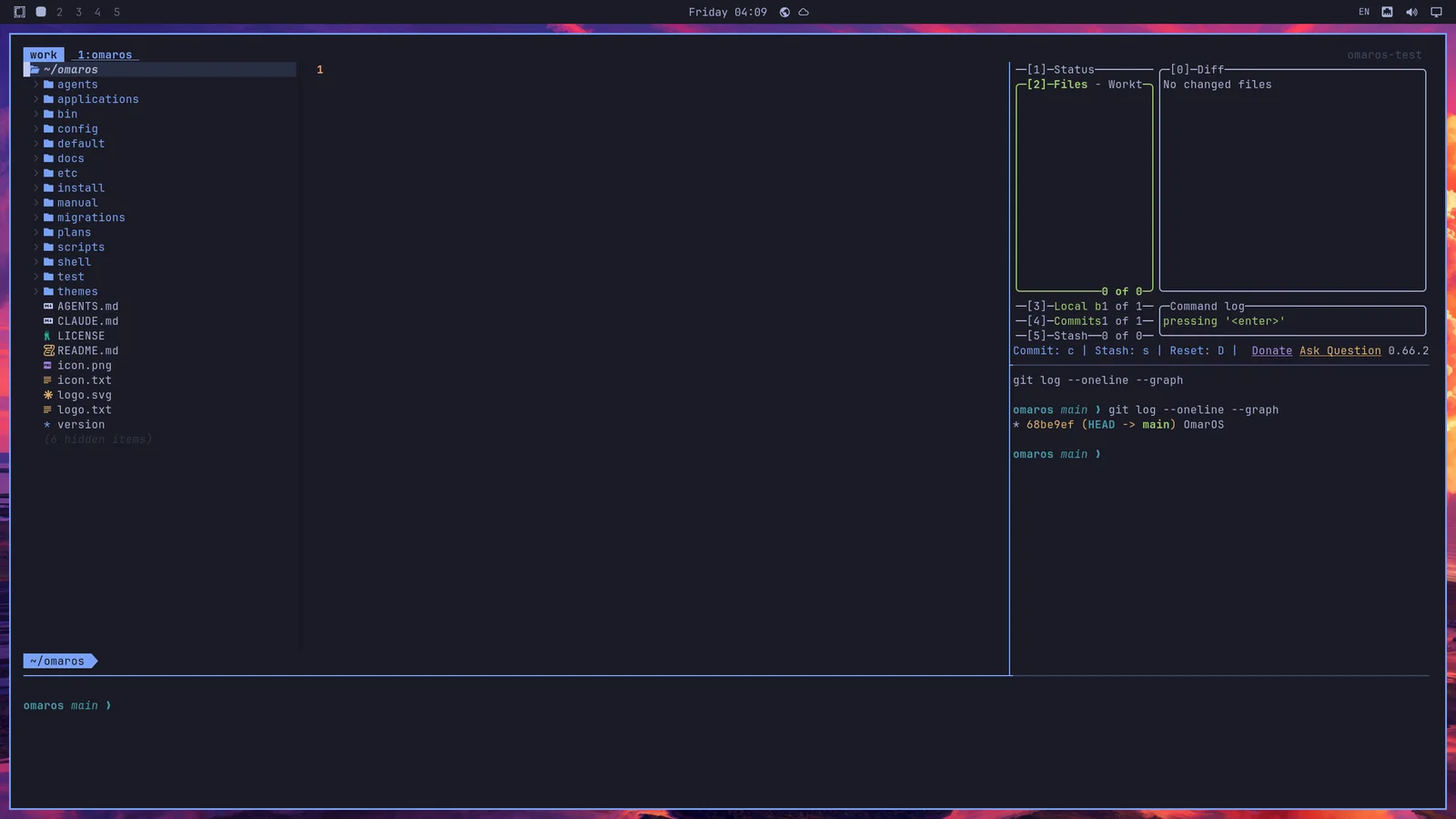
Du kannst auch einen zweiten Agenten mit tdl c cx (opencode + claude) starten (oder einfach icx):
Es gibt auch tds, das ein viergeteiltes Quadrat startet mit dem Editor oben links, einem Live-Diff-Watcher oben rechts, einem Terminal unten links und opencode unten rechts.
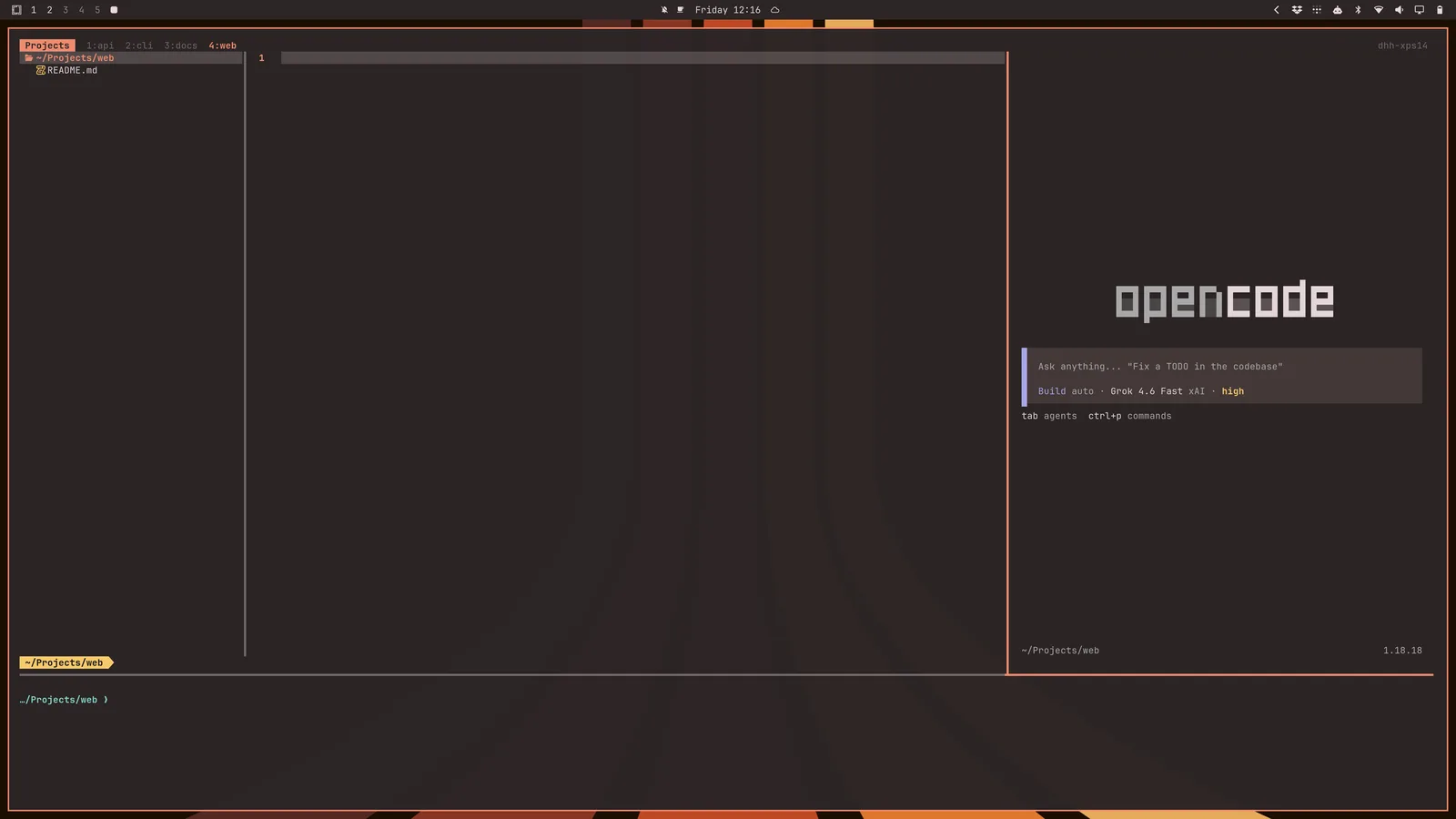
Du kannst diese Layout-Konfiguration auch für jedes Unterverzeichnis im aktuellen Verzeichnis mit tdlm [agent] starten und dann mit alt + 1/2/3/4/5/... navigieren:
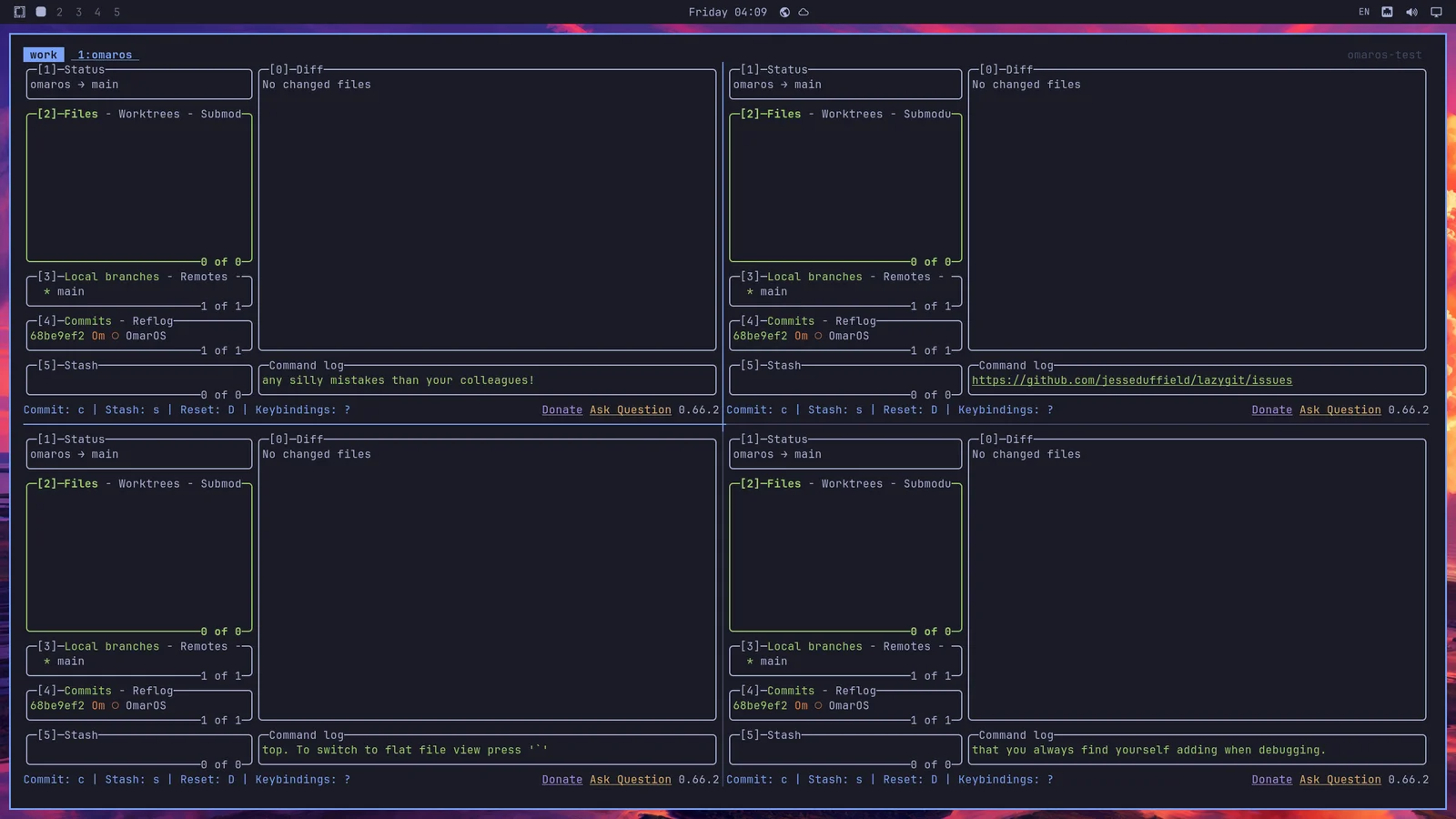
Schließlich kannst du einen Schwarm von Agenten mit tsl [panes] [command] starten. So gibt dir tsl 4 c ein viergeteiltes Raster von opencode-Agenten: