Začínáme
OmarOS se instaluje pomocí ISO. Můžete si vybrat mezi instalací na celý disk, která převezme celý disk, nebo instalací do volného místa, která OmarOS umístí do nepřiděleného prostoru na disku — takhle můžete dual bootovat vedle Windows nebo jiného OS (viz instalace v dual bootu — mějte na paměti, že ve Windows budete muset nejprve vypnout BitLocker). V obou případech je instalace standardně plně šifrovaná a volba celého disku vybraný disk vymaže, takže si před použitím stávajícího disku určitě udělejte zálohu!
Nejprve si stáhněte OmarOS ISO, nahrajte ho na USB disk (na Macu/Windows použijte balenaEtcher, na Linuxu caligula) a nabootujte z USB disku.
V BIOSu musíte vypnout Secure Boot a/nebo TPM. Abyste mohli OmarOS nainstalovat, musíte je vypnout. Jsou to bezpečnostní schémata Microsoftu určená pro Windows a linuxové distribuce přidružené k Microsoftu.
Pak odpovězte na konfigurační otázky a potvrďte je takto:
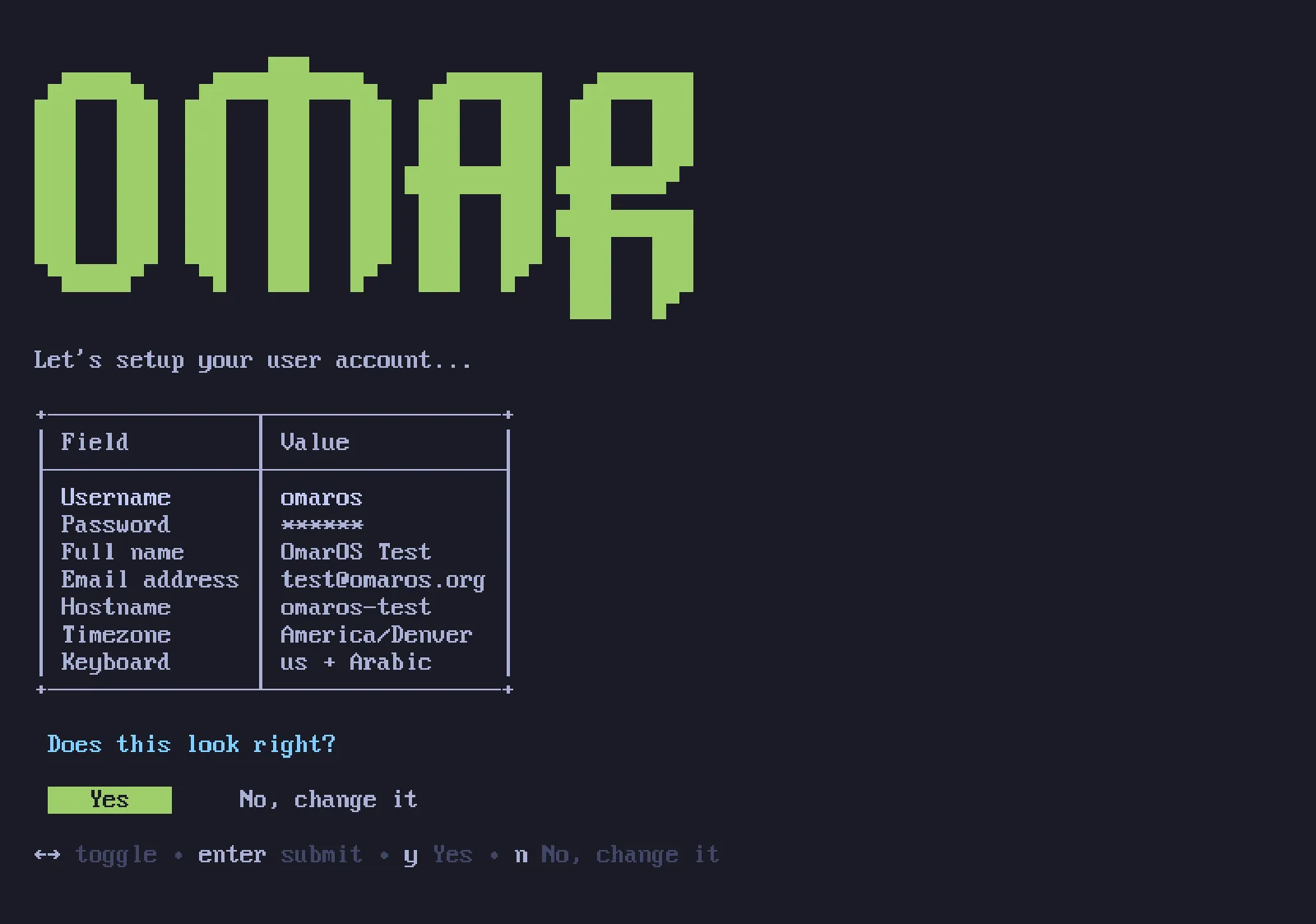
Pak vyberte disk pro instalaci, pohodlně se usaďte a dívejte se na instalační show. Na nejrychlejších moderních strojích může být hotovo do minuty, ale ani na starším počítači by to nemělo trvat déle než 5 minut.
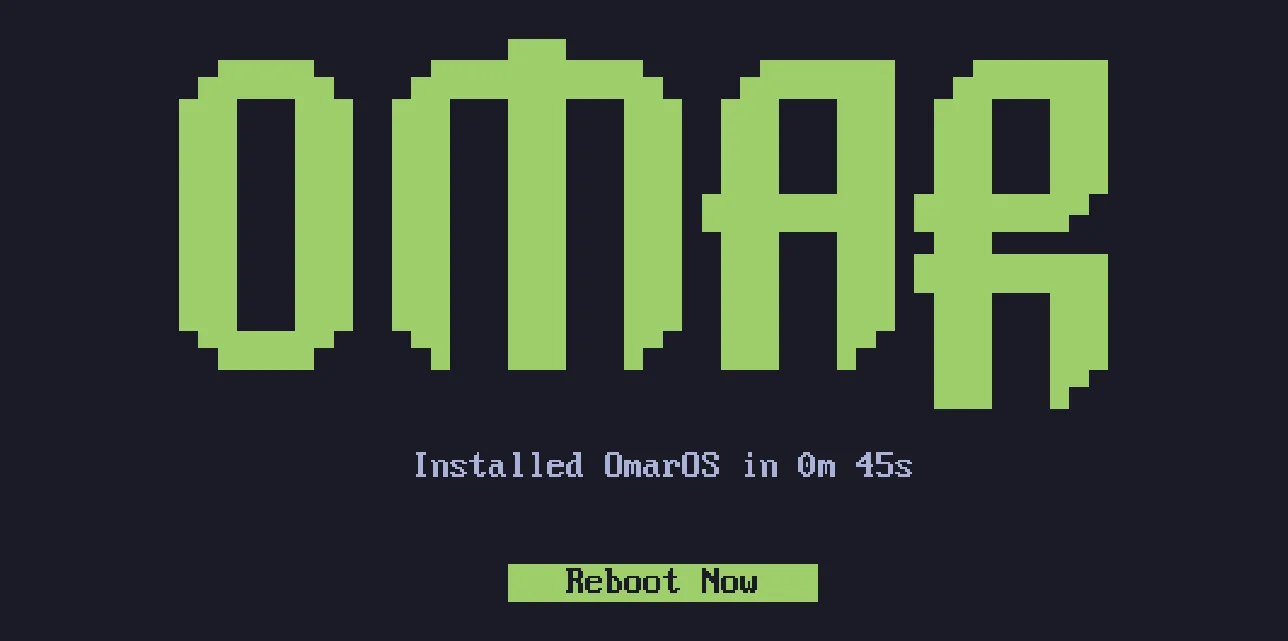
Teď jste připraveni na OmarOS!
Použijte kabelovou nebo 2.4ghz klávesnici!
Šifrování celého disku vám při spuštění nedovolí zadat heslo z Bluetooth klávesnice. Stejně jako na PC nemůžete Bluetooth klávesnici použít pro vstup do BIOSu. Budete potřebovat klávesnici, která používá buď 2.4ghz dongle, nebo kabel (což je kvůli latenci stejně mnohem příjemnější!). Já osobně miluju Lofree Flow84!
Instalace pro jiného majitele
Pokud stroj připravujete pro někoho jiného — rodinného příslušníka, nového zaměstnance, kupujícího — neměli byste za něj odpovídat na osobní otázky. Na úplně první obrazovce instalátoru (výběr klávesnice) stiskněte Ctrl + C a OmarOS vám nabídne, že stroj místo toho připraví pro jiného majitele. Systém se nainstaluje hned, ale veškeré osobní nastavení — rozložení klávesnice, uživatelské jméno, heslo — se odloží, až stroj poprvé nabootuje. Disk je nadále standardně šifrovaný a heslo, které si nový majitel při tom prvním spuštění vybere, se stane také šifrovacím heslem. (Stroj, který už sami používáte, můžete předat i bez přeinstalace — viz resetování počítače.)
Bezobslužné instalace
ISO se může nainstalovat i úplně samo — bez klávesnice, bez průvodce — když mu konfiguraci předáte na druhém disku. Tak se OmarOS dá používat jako základní image pro VMs a flotily strojů. Viz bezobslužné instalace.
Instalace bez šifrování
OmarOS se standardně instaluje se šifrováním. Je to bezpečná a zodpovědná volba pro každý počítač, který by se mohl ztratit nebo být ukraden. Nechcete, aby se kdokoli s přístupem k vašemu hardwaru mohl dostat k vašim datům!
Za zvláštních okolností, třeba při vzdálených instalacích OmarOS na chráněné počítače nebo u instalací na jedno použití bez citlivých dat, ale můžete chtít instalovat bez šifrování. Při potvrzení formátování disku můžete stisknout Ctrl + C a přepnout na instalaci bez šifrování.
Jazyk
OmarOS mluví 50 jazyky — stejnou sadou jako omaros.org — a výchozím jazykem je angličtina. Chcete-li ho přepnout, otevřete nabídku OmarOS a přejděte do Nastavení > Jazyk, nebo v terminálu spusťte omaros language <code> (omaros language list zobrazí kódy). Nabídka, plocha a vlastní oznámení OmarOS změní jazyk okamžitě a každá aplikace, kterou poté otevřete, je následuje. Aplikace, které už byly otevřené, se přepnou, jakmile je restartujete.
Pomoc, když se zaseknete
Pokud se zaseknete, podívejte se na podporu OmarOS.