Windows VM
OmarOS предлага лесен начин за стартиране на Windows чрез Docker VM. Можете да го инсталирате чрез Инсталирай > Windows от менюто на OmarOS (Super + Space).
Машината ви се нуждае от KVM виртуализация за това, каквато повечето имат — но понякога тя е изключена в BIOS и инсталаторът ще ви каже, ако това е така. Ще искате и дисковото пространство: каквото дадете на Windows, плюс около 10GB за самия образ.
Инсталаторът пита колко RAM, колко CPU ядра и колко диск да предаде (64GB или повече е разумният минимум), след това за потребителско име и парола за Windows. Оставете ги празни и получавате docker / admin. Изтеглянето отнема известно време — 10-15 минути са нормални — и можете да следите напредъка в браузъра на http://127.0.0.1:8006. Браузерът иска същото потребителско име и парола, преди да отвори конзолата.
Използване
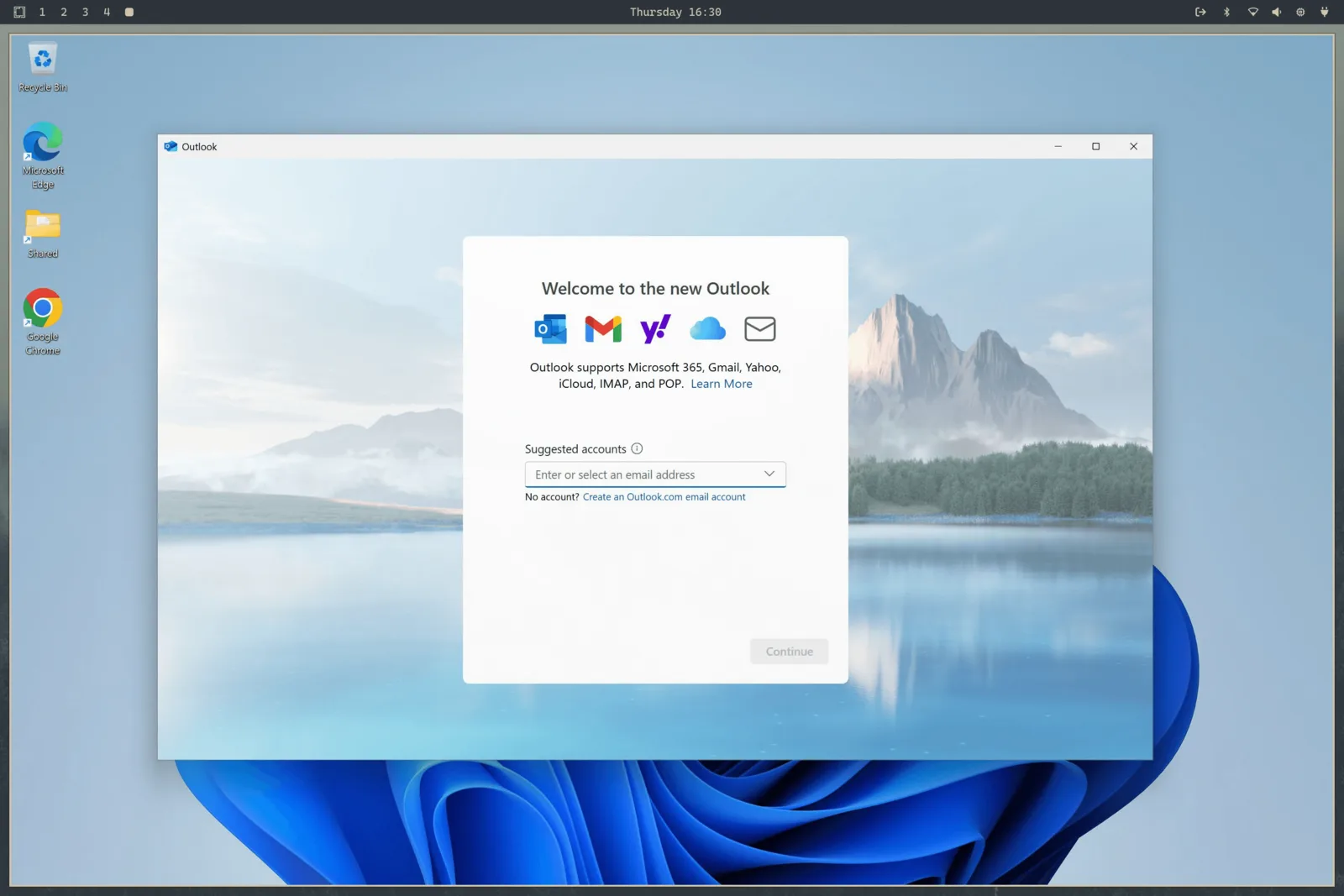
След като е инсталирана, стартирайте Windows от стартера на приложения. Това стартира VM, ако все още не работи, и ви свързва през RDP на цял екран. Дайте й 15-30 секунди при студено стартиране.
RDP сесията пренася звук, микрофона ви и споделен клипборд, така че копирането на текст между Linux и Windows просто работи. Разделителната способност следва прозореца ви, а OmarOS предава мащабирането на дисплея ви, така че не е размазано безобразие на HiDPI екран.
Когато затворите RDP прозореца, VM се изключва автоматично. Ако предпочитате да я оставите работеща — да кажем, че имате нещо, което работи вътре — стартирайте я с omaros windows vm launch --keep-alive.
Останалите контроли са в същата команда:
omaros windows vm status    # is it running?
omaros windows vm stop      # shut it down
omaros windows vm launch    # start and connect
Споделяне на файлове
Директорията ~/Windows в домашната ви директория се споделя автоматично с VM. Поставяйте файлове там, ако искате да бъдат достъпни за Windows. VM няма достъп до никоя друга част от файловата ви система, така че сте в безопасност от всичко неприятно от страната на Windows. Собственият й виртуален диск е наличен на ~/.windows.
Тези познати домашни пътища остават на собствените си файлови системи. Те могат също да бъдат символни връзки към директории, които притежавате, което е полезно, когато виртуалният диск живее на по-голямо устройство. Инсталаторът измерва свободното място на файловата система, която всъщност съдържа ~/.windows, не непременно файловата система, съдържаща домашната ви директория.
Пазете пътищата на диска и споделените пътища като отделни, непокриващи се директории. Премахването умишлено изпразва директорията на диска, но запазва споделената директория. Точно преди изтриването OmarOS извършва ограничена проверка за ограничаване и отказва да премахне каквото и да било, ако тази проверка изтече или не може да докаже, че двете дървета са отделни.
Преди VM да стартира, OmarOS отваря и фиксира тези две директории, след това монтира с bind-mount точните inode на директориите върху частни котви за всеки потребител под /var/lib/omaros/windows/mounts. Docker вижда само тези котви, защитени от root. Това запазва потребителските местоположения на диска, като същевременно пречи на друг процес, работещ от ваше име, да подмени проверен път, преди привилегированият контейнер да го консумира. Съществуващите директории на диска и споделените директории се затягат до режим 0700 по време на миграцията, така че другите локални акаунти да не могат да разглеждат съдържанието им.
Портовете на VM са обвързани само към localhost, така че нищо в мрежата ви не може да достигне машината с Windows. Уеб конзолата също изисква конфигурираните потребителско име и парола за Windows, което пречи на друг локален акаунт да управлява VM през порт 8006.
Ограничения и лицензиране
Няма GPU passthrough при тази настройка, така че тя не е подходяща за игри или видео редактиране. Това е чудесен начин да стартирате Microsoft Office или каквото и да е друго, от което абсолютно се нуждаете.
Инсталираната версия е Windows 11 Pro, неактивирана. Ще ви трябва свой собствен лицензен ключ, за да използвате функциите с ограничен достъп.
Ако този компютър е доставен с Windows, OEM ключът все още е във фърмуера дори след инсталиране на OmarOS. Изведете го с omaros windows key. Този ключ е обвързан с тази машина — той ще активира Windows, преинсталиран на този хардуер, но обикновено няма да активира VM.
Можете да промените разпределението на ресурсите по-късно, като стартирате отново omaros-windows-vm install, което пренаписва конфигурацията на VM от отговорите ви. Самият compose файл сега живее на /var/lib/omaros/windows/docker-compose.yml и е собственост на root — това е умишлено, така че процес, работещ от ваше име, да не може да го пренапише и привилегированото стартиране да монтира целия ви диск в контейнера. Ако трябва да го редактирате ръчно (например за монтиране на USB устройство), редактирайте го със sudo и вижте всички опции на проекта Dockur Windows.
За да се отървете от всичко, използвайте Премахни > Windows от менюто на OmarOS. Това изтрива диска на VM и всичките й данни, така че първо се уверете, че всичко, за което ви пука, е извадено от ~/Windows.